A kép csak JPEG, JPG vagy PNG formátumú, és legfeljebb 40 MB méretű lehet.
https://main--cc--adobecom.aem.live/cc-shared/assets/img/upload-white.svg Fénykép feltöltése

Saját képe vagy videója feltöltésével elfogadja az Adobe
használati feltételeit és adatvédelmi szabályzatát.
A kép csak JPEG, JPG vagy PNG formátumú, és legfeljebb 40 MB méretű lehet.
https://main--cc--adobecom.aem.live/cc-shared/assets/img/upload-white.svg Fénykép feltöltése
Saját képe vagy videója feltöltésével elfogadja az Adobe
használati feltételeit és adatvédelmi szabályzatát.
a funkció kipróbálásához
A kép csak JPEG, JPG vagy PNG formátumú, és legfeljebb 40 MB méretű lehet.
https://main--cc--adobecom.aem.live/cc-shared/assets/img/upload-white.svg Fénykép feltöltése
Saját képe vagy videója feltöltésével elfogadja az Adobe
használati feltételeit és adatvédelmi szabályzatát.
- 40 MB-nál nagyobb képet próbált feltölteni.
- Nem sikerült feldolgozni a kérelmet.
- Ezt a fájltípust nem tudjuk feldolgozni. Próbálkozzon újra.
- Egyszerre csak egy fájl tölthető fel.
- Nagyobb a kép a megengedettnél (8000x8000 képpontnál). Méretezze át, és próbálkozzon újra.
- promoid=B16P3M37&mv=other
Nemkívánatos elemek eltávolítása
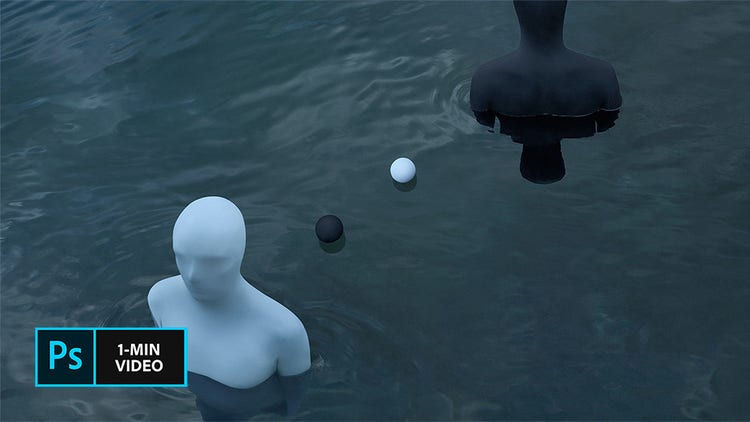
A fényképeken lévő kisebb foltok és képhibák kiretusálásával sokat lehet javítani a képminőségen. Gabriel Isak svéd vizuális művésztől megtanulhatja, hogyan kell fényképeket retusálni az Adobe Photoshopban: a Javítóecset eszközzel eltávolíthatók a zavaró dolgok, a Tartalomérzékeny mozgatás eszközzel áthelyezhetők a főbb elemek, a Helyi javítóecset eszközzel pedig eltüntethetők a kisebb képhibák.
A Svédországban alkotó Gabriel Isak olyan vizuális művész, aki a pszichológiával és az álmokkal kapcsolatos témákra összpontosít a munkáiban. A San Franciscó-i Academy of Art egyetemen szerzett diplomát fotográfus szakon, és azóta világszerte kiállította a munkáit.
Mit jelent a fényképretusálás?
A fényképretusálás a fotók javítása a zavaró elemek eltávolításával, a bőr kisimításával és a kisebb részletek korrigálásával, hogy a kép megjelenése tökéletessé váljon. A retusálás magában foglalhatja a hibák eltávolítását, a fogak fehérítését vagy a színek finomítását a professzionálisabb megjelenés érdekében.
Az
Adobe Photoshop nagy teljesítményű MI-alapú retusálási eszközöket kínál, mint például a Helyi javítóecset és a Klónozó bélyegző, amelyekkel hibátlan eredményeket érhet el.
Fényképek retusálásának lépései a Photoshopban
A fényképek retusálásával eltávolíthatja a képhibákat, a kilógó hajszálakat és az egyéb kisebb tökéletlenségeket.
1. lépés: Zavaró elemek eltüntetése ecsettel
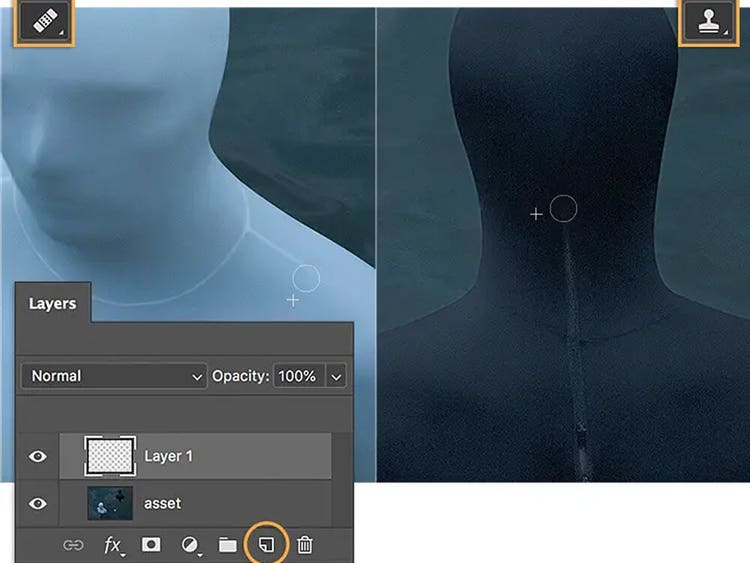
Isak a retusálás első lépéseként kiválasztja a Javítóecset eszközt, és ecsetvonásokkal eltünteti a fényképről a varrásokat, a cipzárt és a gyűrődéseket. Minden olyan alkalommal, amikor egy másik képterületre lép, állítsa alaphelyzetbe az ecset kiindulási pontját úgy, hogy megnyomja az Option vagy az Alt billentyűt, és kattint egyet az egérrel.
2. lépés: Képelemek áthelyezése a Mozgató eszközzel
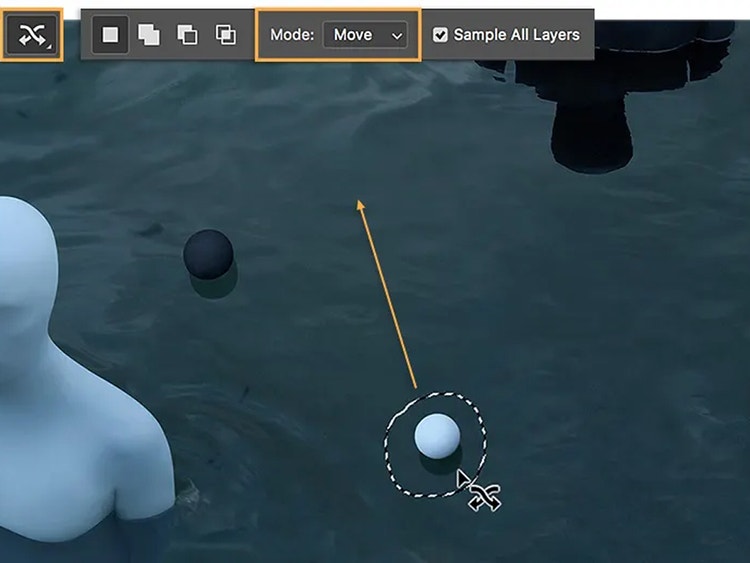
A Javítóecset eszköz alatt található Tartalomérzékeny mozgató eszközzel Isak könnyedén tud objektumokat áthelyezni. Meggyőződik arról, hogy a beállítássáv Mód beállítása Áthelyezés értékre van állítva, kijelölést rajzol a fehér labda köré, majd az új helyére húzza az objektumot.
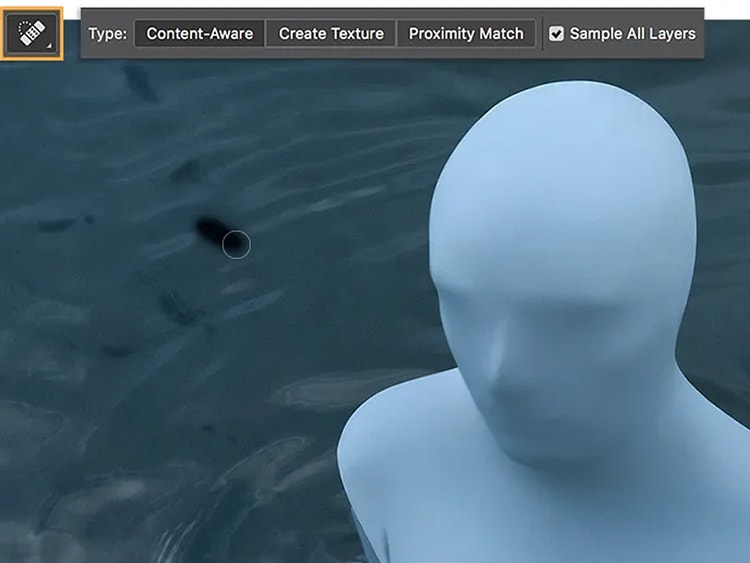
3. lépés: Képhibák eltávolítása a Helyi javítóecsettel
Isak apró képhibákat vesz észre a fehér alak körül, és eltávolítja őket a Helyi javítóecset eszközzel.
4. lépés: Még tökéletesebb képek
Némi retusálással a majdnem tökéletes fényképek tökéletessé tehetők.
Fényképretusáló eszközök az Adobe Photoshopban
Az Adobe Photoshop MI-alapú fényképretusáló eszközeivel könnyedén javíthatja a fényképeit. Gyorsan eltüntetheti a hibákat, kisimíthatja a bőrt és precízen finomíthatja a részleteket. Akár nem kívánt objektumok törléséről, akár kilógó hajszálak eltávolításáról, akár a fogak fehérítéséről van szó, ezekkel az eszközökkel könnyen érhet el természetes hatást a képeken.
Fényképretusálási szempontok az Adobe Photoshopban
A képek retusálásakor a természetes hatás titka a korrekciók mértékkel való alkalmazása. A túlzásba vitt szerkesztés valószerűtlen képet eredményez. Tartsa szem előtt ezeket a tippeket a retusáláskor, hogy valóban professzionális eredményt érjen el:
- Dolgozzon új rétegen: Mindig duplikálja a képet, vagy használjon korrekciós rétegeket, hogy képszerkesztés közben megőrizze az eredeti fotót.
- Használjon visszafordítható szerkesztési folyamatot: Engedélyezze a Minta minden rétegből beállítást a Helyi javítóecset vagy a Javítóecset használatakor.
- Állítsa be megfelelően az ecset keménységét és opacitását: A puhább ecsetekkel természetesebb keverési hatást érhet el, különösen a hibák eltávolításakor és a bőr retusálásakor.
- Nagyítson és kicsinyítsen: A nagyítás segít a pontos szerkesztésben, a kicsinyítéssel pedig ellenőrizheti a kiegyensúlyozott összhatást.
- Őrizze meg a bőr természetes megjelenését: A bőr simításakor kerülje a túlzott életlenítést, hogy megőrizze a bőr természetes hatását.
Az Adobe Photoshop MI-alapú eszközeivel könnyedén retusálhatja a képeket, és kiváló minőségű, valósághű eredményt érhet el.
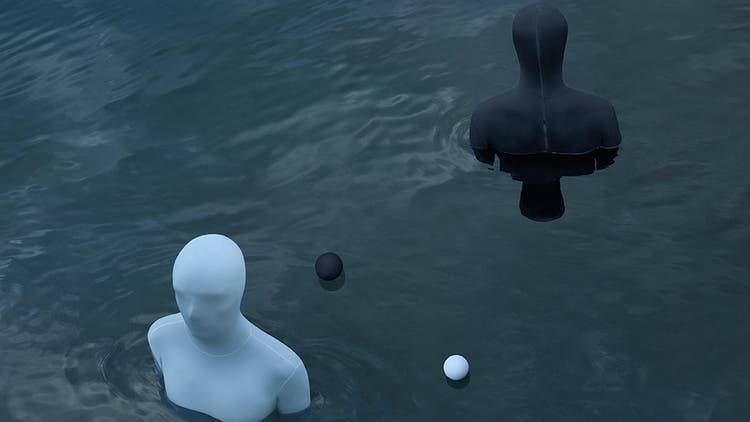
A jó fényképretusálás titka az egyszerűség
A képek retusálásakor legtöbbször egészen apró változtatásokkal érheti el a legjobb eredményt. Gabriel Isak kis mértékű, precíz korrekciókkal, túlzásba vitt szerkesztés nélkül javítja a fotóit, ezzel is bizonyítva, hogy a természetes és hatásos retusálás titka az egyszerűségben rejlik.
{{questions-we-have-answers}}
https://www.adobe.com/cc-shared/fragments/merch/products/photoshop/merch-card/segment-blade