
Hapus halaman PDF dengan cepat
Hapus halaman PDF dengan mudah menggunakan alat online Acrobat kami. Unggah file PDF dan login. Gunakan penghapus halaman PDF lalu unduh atau bagikan file final Anda.
Pelajari cara menghapus halaman dari PDF dengan alat penghapus halaman PDF Acrobat dengan mengikuti langkah-langkah berikut:
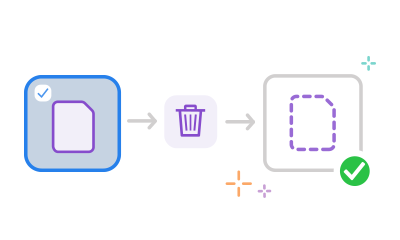
Hapus halaman PDF dengan mudah menggunakan alat online Acrobat kami. Unggah file PDF dan login. Gunakan penghapus halaman PDF lalu unduh atau bagikan file final Anda.

Setelah login, Anda dapat menyorot gambar mini halaman mana pun yang ingin Anda hapus. Setelah selesai menyoroti setiap halaman yang akan dihapus, klik ikon tempat sampah di bar alat atas.

Baik di desktop, laptop, maupun ponsel, Anda dapat menggunakan alat penghapus halaman PDF. Alat online Acrobat dapat digunakan di browser apa pun dan sistem operasi apa pun, sehingga produktivitas Anda tetap terjaga.

Anda juga dapat menarik dan melepas halaman untuk mengubah urutannya dan bahkan memutar halaman PDF ke potret atau lanskap. Alat pengatur PDF online kami memberikan kendali penuh kepada Anda.

Setelah menghapus halaman yang tidak diperlukan dan mengatur file, Anda dapat membagikannya kepada orang lain. Mereka akan melihat konten yang sama, dan Anda dapat mengumpulkan masukan mereka dalam satu PDF online.

Alat online PDF Acrobat memungkinkan Anda menghapus halaman dari PDF dan memformat dokumen dengan cepat sesuai keinginan. Apa pun yang perlu Anda lakukan, Anda dapat melakukannya dengan Acrobat.
Acrobat memungkinkan Anda mengatur PDF sesuai kebutuhan. Cukup seret dan letakkan halaman PDF untuk menyusun ulang halaman. Anda dapat memutar halaman yang dipilih ke mode lanskap atau potret dengan mengeklik ikon putar searah jarum jam atau putar berlawanan arah jarum jam. Untuk menambahkan halaman, klik ikon Sisipkan halaman lalu klik tombol + di mana pun Anda ingin menyisipkan file. Untuk menghapus halaman, pilih halaman dan klik ikon keranjang sampah.
Untuk alat-alat PDF yang lebih canggih, Anda dapat memulai uji coba gratis Adobe Acrobat Pro selama 7 hari di sistem operasi Mac, Windows, dan Linux. Uji coba gratis memungkinkan Anda mengedit teks dan gambar PDF, menambahkan nomor halaman dan penanda, mengekstrak halaman, mengonversi PDF, menyisipkan watermark, memecah PDF, dan banyak lagi.



