הצטרפו לאלפי משתמשים שהוסיפו בהצלחה עמודי PDF באמצעות Acrobat
איך להוסיף עמודים לקובץ PDF
בצעו את השלבים הפשוטים הבאים כדי להוסיף קובץ אחד או יותר לתוך ה-PDF שלכם:
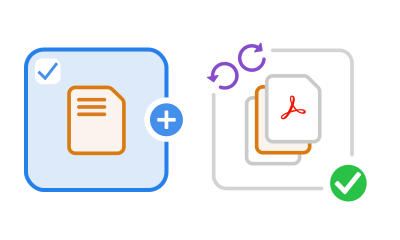
- לחצו על הלחצן Select a file (בחירת קובץ) שלמעלה או גררו ושחררו קובץ PDF אל תוך אזור השחרור.
- בחרו במסמך ה-PDF שאליו ברצונכם להוסיף את העמודים.
- אחרי שקובץ ה-PDF הועלה ל-Acrobat, השלימו את הכניסה לחשבון.
- בחרו בנקודת הוספה שנמצאת לפני או אחרי התמונה הממוזערת של העמוד, שבה ברצונכם להוסיף את העמודים.
- נווטו אל קובץ או קובצי ה-PDF שאותם ברצונכם להוסיף.
- סדרו עמודים יחידים כפי שתרצו. הדגישו את התמונות הממוזערות של עמוד אחד או יותר, ואז גררו ושחררו כדי לסדר אותם מחדש. אתם יכולים גם להשתמש באפשרויות המחיקה וההוספה שנמצאות בסרגל הכלים.
- לחצו עלSave (שמירה) כדי לשמור את קובץ ה-PDF החדש שלכם. תוכלו להוריד את המסמך החדש או לקבל קישור בשביל לשתף אותו.
נסו את הכלי שלנו להוספת עמודי PDF בחינם

הוספת עמודים ל-PDF
כשאתם צריכים להוסיף עמוד אחד או יותר לקובץ PDF, בצעו זאת במהירות באמצעות הכלי המקוון Insert PDF pages (הוספת עמודי PDF) ב‑Adobe Acrobat. תוכלו להוסיף קובץ PDF יחיד או מספר קבצים בכל מקום שתרצו.

הוסיפו עד 1,500 עמודי PDF
תוכלו להוסיף מספר עמודים לקובץ ה-PDF שלכם כל עוד הקובץ הסופי כולל 1,500 עמודים ומטה וגודלו עד 100MB. כל קובץ שתוסיפו יכול לכלול עד 500 עמודים.

אחסנו ושתפו את הקבצים שלכם באופן מקוון
כאשר אתם שומרים קבצים בחשבון Acrobat שלכם, תוכלו לגשת אליהם מכל מקום ובכל מכשיר. תוכלו גם לשתף קישורים אליהם ולאסוף את המשוב של כולם בקובץ PDF מקוון אחד.
שאלות? יש לנו תשובות
כן, אפשר להוסיף עמוד אחד או יותר לקובץ PDF. העלו קובץ PDF באמצעות כלי הוספת עמודים והיכנסו אל השירותים המקוונים של Acrobat. השתמשו בסמן העכבר כדי לבחור בנקודה שבה ברצונכם לבצע את ההוספה, ולאחר מכן בחרו בקובץ או בקבצים שאתם רוצים להוסיף מתוך תיבת הדו-שיח שתיפתח. לאחר הוספת הקבצים, תוכלו לגרור ולשחרר את עמודי ה-PDF כדי לשנות את הסדר שלהם. תוכלו גם לסובב את העמוד הנבחר באמצעות לחיצה על סמל הסיבוב בכיוון השעון או נגד כיוון השעון. כדי למחוק עמודים, בין שמדובר בעמוד אחד ובין שבמספר עמודים, בחרו בעמודים הרצויים ולחצו על סמל פח האשפה. כאשר תשמרו את הקובץ, המסמך החדש שלכם יכלול את כל השינויים שביצעתם.
לקבלת גישה לכלי PDF נוספים, תוכלו להתחיל להשתמש בגרסת ניסיון בחינם לשבעה ימים של Adobe Acrobat Pro במערכת ההפעלה של Windows או Mac, או לעיין במחירים לרכישת מינוי. גרסת הניסיון בחינם של Acrobat Pro מאפשרת לחלץ עמודים, להוסיף עמודים ריקים ולהכניס קבצים מסוגים אחרים, כולל מסמכי Microsoft Word, מצגות PowerPoint וגיליונות עבודה של Excel. תוכלו להשתמש בכלי העריכה של PDF כדי לערוך טקסט ותמונות בפורמט PDF, להוסיף הערות למסמכים, למזג מספר קובצי PDF, להוסיף סימניות או סימני מים, להוסיף מספרי עמודים, להעתיק תכנים מקבצים ועוד. תוכלו גם לשנות את הגודל של קובצי PDF, להמיר קבצים ל-PDF ולהמיר קובצי PDF לקובצי Microsoft או לפורמטים שונים של קובצי תמונות כמו קובצי PNG. ערכות לימוד קלות יאפשרו לכם להתחיל לעבוד במהירות.

השתמשו בכלי Acrobat בחינם
- היכנסו כדי לנסות מעל 25 כלים, כמו כלי המרה או דחיסה
- הוסיפו הערות, מלאו טפסים והחתמו על קובצי PDF בחינם
- שמרו את הקבצים שלכם באינטרנט כדי שתוכלו לגשת אליהם מכל מכשיר


