
מחקו עמודים מ-PDF במהירות
הסירו עמודים מקובץ PDF בקלות בשימוש בכלי המקוון של Acrobat. העלו קובץ PDF והיכנסו לחשבונכם. השתמשו בכלי להסרת עמודים ממסמך PDF ולאחר מכן הורידו או שתפו את הקובץ החדש שנוצר.
למדו כיצד להסיר עמודים ממסמך PDF בעזרת הכלי להסרת עמודים ממסמך PDF של Acrobat על ידי ביצוע הפעולות הבאות:
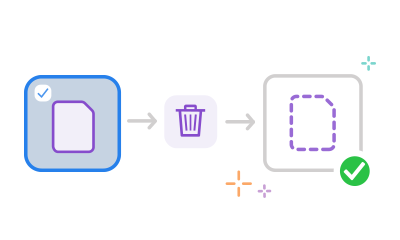
הסירו עמודים מקובץ PDF בקלות בשימוש בכלי המקוון של Acrobat. העלו קובץ PDF והיכנסו לחשבונכם. השתמשו בכלי להסרת עמודים ממסמך PDF ולאחר מכן הורידו או שתפו את הקובץ החדש שנוצר.

לאחר שתיכנסו לחשבונכם, תוכלו לסמן את הסמל של כל עמוד שתרצו למחוק. לאחר שתסיימו לסמן כל עמוד שברצונכם למחוק, לחצו על סמל פח האשפה שמופיע בסרגל הכלים העליון.

לא משנה אם אתם משתמשים במחשב שולחני, במחשב נייד או בטלפון, תוכלו להשתמש בכלי להסרת עמודים ממסמך PDF. הכלים המקוונים של Acrobat עובדים בכל דפדפן ובכל מערכת הפעלה, ומאפשרים לכם להמשיך לעבוד.

אפשר גם לגרור עמודים ולשחרר כדי לסדר אותם מחדש ואפילו לסובב עמודים במסמך PDF לתצוגה לרוחב או לאורך. הכלים המקוונים שלנו לארגון מסמכי PDF נותנים לך את השליטה.

לאחר שתמחקו את כל העמודים המיותרים ותסדרו מחדש את הקובץ שלכם, תוכלו לשתף אותו עם אחרים. הם יראו את אותו התוכן, ותוכלו גם לאסוף את המשוב שלהם בכלי מקוון אחד לעבודה עם PDF.

הכלים המקוונים של Acrobat לעבודה עם PDF מאפשרים לכם למחוק עמודים ממסמך PDF ולעצב במהירות את המסמכים לפי העדפתכם. אפשר לבצע כל מה שאתם צריכים עם Acrobat.
Acrobat מאפשרת לכם לסדר את ה-PDF בדיוק כפי שאתם צריכים. אתם יכולים פשוט לגרור ולשחרר עמודים כדי לסדר אותם מחדש. אתם יכולים לסובב עמוד שבחרתם למצב דיוקן או נוף באמצעות לחיצה על הסמל לסיבוב בכיוון השעון או נגד כיוון השעון. כדי להוסיף עמוד, לחצו על סמל "Insert pages" (הוספת עמודים) ואז לחצו על הלחצן "+" בכל מקום שבו תרצו להוסיף קובץ. כדי למחוק עמוד, בחרו בו ולחצו על סמל פח האשפה.
כדי ליהנות מכלים מתקדמים יותר לעבודה עם מסמכי PDF, תוכלו להתחיל להשתמש בגרסת הניסיון בחינם למשך שבעה ימים של Adobe Acrobat Pro במערכות הפעלה, כולל Mac, Windows ו‑Linux. גרסת הניסיון בחינם מאפשרת לערוך טקסט ותמונות במסמכי PDF, להוסיף מספרי עמודים וסימניות, לחלץ עמודים, להמיר קובצי PDF, להוסיף סימני מים, לפצל קובצי PDF ועוד.



