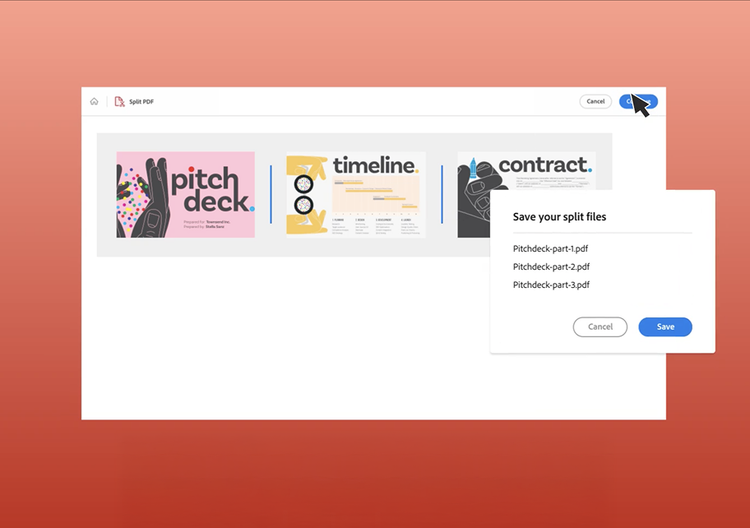
פיצול קובצי PDF

{{verb-widget-legal}}
מעל 2 מיליון* קבצים הועלו!
הצטרפו למיליוני משתמשים שפיצלו בהצלחה מסמכי PDF באמצעות Acrobat.
*לאורך תקופה של 18-24 חודשים.

איך לפצל עמודי PDF

בצעו את הפעולות הקלות הבאות כדי לפצל מסמך PDF למספר קבצים נפרדים:

https://main--dc--adobecom.aem.live/dc-shared/fragments/modals/videos/frictionless/how-to-split-a-pdf#video | הפעילו את הווידאו: איך לפצל קובץ PDF | :play-medium

  • לחצו על הלחצן Select a file (בחירת קובץ) שלמעלה או גררו ושחררו קובץ PDF אל תוך אזור השחרור כדי לפצל עמודי PDF.
  • בחרו את המסמך שברצונכם לפצל.
  • אחרי שהקובץ שלכם הועלה ל-Acrobat, היכנסו לחשבון.
  • בחרו בקווים המפרידים כדי להגדיר את טווחי העמודים עבור כל קובץ PDF מפוצל שאתם צריכים.
  • לחצו על Continue (המשך), בחרו בתיקייה שבה תרצו לשמור את קובצי ה-PDF המפוצלים ולחצו על Save (שמירה).

נסו את הכלי החינמי לפיצול מסמכי PDF

https://main--dc--adobecom.aem.live/dc-shared/assets/images/shared-images/frictionless/seo-icons/split-pdf.svg | ארבעה עמודים עם מספריים שמפצלים את העמודים באמצע

הפרידו עמודים של קובץ PDF עם כלי מקוון ומאובטח

אפשר להיות רגועים שהקובץ שלכם בידיים בטוחות עם Adobe. תוכלו להשתמש בכלי שלנו לפיצול מסמכי PDF ולהפריד עמודים בידיעה שאנחנו מטפלים במסמכים באופן בטוח בשרתים שלנו והם נמחקים, אלא אם כן תיכנסו לחשבון שלכם ותשמרו אותם.

https://main--dc--adobecom.aem.live/dc-shared/assets/images/shared-images/frictionless/seo-icons/split-to-multiple-pdfs.svg | קובץ PDF שמפוצל לשלושה מסמכים נפרדים

צרו עד 20 קבצים מפוצלים

הכלי לפיצול קובצי PDF של Adobe Acrobat מאפשר לכם לפצל עמודי PDF במהירות וליצור עד 20 קבצים. הוסיפו עד 19 קווים מפרידים כדי לציין טווחי עמודים ספציפיים.

https://main--dc--adobecom.aem.live/dc-shared/assets/images/shared-images/frictionless/seo-icons/download-and-share.svg | קובץ בתהליך הורדה ושמירה בענן

הורידו קבצים או שתפו פעולה בקלות

אתם יכולים להוריד את קובצי ה-PDF המפוצלים שלכם או לשתף אותם עם אחרים. אתם יכולים גם לשתף קבצים לטובת הוספת הערות, כדי לאסוף את כל המשוב שאתם מקבלים בקובץ יחיד.

https://main--dc--adobecom.aem.live/dc-shared/assets/images/shared-images/frictionless/seo-icons/reuse-files.svg | מספר קבצים עם חיצים המראים כמה קל לעשות שימוש חוזר בתכנים

חסכו זמן באמצעות עשיית שימוש חוזר בתכנים

השתמשו בתכנים שלכם ב-PDF למספר מטרות. פצלו קובץ PDF באופן מקוון, ולאחר מכן נסו כלים מקוונים אחרים של Acrobat כדי לארגן מחדש את קובצי ה-PDF המפוצלים שלכם או להוסיף להם עמודים.

https://main--dc--adobecom.aem.live/dc-shared/assets/images/shared-images/frictionless/seo-icons/work-on-any-device.svg | מסך של דפדפן ושל מכשיר נייד עם הסמל של Acrobat כדי להראות שניתן לפצל קובצי PDF בכל מכשיר

פצלו קובצי PDF באופן מקוון מהמכשיר המועדף עליכם

הכלים המקוונים של Acrobat עובדים בכל דפדפן, כמו Microsoft Edge או Google Chrome. לכן, תוכלו להשתמש בהם במחשב שולחני, במחשב נייד, במכשיר Notebook או בטלפון.

https://main--dc--adobecom.aem.live/dc-shared/assets/images/shared-images/frictionless/seo-icons/best-pdf.svg | תמונה של PDF שמציגה איך השירותים המקוונים של Adobe Acrobat מציעים את הכלי הטוב ביותר לפיצול PDF

הכלי המקוון הטוב ביותר לפיצול קובצי PDF

חברת Adobe המציאה את פורמט ה-PDF. נסו את הכלים המקוונים המעולים שלנו לפיצול קובצי PDF והבטיחו שהפרויקטים שלכם ימשיכו להתקדם, לא משנה איפה אתם נמצאים.

שאלות נפוצות לגבי פיצול מסמכי PDF

איך מפרידים עמודים בתוך קובץ PDF?
הכלי המקוון של Acrobat לפיצול PDF מאפשר לכם לפצל ולהפריד במהירות עמודי PDF ליצירת עד 20 קובצי PDF חדשים, בלי שתצטרכו להוריד תוכנות נוספות. ראשית, עליכם לבחור קובץ PDF עם 1,500 עמודים ומטה ולהיכנס לחשבון Acrobat שלכם. לאחר מכן, תוכלו להוסיף עד 19 קווים מפרידים כדי לקבוע את מספר העמודים שתרצו לכלול בכל קובץ PDF מפוצל. בסוף, לחצו על Save (שמירה). הכלי של Acrobat יפצל את ה-PDF שלכם על סמך הקווים המפרידים וישמור את קובצי ה-PDF החדשים שפיצלתם בתיקייה שתבחרו.
האם מסמך ה‑PDF המפוצל ישמור על האיכות המקורית?

אף על פי שפיצול עמודים במסמך PDF לאו דווקא מוריד את איכות המסמך, תוכלו להשתמש ב‑Adobe Acrobat ולבצע את השלבים הבאים כדי לקבל רזולוציה של מסמך איכותי לאחר פיצול העמודים:

  1. פתחו את קובץ ה-PDF ב-Acrobat.
  2. בחרו Tools (כלים) > Organize Pages (סידור עמודים) > Split (פיצול).
  3. בתפריט הנפתח Split (פיצול), אפשר לציין אם ברצונכם לפצל את קובץ ה‑PDF לפי מספר עמודים, גודל קובץ מרבי או סימניות ברמה העליונה.
  4. בחרו Output Options (אפשרויות פלט) כדי לציין תיקיית יעד עבור קובצי ה‑PDF המפוצלים, והגדירו העדפות לתיוג קבצים.
  5. לחצו על OK (אישור) > Split (פיצול) כדי להתחיל את התהליך.
  6. תנו שם לקובץ ה‑PDF החדש ולחצו על Save (שמירה).

בעת שימוש בכלי לפיצול מסמכי PDF, האיכות של קובץ ה‑PDF החדש תישאר זהה.

איך אפשר לפצל מסמך PDF במחשב Mac?

בצעו את השלבים האלו לפיצול מסמך PDF ב‑Mac באמצעות Preview:

  1. פתחו את ה‑PDF שלכם ביישום Preview.
  2. פתחו את התצוגה הממוזערת ובחרו את העמוד או העמודים שאתם רוצים להפריד.
  3. גררו את העמודים ושחררו אותם בשולחן העבודה או בתיקיה אחרת.

אפשר להמשיך לפצל את מסמך ה‑PDF על ידי חזרה על שני השלבים האחרונים. עכשיו יש לכם מסמכי PDF חדשים שנוצרו מהמסמך הישן, ותוכלו לשתף או לשמור אותם בהתאם לצורך. אם אתם צריכים לבצע פעולות עריכה נוספות ב‑PDF, מומלץ להשתמש בשירותים המקוונים של Acrobat.

מהו הגודל המרבי של קובץ ה-PDF שאפשר לפצל?
אתם יכולים לפצל קובצי PDF בודדים שגודלם עד 1GB למספר קובצי PDF מופרדים באמצעות הכלים המקוונים של Acrobat לעובדה עם PDF. פשוט גררו ושחררו קבצים לתוך הכלי לפיצול PDF באמצעות ביצוע ההוראות המפורטות לעיל.
איך שומרים את קובצי ה-PDF החדשים לאחר פיצול קובץ PDF באופן מקוון?

לאחר בחירת העמודים והגדרת הקווים המפרידים, לחצו על Save (שמירה). הכלי של Acrobat ישמור את קובצי ה-PDF המפוצלים בתיקיית אחסון בענן של Adobe בתוך חשבון Acrobat שלכם. אתם יכולים לשנות את השם של קובצי ה-PDF החדשים, להוריד אותם או לשתף אותם עם אחרים.

אם אתם צריכים לבצע פעולות נוספות עם מסמכי PDF מעבר לפיצול קבצים, תוכלו להתחיל להשתמש בגרסת ניסיון בחינם למשך שבעה ימים של Adobe Acrobat Pro ב‑Mac או ב‑Windows. הכלים לעריכת קובצי PDF של Acrobat מאפשרים לכם לערוך קובצי PDF, למזג אותם, לסדר מחדש עמודים בודדים, לחלץ עמודים, למחוק עמודים, לסובב עמודי PDF, לצמצם את הגודל של קבצים, להגדיר סיסמאות והרשאות ולהוסיף סימניות. אפשר גם להמיר תמונות כמו קובצי PNG או JPG ולהמיר קובצי PDF לקובצי Microsoft Word, ‏PowerPoint‏ (PPT) ו-Excel או מהם.

https://main--dc--adobecom.aem.live/dc-shared/assets/images/shared-images/frictionless/create-an-account-image/create-an-account.svg | בועת טקסט, סמל עיפרון וסמל של ערימת מסמכי PDF שמייצגים כלי Acrobat מקוונים שזמינים בחינם

השתמשו בכלי Acrobat בחינם

  • היכנסו כדי לנסות מעל 25 כלים, כמו כלי המרה או דחיסה
  • הוסיפו הערות, מלאו טפסים והחתמו על קובצי PDF בחינם
  • שמרו את הקבצים שלכם באינטרנט כדי שתוכלו לגשת אליהם מכל מכשיר

צרו חשבון בחינם | צרו חשבון בחינם של Adobe Acrobat התחברו

Verb
split-pdf

נסו את הכלים המקוונים האלה של Acrobat

המירו מ-PDF

המירו ל-PDF

צמצמו את גודל הקובץ

עריכה

חתימות והגנה

המירו מ-PDF
המירו ל-PDF
צמצמו את גודל הקובץ
עריכה
חתימות והגנה