JPG से PDF

{{verb-widget-legal}}
12M* से अधिक फ़ाइलें अपलोड हो चुकी हैं!
उन लाखों यूज़र्स में शामिल हों जिन्होंने JPG से PDF सफलतापूर्वक कनवर्ट किए हैं।
*18-24 महीने की अवधि में।

JPG को PDF में ऑनलाइन कनवर्ट कैसे करें

जानें कि हमारे इमेज से PDF कन्वर्टर का इस्तेमाल करके JPG, PNG, BMP, GIF या TIFF जैसी किसी भी इमेज को PDF के रूप में सेव करना कितना आसान है:
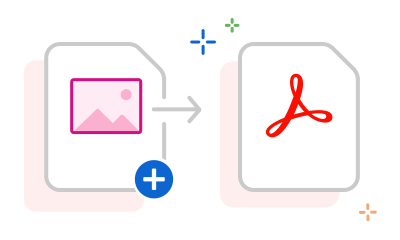
https://main--dc--adobecom.aem.live/dc-shared/assets/images/frictionless/how-to-images/jpg-to-pdf-how-to.svg | तीर के साथ एक JPG फ़ाइल जो इमेज को PDF में कन्वर्ज़न की प्रोसेस दिखा रही है।

  • ऊपर फ़ाइल चुनें बटन पर क्लिक करें या फ़ाइलों को ड्रॉप ज़ोन में ड्रैग और ड्रॉप करें।
  • उस इमेज फ़ाइल को चुनें जिसे आप PDF में कन्वर्ट करना चाहते हैं।
  • अपलोड करने के बाद, Acrobat अपने आप फ़ाइल को एक इमेज फ़ॉर्मैट से PDF में कन्वर्ट कर देता है।
  • अपनी नई PDF फ़ाइल डाउनलोड करें या इसे शेयर करने के लिए साइन इन करें।

हमारा मुफ़्त JPG से PDF कन्वर्टर आज़माएँ

हमारे ऑनलाइन टूल से इमेज को PDF में कन्वर्ट करना तेज़ और आसान है। कुछ ही क्लिक में आप किसी भी डिवाइस और किसी भी ब्राउज़र पर JPG को PDF में कन्वर्ट कर सकते हैं। यह टूल GIF, BMP और TIFF जैसी दूसरी इमेज फ़ाइलों को भी सपोर्ट करता है।

https://main--dc--adobecom.aem.live/dc-shared/assets/images/shared-images/frictionless/seo-icons/convert-files.svg | PDF और इमेज के बीच फ़ाइलों को कन्वर्ट करने का तरीका दिखाने वाले दो डॉक्यूमेंट आइकन और तीर।

ऑनलाइन PDF से JPG में कनवर्ट करें

हमारे इमेज से PDF कन्वर्टर का इस्तेमाल करने के लिए आपको कोई सॉफ़्टवेयर डाउनलोड या इंस्टॉल करने की ज़रूरत नहीं है। यह एक मुफ़्त ऑनलाइन टूल है, जिसमें फ़ाइल साइज़ की कोई सीमा नहीं है और कोई वॉटरमार्क भी नहीं लगाया जाता।

https://main--dc--adobecom.aem.live/dc-shared/assets/images/shared-images/frictionless/seo-icons/work-on-any-device.svg | एक डेस्कटॉप और मोबाइल डिवाइस, जो दिखाते हैं कि आप किसी भी डिवाइस पर JPG फ़ाइलों को कन्वर्ट कर सकते हैं।

किसी भी डिवाइस से इमेज को PDF में कन्वर्ट करें

इमेज से PDF कन्वर्टर किसी भी लैपटॉप, टैबलेट या मोबाइल फ़ोन पर और किसी भी ऑपरेटिंग सिस्टम या वेब ब्राउज़र में काम करता है।

https://main--dc--adobecom.aem.live/dc-shared/assets/images/shared-images/frictionless/seo-icons/best-pdf.svg | सबसे बढ़िया JPG से PDF कन्वर्टर दिखाने वाला एक PDF आइकॉन

अपनी इमेज को और स्मार्ट बनाएँ

इमेज को PDF में कन्वर्ट करने के बाद, आप Acrobat की OCR टेक्नोलॉजी का इस्तेमाल करके टेक्स्ट को पहचान सकते हैं और साधारण इमेज को एडिट करने लायक डॉक्यूमेंट में बदल सकते हैं। आप ओरिएंटेशन और मार्जिन भी एडजस्ट कर सकते हैं।

https://main--dc--adobecom.aem.live/dc-shared/assets/images/shared-images/frictionless/seo-icons/convert-images.svg | तीन इमेज आइकन एक के ऊपर एक, जिनमें बीच वाले आइकन पर लाल बॉर्डर है।

सुरक्षित इमेज से PDF कनवर्टर

हमारा JPG से PDF कन्वर्टर आपकी सभी फ़ाइलों को सुरक्षित और प्राइवेट रखता है। अगर आप साइन इन करके उन्हें सेव नहीं करते हैं, तो सभी फ़ाइलें डिलीट कर दी जाती हैं।

https://main--dc--adobecom.aem.live/dc-shared/assets/images/shared-images/frictionless/seo-icons/reliable-pdf.svg | एक Adobe PDF आइकन, जिसके साथ हाई इमेज क्वालिटी दिखाने वाला वर्टिकल स्केल है।

इमेज की बढ़िया क्वॉलिटी को बनाए रखें

हमारा Acrobat ऑनलाइन कन्वर्टर इस बात का पूरा ध्यान रखता है कि PDF में कन्वर्ट होने के बाद भी इमेज की क्वॉलिटी बढ़िया रहे। PDF फ़ाइल फ़ॉर्मैट में आपकी इमेजेज़ आपकी उम्मीद के मुताबिक दिखेंगी।

https://main--dc--adobecom.aem.live/dc-shared/assets/images/shared-images/frictionless/seo-icons/work-wherever.svg | एक डेस्कटॉप आइकन के साथ PDF का चेक मार्क, जो दिखाता है कि आप किसी भी ब्राउज़र पर इमेज को PDF में कन्वर्ट कर सकते हैं।

अपने PDF के साथ और भी काम करें

हमारे JPG से PDF कन्वर्टर का इस्तेमाल करने के बाद, आप उसी PDF में पेज जोड़ सकते हैं, अपने नए डॉक्यूमेंट को एडिट कर सकते हैं या उसे दूसरी फ़ाइलों के साथ मर्ज कर सकते हैं।

अक्सर पूछे जाने वाले सवाल।

Adobe Acrobat से JPG को PDF में कैसे कन्वर्ट करें?
Adobe Acrobat से JPG को PDF में कन्वर्ट करने के लिए ऑनलाइन JPG सDF टूल खोलें, अपनी इमेज फ़ाइल अपलोड करें और “Convert” पर क्लिक करें। कुछ ही सेकंड में आपकी PDF डाउनलोड हो जाएगी। Acrobat के डेस्कटॉप ऐप में आप File > Create > PDF From File पर जाकर भी अपनी JPG फ़ाइल चुन सकते हैं। Acrobat तैयार की गई PDF में आपकी ओरिजिनल फ़ाइल की इमेज क्वालिटी और डाइमेंशन्स को बरकरार रखता है।
क्या Adobe Acrobat कई JPG इमेज को एक PDF में जोड़ सकता है?
हाँ, Adobe Acrobat की मदद से आप कई JPG इमेज को एक ही PDF में जोड़ सकते हैं। अपनी सभी इमेज फ़ाइलें चुनें और उन्हें अपनी पसंद के क्रम में मर्ज करें। डेस्कटॉप ऐप में फ़ाइल > बनाएँ > फ़ाइलों को एक ही PDF में मिलाएँ पर जाएँ और अपनी सभी JPG फ़ाइलें जोड़ें। Acrobat का ऑनलाइन टूल भी आपको एक साथ कई इमेज अपलोड करके JPGs को बैच में PDF में कन्वर्ट करने देता है।
क्या Adobe Acrobat PDF कन्वर्ज़न के लिए JPG के अलावा अन्य इमेज फ़ॉर्मेट को सपोर्ट करता है?
हाँ, Adobe Acrobat JPG के अलावा PNG, TIFF, BMP और GIF इमेज फ़ाइलों को भी PDF में कन्वर्ट करने की सुविधा देता है। आप एक ही बैच कन्वर्ज़न में अलग-अलग इमेज फ़ॉर्मैट्स को शामिल कर सकते हैं और Acrobat उन्हें एक ही PDF में मर्ज कर देगा।
JPG को PDF में कन्वर्ट करने के लिए Adobe Acrobat का इस्तेमाल कौन करता है?
बिज़नेस प्रोफ़ेशनल्स रसीदों या फ़ॉर्म्स को आर्काइव करने, फ़ोटोग्राफ़र्स इमेज पोर्टफ़ोलियो को PDF में बदलने और स्टूडेंट्स असाइनमेंट की फ़ोटो स्कैन करके सबमिट करने के लिए आमतौर पर Adobe Acrobat का इस्तेमाल करते हैं। यह कन्वर्ज़न उन टीम्स के बीच भी लोकप्रिय है, जिन्हें इमेज को ऐसे फ़ॉर्मैट में भेजना होता है, जिसे एडिट न किया जा सके और जो लगभग हर डिवाइस पर आसानी से देखा जा सके। Acrobat ऐसी PDFs बनाता है, जो सभी डिवाइस और ऑपरेटिंग सिस्टम पर एक जैसी खुलती हैं।
क्या Adobe Acrobat JPG को PDF में बदलते समय इमेज की क्वालिटी कम कर देता है?
Adobe Acrobat PDF बनाते समय आपके JPG की मूल रेज़ोल्यूशन को बनाए रखता है, जब तक कि आप कन्वर्ज़न के दौरान फ़ाइल कंप्रेस करने का अनुरोध न करें। Acrobat में JPG से PDF का डिफ़ॉल्ट कन्वर्ज़न इमेज क्वालिटी को कम नहीं करता, इसलिए यह प्रोफेशनल-क्वालिटी प्रिंट आउटपुट के लिए भी पूरी तरह उपयुक्त है। अगर आपको छोटे फ़ाइल साइज़ की ज़रूरत है, तो Acrobat का कंप्रेशन टूल कन्वर्ज़न के बाद आपकी PDF को ऑप्टिमाइज़ कर सकता है।
Adobe Acrobat में JPG से PDF कन्वर्ज़न के लिए अधिकतम फ़ाइल साइज़ क्या है?
Adobe Acrobat का ऑनलाइन JPG से PDF टूल मुफ़्त कन्वर्ज़न के लिए प्रति अपलोड 100MB तक की फ़ाइलों के साथ काम करता है। Acrobat सब्सक्रिप्शन लेने पर फ़ाइल साइज़ की अधिक सीमाएं उपलब्ध होती हैं। डेस्कटॉप ऐप में कोई व्यावहारिक फ़ाइल साइज़ सीमा नहीं है और यह बड़ी या हाई-रेज़ोल्यूशन इमेज फ़ाइलों के लिए सबसे उचित विकल्प है। बड़ी मात्रा में इमेज कन्वर्ट करने के लिए Adobe Acrobat Pro के बैच प्रोसेसिंग टूल सबसे कारगर विकल्प हैं।
क्या Adobe Acrobat का JPG से PDF कनवर्टर मुफ़्त है?
Adobe Acrobat का ऑनलाइन JPG से PDF कनवर्टर बिना साइन इन किए सीमित कन्वर्ज़न के लिए मुफ़्त है, लेकिन फ़ाइल सेव या डाउनलोड करने के लिए साइन इन करना ज़रूरी है। असीमित कन्वर्ज़न, बैच अपलोड और मर्जिंग व कंप्रेशन जैसे अतिरिक्त टूल के लिए Acrobat सब्सक्रिप्शन की आवश्यकता है। सभी प्लान यहाँ देखें।
https://main--dc--adobecom.aem.live/dc-shared/assets/images/shared-images/frictionless/create-an-account-image/create-an-account.svg | एक टेक्स्ट बबल, पेंसिल आइकन और स्टैक किए गए PDF के आइकन के ज़रिए मुफ़्त ऑनलाइन Acrobat टूल्स को दिखाया गया है

Acrobat टूल्स का मुफ़्त में इस्तेमाल करें

  • 25+ टूल, जैसे convert या compress, आज़माने के लिए साइन इन करें
  • मुफ़्त में कमेंट्स जोड़ें, फ़ॉर्म्स भरें और PDFs पर साइन करें
  • अपनी फ़ाइलें ऑनलाइन स्टोर करें और किसी भी डिवाइस से एक्सेस करें

मुफ़्त अकाउंट बनाएँ | मुफ़्त Adobe Acrobat खाता बनाएँ साइन इन करें

Verb
jpg-to-pdf

Acrobat के इन ऑनलाइन टूल्स का इस्तेमाल करके देखें

PDF से कन्वर्ट करें

PDF में कन्वर्ट करें

फ़ाइल का साइज़ कम करें

एडिट करें

साइन और प्रोटेक्ट करें

PDF से कन्वर्ट करें
PDF में कन्वर्ट करें
फ़ाइल का साइज़ कम करें
एडिट करें
साइन और प्रोटेक्ट करें