
ACROBAT
Come inserire un link in un PDF
Scopri come migliorare la user experience collegando tra loro le sezioni di un PDF.


ACROBAT
Scopri come migliorare la user experience collegando tra loro le sezioni di un PDF.

I link aiutano chi legge a trovare le informazioni
Aggiungi collegamenti grafici o sotto forma di testo ai tuoi documenti elettronici per indirizzare chi legge alle informazioni di cui ha bisogno. Oppure, crea un PDF con indice cliccabile, così chi legge può passare direttamente alla sezione desiderata; o, ancora, usa i collegamenti per rimandare a qualsiasi punto del PDF o ad allegati, pagine web, video o file audio.
I collegamenti migliorano la leggibilità dei documenti PDF rendendo il testo più snello. Sono più efficaci delle note a piè di pagina o delle note di chiusura e permettono di indirizzare chi legge verso ulteriori informazioni utili. Inoltre, sono compatibili con qualunque formato: puoi convertire documenti di Microsoft Word o Google Doc in PDF cliccabili e leggibili da chiunque su qualsiasi browser.
Puoi anche condividere i PDF tramite link e risparmiare tempo rispetto a caricarli come allegati. Non serve inviare il file stesso: puoi archiviarlo in modo sicuro nel cloud e creare un collegamento condivisibile.
Aggiungere link a PDF usando Adobe Acrobat è semplice. Segui questi passaggi per inserire nel tuo documento un collegamento ipertestuale esterno.
1. Scegli Strumenti › Modifica PDF › Collegamento › Aggiungi o modifica. Il cursore si trasformerà in un mirino e tutti i collegamenti presenti nel documento, inclusi quelli invisibili, diventeranno temporaneamente visibili.
2. Disegna un rettangolo sull’area in cui vuoi creare il nuovo collegamento, ad esempio una casella di testo o un elemento grafico. Quella sarà l’area in cui il link risulterà attivo.
3. Nella finestra di dialogo Crea link che verrà visualizzata, scegli le caratteristiche del collegamento. Puoi renderlo invisibile oppure selezionare il tipo di collegamento e lo stile di evidenziazione, oltre al tipo, allo stile, allo spessore e al colore della linea.
4. Seleziona la destinazione del collegamento ipertestuale: basta inserire l’URL della pagina web di destinazione. Facendo clic sul link, chi legge verrà indirizzato alla pagina specificata.
Puoi anche creare un collegamento personalizzato facendo clic su “Avanti” per aprire la finestra di dialogo Proprietà collegamento. Imposta un’azione da associare al collegamento, come la lettura di un articolo o l’esecuzione di un comando dal menu.
Creare un collegamento a una sezione specifica del PDF stesso migliora la navigazione e la user experience, soprattutto nei documenti lunghi o complessi. Questa funzionalità è particolarmente utile per report, manuali o documenti legali in cui accedere rapidamente a sezioni specifiche è essenziale. Creando collegamenti interni, chi legge può passare subito al contenuto corrispondente senza scorrere tutto il file, risparmiando tempo e riducendo la frustrazione. Una risorsa preziosa quando si collabora, nei materiali di formazione o nelle guide di riferimento, per trovare le informazioni necessarie con la massima efficienza.
Segui questi passaggi per aggiungere un collegamento interno a una sezione del PDF:
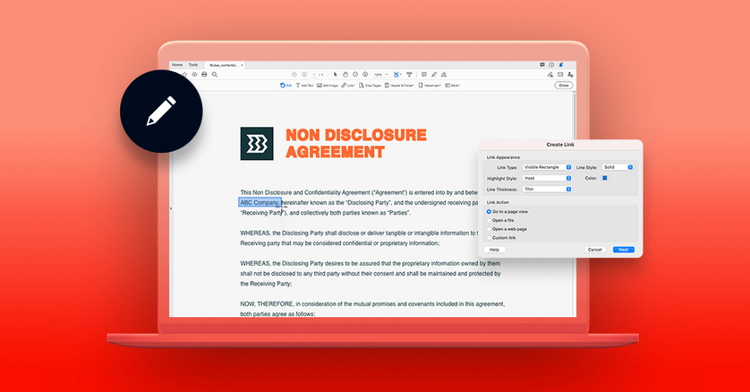
I link PDF rimandano a un punto specifico di un documento o a una pagina web esterna. Indipendentemente dal tipo di collegamento presente nel file, modificarlo è facile.
Segui questi semplici passaggi per cambiare l’aspetto di un collegamento nel PDF con Adobe Acrobat:
Puoi modificare le proprietà di più collegamenti alla volta disegnando un rettangolo attorno a essi con lo strumento Collegamento.
Per spostare o ridimensionare il rettangolo di un collegamento, segui questi passaggi:
Puoi cambiare l’azione di un collegamento, ovvero scegliere un’operazione diversa da eseguire quando viene attivato.
Per eliminare un collegamento: