
請求書がいつ発行されたのかわからないときや、資料にバージョンや日付の記載がないとき、「このPDF、いつ作られたんだろう?」と気になったことはありませんか?
ファイル名に日付が入っていなかったり、内容から時期を判断しにくい場合には、PDFに埋め込まれた「メタデータ」を確認してみましょう。
メタデータには、作成日時はもちろん、作成者やファイルサイズなど、ドキュメントに関する様々な情報が記録されています。
本記事では、「Adobe Acrobat Reader」を使ってメタデータにアクセスし、PDFファイルの作成日時を確認する方法をわかりやすくご紹介します。
PDFファイルの作成日時を確認する方法
それでは早速、Acrobat Readerを使ってPDFファイルの作成日時を確認する手順を見ていきましょう。
- Acrobat ReaderでPDFファイルを開きます。
- 画面左上の「メニュー(Macの場合:ファイル)」をクリックし、「文書のプロパティ」を選択します。
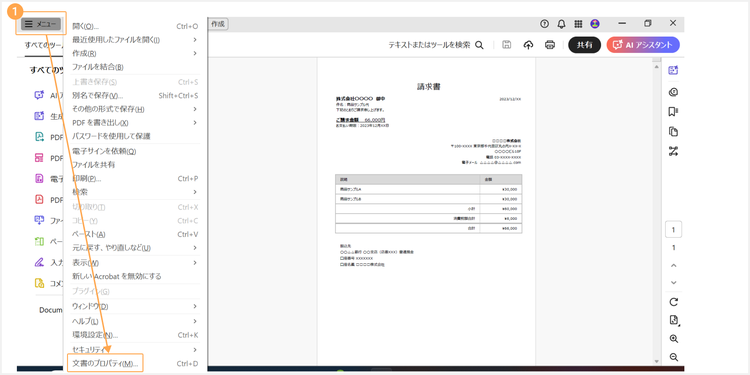
- 表示されたウィンドウで「概要」タブをクリックします。
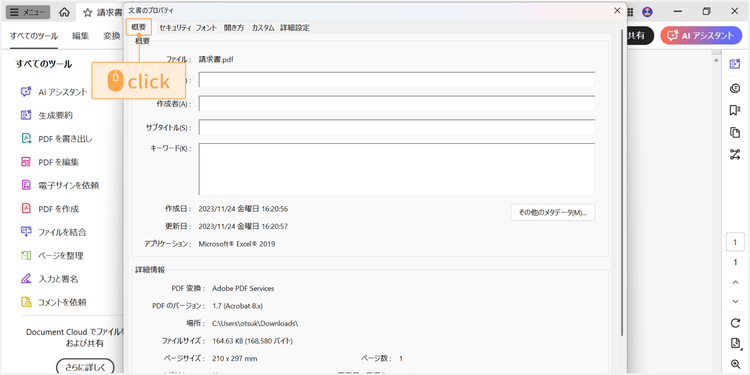
- 「タイトル」や「作成者」と並んで、作成日時が表示されます。
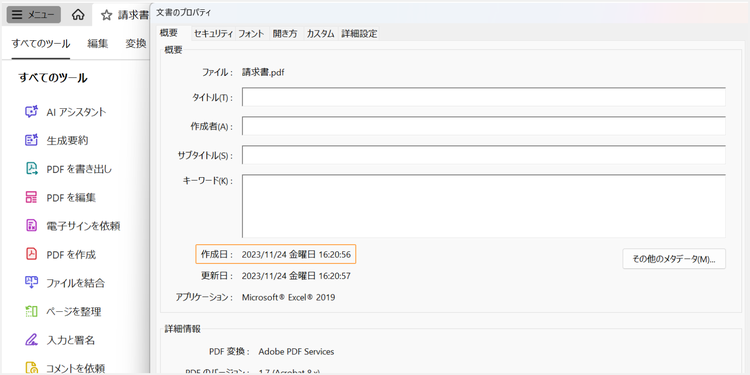
以上で、PDFファイルの作成日時をカンタンに確認できます。
なお、まれに作成日時が空欄になっていることがあります。
その場合は、PDFの作成者が共有前にメタデータを削除している可能性があります。作成者に連絡が取れるようであれば、直接問い合わせて確認してみるとよいでしょう。
過去のPDFを編集・再利用したいときは?
PDFファイルの作成日時を確認した後、「再利用したいけれど、元データが見つからずPDFしか残っていない」というケースもあるのではないでしょうか。
そんなときは、「Adobe Acrobat オンラインツール」を使えば、PDFをMicrosoft Word・Excel・PowerPointなど、様々な形式に変換することができます。
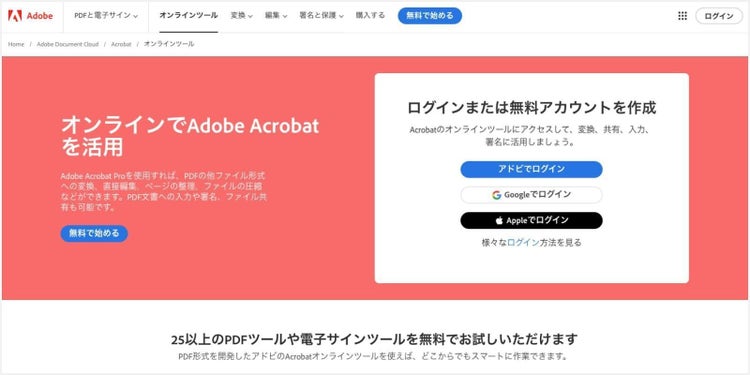
Acrobat オンラインツールは、ブラウザー上でPDFの変換や編集ができる無料ツールです。
ソフトのインストールは不要で、インターネット環境があれば、PCやスマホ、タブレットから手軽に利用できます。
以下のリンクからも、すぐに試せます。
なお、以下の記事では、Acrobat オンラインツールの詳しい情報を解説しています。
はじめてのAdobe Acrobat オンラインツール完全ガイド(概略版)
また、PDFのままテキストを直接編集したい場合や、より高度な編集を行いたい場合には、「Adobe Acrobat Pro」がオススメです。
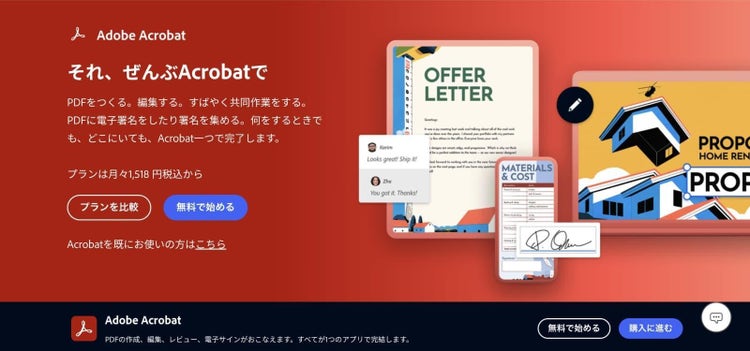
Acrobat Proは直接編集から電子署名に至るまで、70以上の機能を搭載したPDFのオールインワンソフトです。
Acrobat Proなら、機密情報を完全に削除できる「墨消し」や、複数ファイルを比較して差分を確認できる「文書比較」など、ビジネスシーンで役立つ多彩な機能も利用できます。
7日間の無料期間があるので、ぜひこの機会に体験してみてください。
関連記事
以下の記事では、PDFに関するお役立ち情報をご紹介しています。Adobe Acrobat オンラインツールを使って、日々の業務を効率化する方法をご紹介しているので、ぜひチェックしてみてください。

【無料】オンラインでPDF編集ができるブラウザツールと使い方
PDFの編集には、直感的に操作できる無料の「Adobe Acrobat オンラインツール」が便利です。この記事ではPDFを編集する方法を目的別に紹介します。
【無料】PDFをURLにして共有する方法!特定ページのみもOK
PDFをURLにする方法を解説。「Adobe Acrobat オンラインツール」を使えば、無料かつカンタンに、ブラウザーだけでPDFをURLにできます。
【無料】ソフトを使わずにPDFを結合する方法(Windows・Mac)
この記事では、無料のオンラインツール「Adobe Acrobat オンラインツール」を使ってPDFファイルをカンタンに結合する方法をご紹介します。
caas:content-type/article,
caas:country/jp,
caas:topic/edit-pdf,
caas:topic/merge-pdf,
caas:topic/word-to-pdf,
caas:topic/pdf-to-jpg,
caas:topic/compress-pdf,
caas:topic/convert-pdf,
caas:topic/password-protect-pdf,
caas:business-unit/document-cloud,
caas:products/acrobat