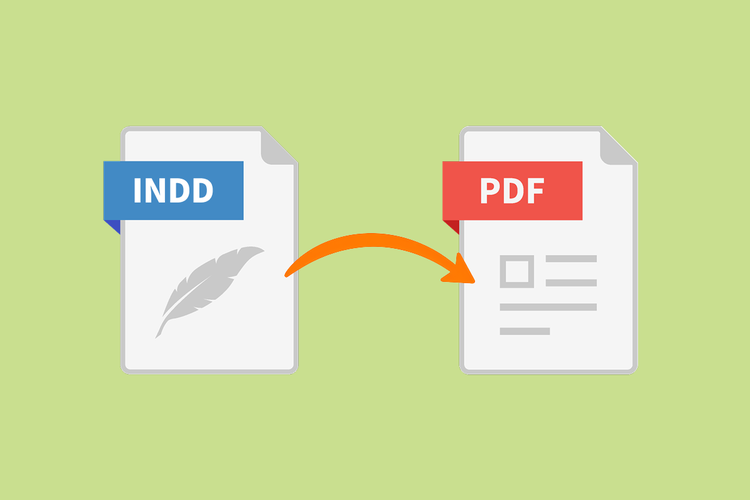
InDesignファイルを共有する際は、相手がAdobe InDesignを持っていないと、ファイルを開けないことがあります。そんなときにオススメなのが、あらかじめPDF形式に変換しておく方法です。
PDFならPC・スマホ・タブレットなど、様々な環境で手軽に閲覧できるため、クライアントやチームメンバーとの情報共有がスムーズに進みます。
この記事では、InDesignのアプリ内でPDFで書き出す方法と、無料の「Adobe Acrobat オンラインツール」を使って、InDesignファイルをPDFファイルへ変換する方法をわかりやすく解説します。
【InDesignを持っている場合】InDesignファイルをPDFで書き出す方法
まずは、InDesignを持っている方向けに、アプリ内でInDesignファイルをPDFとして書き出す手順をご紹介します。
- PDFで書き出したいInDesignファイルを開きます。
- 「ファイル」>「書き出し」を選択します。
- ファイル形式に「Adobe PDF(プリント)」を指定し、「保存」をクリックすればPDFで保存されます。
以上が、アプリ内でInDesignファイルをPDFで書き出す方法です。
【InDesignを持っていない場合】InDesignファイルをPDFに変換する方法
次に、無料のAcrobat オンラインツールを使ってInDesignファイルをPDFに変換する手順を見ていきましょう。
なお、この方法では、InDesignファイル内のテキストがアウトライン化されていない場合、文字化けが起こることがあるので注意が必要です。
- 「PDF変換ツール」にアクセスします。
- PDFに変換したいInDesignファイルをアップロードします。「ファイルを選択」ボタンをクリックしてファイルを選ぶか、画面内にファイルをドラッグ&ドロップすると、ファイルをアップロードできます。
- アップロードが完了すると、自動的にPDFへの変換が始まります。
- 変換が完了すると「ダウンロード」のボタンが表示されるので、クリックしてPDFファイルをダウンロードしましょう。
以上の手順で、InDesignファイルをPDFに変換できます。
なお、今回ご紹介した「PDF変換ツール」は、PSDファイルやJPG・PNG画像、Microsoft Word・Excel・PowerPointなど、様々な形式のファイルにも対応しています。また、アップロードされたファイルは変換処理が完了した後、アドビのサーバー上から自動で削除されるため、安心してご利用いただけます。
ビジネスはもちろん、プライベートでも活用できる便利な機能なので、ぜひ試してみてください。
Acrobat オンラインツールの機能や使い方は、以下のガイドページでも詳しく紹介しています。
変換したPDFファイルを編集するには?
InDesignファイルをPDFに変換したあと、共有前に編集を加えたいケースもあるでしょう。
そんなときも、Acrobat オンラインツールを使えば、注釈追加・PDFの結合・ページ並び替え・パスワードの設定などの編集が無料でカンタンに行えます。
詳しい編集方法については以下のページで解説していますので、ぜひあわせてご参照ください。
【無料】オンラインでPDF編集ができるブラウザツールと使い方
また、有償版の「Adobe Acrobat Pro」なら、PDFの直接編集から電子署名に至るまで、70以上の機能を使えます。
7日間の無料期間があるので、まずはこの機会に体験してみてください。
関連記事
以下の記事では、PDFに関するお役立ち情報をご紹介しています。Adobe Acrobatを使って、日々の業務を効率化する方法をご紹介しているので、ぜひチェックしてみてください。
無料でPDFに文字を書き込む方法(PC・スマホで簡単)
無料の「Adobe Acrobat オンラインツール」を使ってPDFに文字を入力、書き込みする方法を紹介。注意点やPDFの編集作業を効率化できる機能も解説します。
【無料】安全にPDFを圧縮する方法(オンラインツールで完結)
無料の「Adobe Acrobat オンラインツール」を使えば、PDFを簡単かつ安全に圧縮できます。本記事ではPDF軽量化の手順とメリット・デメリットを解説します。

【無料】PDF編集ソフトの選び方と安全なおすすめツールを紹介
目的に合った無料のPDF編集ソフト(ツール)を選ぶための4つのポイントと、25以上のPDF編集機能を使える「Adobe Acrobat オンラインツール」を紹介します。