インストール不要!オンラインでPDFを編集する方法
https://www.youtube.com/embed/bCAMw7JEOg8?si=tUwK5ss-P1rIkScM
PDFで作成した文書に、後から文字を追加したり、印を付けたりしたいケースは、意外に多いもの。
そんなときにはAcrobat オンラインツールを使って編集するのがオススメです。
以下の手順に沿って、PDFを編集してみましょう。
- 「PDFを編集」にアクセスします。
- 変換したいPDFファイルをアップロードします。中央の「ファイルを選択」ボタンをクリックしてファイルを選ぶか、画面内にファイルをドラッグ&ドロップすれば、ファイルをアップロードできます。
- Adobeアカウントにログインしていない場合、アップロードが完了したタイミングでログインしましょう。アカウントを持っていない場合は「無料アカウントを作成」からアカウントを作成できます。
- ログインが完了すると、PDFの編集画面に切り替わります。文字の入力やコメントの追加、フリーハンドで線を引くことなども可能です。
- 編集が完了したら「ダウンロード」ボタンをクリックして、編集後のPDFファイルをダウンロードしましょう。
関連:無料でPDFに文字を書き込む方法(PC・スマホで簡単)
以上がAcrobat オンラインツールを使って、PDFを編集する方法でした。
なお、今回ご紹介した編集機能以外にも、Acrobat オンラインツールでは多彩な機能をご利用いただけます。以下の記事では、Acrobat オンラインツールで使える機能と詳しい使い方を紹介しているので、ぜひあわせてご覧ください。
はじめてのAdobe Acrobatオンラインツール完全ガイド(概略版)
さて、今回紹介したPDFの編集ですが、場合によってはPDFの内容を修正・変更したい方もいるでしょう。そんな方には「Acrobat Pro」がオススメです。
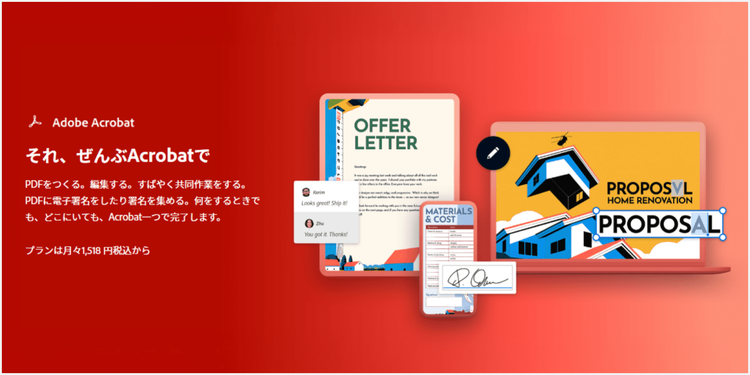
有償版のAcrobat Proを使えば、PDFの文字を書き換えて修正したり、ロゴ画像を差し替えたりといった編集が可能です。
さらに、2つのPDFを比較したり、墨消し(黒塗り)でPDF内の機密情報を確実に削除したりすることもできます。
導入するだけで日々の仕事がグッと楽になるので、書類業務を効率化したい方は、ぜひお試しください。
Acrobat Proを7日間の無料お試し期間で使ってみる