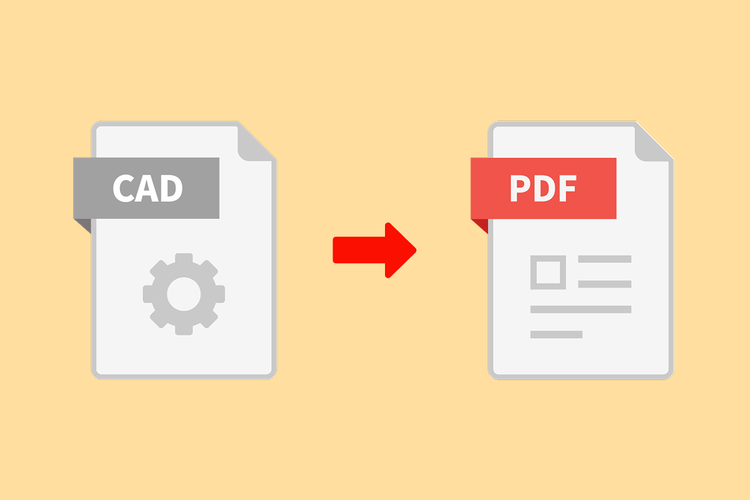
設計図面をメールで送る、プレゼンで共有する、タブレットで確認する──。
こうした作業を進めるには、図面が共有しやすい形式であることが欠かせません。
しかし、図面によく用いられるCADデータは専用ソフトがなければ開けないため、相手の環境によっては確認が難しいケースもあります。
そんなときに便利なのが、CADやAutoCADデータをPDFに変換して共有する方法です。
PDFなら、どの端末でも閲覧でき、メール添付やオンラインでの共有もカンタンです。
この記事では「Adobe Acrobat Pro」を使い、CADファイルをPDFに変換する手順を、わかりやすくご紹介します。
CAD・AutoCADデータをPDFに変換する方法
有償版の「Acrobat Pro」を使えば、CADデータをPDFに変換でき、スマホやタブレットからでも図面を確認できます。7日間の無料期間があるので、この機会にぜひお試しください。
CAD・AutoCADをPDFに変換する手順は以下のとおりです。
- Acrobatを起動します。
- AcrobatにCADやAutoCADデータを直接ドラッグ&ドロップするか、「作成」>「単一のファイル」>「ファイルの選択」から該当のファイル(拡張子が.dwg/.dxfのファイルなど)を開きます。
- CADデータをアップロードします。
- 「作成」をクリックまたはタップすれば、選択したファイルがPDFに変換されます。作成されたPDFは「メニュー」>「上書き保存」「別名で保存」などから任意の場所に保存しましょう。
(※この機能を使うには、AutoCAD2018または2019がデバイスにインストールされている必要があります)
以上の方法で、CADデータをPDF化できます。
さて、今回紹介した変換機能はAcrobatの多くある機能のうちの一つにすぎません。
日々の作業をもっと快適にしてくれる機能が、Acrobatには数多く搭載されています。
それでは最後に、そんなAcrobat Proの魅力を改めてご紹介します。
仕事がはかどる!Adobe Acrobatを使う3つのメリット
PDFは、ビジネスで最も信頼されているファイル形式のひとつです。
そして、そのPDFを最大限に活かすためには、適切なツール選びが重要になります。
Adobe Acrobatを使えば、業務効率化やセキュリティ強化、さらにはチームでの管理まで幅広いメリットが得られます。
ここからは、その具体的なメリットを見ていきましょう。
ファイル形式をスムーズに変換できる
今回ご紹介したCADデータ以外にも、Microsoft Word・Microsoft Excel・Microsoft PowerPointなど、ビジネスシーンでよく使うファイル形式のスムーズな相互変換が可能です。
操作もカンタンで、Adobe Acrobatでファイルを開き、変換したい形式を選ぶだけ。ファイル形式の違いを気にせず作業できるため、業務のスピードも向上します。
また、ブラウザーで使用できる「Adobe Acrobat オンラインツール」も便利です。
変換以外にも、テキストやコメント、ハイライトを追加できる注釈(編集)機能やOCR機能など、PDFに関する様々な便利機能が使えるので、ぜひご活用ください。
さらに、以下の記事ではAcrobat オンラインツールの詳しい情報を解説していますので、ご利用の際はあわせてご参照ください。
セキュリティ機能が充実
パスワード保護や墨消し機能など、Adobe製品ならではのセキュリティ機能を活用することで、機密情報を含むPDFも安心して取り扱えます。
なお、パスワードには「文書を開くためのパスワード」と「操作を制限する権限パスワード」の2種類があり、閲覧や編集に制限をかけることで、機密情報や個人データを安全に管理できます。
法人向けAcrobatでは、ライセンスの割り当てや付け替えも楽々
法人向けAcrobatを契約すると、専用のダッシュボード(Admin Console)が付与されます。
このAdmin Consoleでは、ユーザーライセンスの一元管理が可能です。アカウントの作成・検索・更新・削除が自由に行えるほか、各メンバーの利用状況やストレージ容量の確認、共有機能へのアクセス制限もできます。
なお、以下の記事では、企業利用にオススメしたい「法人向けAdobe Acrobat」についてわかりやすく解説しています。
文書管理にお悩みの方は、ぜひ一度ご覧ください。
Adobe Acrobatでビジネスをもっと快適に
書類作業をよりシンプルかつ効率的に進められる法人向けAcrobat。
強固なセキュリティと使いやすい共有機能により、どこからでもアクセスしてPDFの編集や電子サインが可能です。
高品質なPDFツールを導入することで、作業の質を高め、チームの生産性を最大限に引き上げましょう。
まずは無料でお試しいただくことも可能です。
Acrobatによるドキュメントソリューションを、ぜひ体感してください。
CADとPDFに関するよくある質問と回答(FAQ)
最後に、CADとPDFに関するよくある質問に回答していきます。
「CAD」とは何ですか?
「CAD」は「Computer Aided Design(コンピュータ支援設計)」の略で、設計作業をコンピュータ上で行うための技術やソフトウェア全般を指します。建築・機械・土木・電気など、幅広い分野で使われており、2D図面(平面図)だけでなく、3Dモデリング(立体設計)に対応するものもあります。
「AutoCAD」とは何ですか?
「AutoCAD(オートキャド)」は、アメリカのAutodesk社が開発したCADソフトウェアの一つです。つまり、「CAD」という大きなカテゴリーの中にある代表的な製品です。1980年代に登場して以来、世界中で広く利用されており、今では多くの設計者にとって基本ツールとなっています。
CADデータをPDF化するメリットは何ですか?
CADデータは専門ソフトがなければ開けないことも多く、関係者全員が同じ環境を整えるのは現実的ではありません。そこでCADデータをPDFに変換すれば、専用ソフトがなくても図面を閲覧できるようになり、関係者との情報共有がスムーズになります。
また、PDFはデータの改ざんを防ぎやすく、軽量で送受信もしやすいファイル形式のため、安全かつ効率的に活用できます。
関連記事
以下の記事では、PDFに関するお役立ち情報をご紹介しています。Adobe Acrobatを使って、日々の業務を効率化する方法をご紹介しているので、ぜひチェックしてみてください。

図面をPDFに変換する方法!無料スキャンアプリや編集ツールも紹介
図面や書類をPDFに変換する方法をわかりやすく紹介。効率化に役立つ、無料スキャンアプリやPDF編集ツール「Adobe Acrobat オンラインツール」の便利な使い方も解説します。
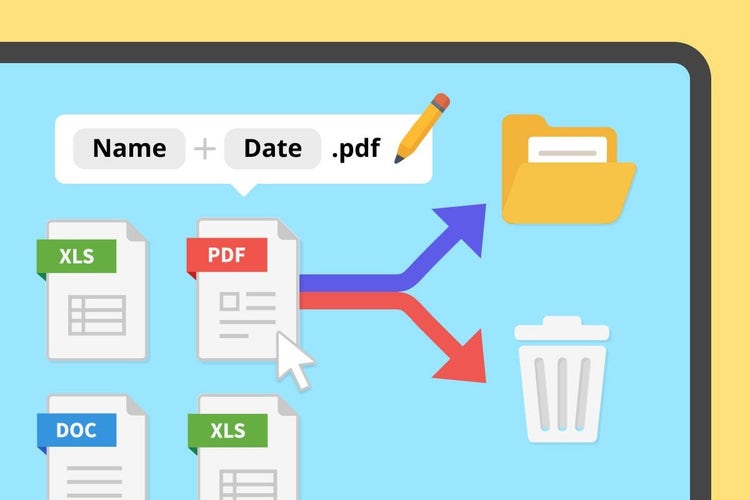
ファイル整理で業務効率アップ!整理のステップとおすすめツール
ファイル整理のメリットや具体的なステップをわかりやすく解説。ファイル整理にオススメのツール「Adobe Acrobat Pro」の便利な機能や、活用例もご紹介します。

業務効率化の手法と進め方とは?基礎知識と現場で役立つアイデアを紹介
業務効率化を成功に導くコツをわかりやすく解説します。業務効率化の方法や進める手順、上手くいかない場合の対処法などを詳しく説明。また、書類業務を効率化する「Adobe Acrobat Pro」もあわせて紹介します。
caas:content-type/article,
caas:country/jp,
caas:business-unit/document-cloud,
caas:products/acrobat,
caas:topic/edit-pdf,
caas:topic/merge-pdf,
caas:topic/word-to-pdf,
caas:topic/pdf-to-jpg,
caas:topic/compress-pdf,
caas:topic/convert-pdf,
caas:topic/password-protect-pdf,