
新たなメンバーを迎える際、「何から説明すればよいのかわからない」「今のやり方が正解なのか、自信が持てない」「改善したいと思いつつ、結局は現場で見て覚えてもらう形に落ち着いてしまう」――そんなやり方が、いつのまにか当たり前になっていないでしょうか?
「オンボーディング」という言葉は広く知られるようになりましたが、実際には、何をどこまでやればよいのかが整理されないまま、個々の対応に任されているケースは少なくありません。
その結果、新任者が不安を抱えたまま業務を始めざるを得なかったり、仕事の進め方や役割の認識にズレが生じたりしてしまうのです。
また、こうした状態が続くと、新任者の立ち上がりが遅れてしまうこともあります。
そこで、この記事ではオンボーディングの基礎知識を整理したうえで、入社前から入社後1〜3か月程度までの進め方を、段階ごとにわかりやすく解説します。
あわせて、オンボーディングが上手くいかない原因や、情報や資料を整理・共有するのに役立つAdobe Acrobatの「PDF スペース」機能も紹介します。
今の時代に合ったオンボーディングの考え方と、無理なく進められる方法を解説するので、ぜひ最後までご覧ください。
オンボーディングの概要
オンボーディングとは、「新しく組織に加わったメンバーが、早期に職場に馴染み、本来の力を発揮できるようにサポートする一連のプロセス」を指します。
英語の「on-board(船や飛行機に乗っている状態)」が語源で、新入社員という「乗客」を、組織に乗組員として迎え入れるためのプロセスを意味しています。

そのため、単なる業務説明や引き継ぎにとどまらず、仕事の進め方や判断の基準、周囲との関わり方に慣れるところまでを含めて支援するのが特徴です。
多くの場合、オンボーディングは入社直後だけで完結するものではなく、組織や役割によっては数か月から1年程度をかけて継続的に行われます。
また、特定の担当者に一任するのではなく、上司や同僚を含めた組織全体で支えていくことが前提となります。
研修・OJT・オリエンテーションとの違い
オンボーディングは、研修やOJT(On the Job Training)、オリエンテーションと混同されがちですが、それぞれ目的や役割が異なります。

- オリエンテーション:就業規則や社内ルール、各種手続きなどをまとめて伝える場。多くの場合、入社直後に実施され、会社としての基本的な前提を共有することが目的。
- 研修・OJT:業務に必要な知識やスキルを体系的に学ぶことを目的とした取り組み。座学や演習を通じて体系的に学び、OJTでは実際の業務を通して仕事の進め方を習得します。
つまり、オリエンテーションや研修が「ルールを知る」「やり方を身につける」ことに重きを置いているのに対し、オンボーディングは、それらを通じて仕事の進め方や判断の仕方に慣れていく点に特徴があるのです。
研修やOJTは「オンボーディングを構成する要素のひとつ」であると捉えるとわかりやすいでしょう。
さて、そんなオンボーディングですが、なぜ今こうした取り組みが必要とされているのでしょうか?
次の章では、現場で起こりやすい課題と結びつけながら、その理由を3つに分けて見ていきます。
オンボーディングが重要視される3つの理由

オンボーディングは「あればよい取り組み」ではなく、新任者がスムーズに業務に入り、安定して力を発揮するための土台となるものです。
特に近年は働き方や採用のあり方が多様化し、様々な経験や価値観を持つ人材を受け入れ、定着につなげる必要性が高まっています。
ここでは、オンボーディングが重視される理由を、現場で起こりやすい課題と結びつけながら、3つの観点で整理します。
1.新任者が安心して業務を開始するため
新しい環境で仕事を始めるとき、多くの人は少なからず不安を感じます。業務内容そのものだけでなく、「誰に何を聞けばよいのか」「どこまで自分で判断してよいのか」など、わからないことが一気に増えるためです。そして、こうした不安を抱えたまま業務に入ると、必要以上に慎重になったり、判断に迷ったりしやすくなります。オンボーディングは、こうした業務初期に生じがちな不安を軽減、あるいは予防してくれるのです。
2.仕事の進め方や役割を明確にするため
新任者と育成担当者では、仕事の進め方や役割の前提が食い違いやすいものです。
どこまで任されているのか、どの水準で進めればよいのかが共有されていないと、双方がそれぞれの前提で判断してしまい、後から認識のズレが表面化します。
ですが、オンボーディングを通じて進め方や役割をあらかじめ言語化しておけば、こうした行き違いが起こらず、業務をスムーズに進めやすくなります。
3.育成品質や業務水準を保つため
オンボーディングの体制が整備されていないと、教える内容や伝え方が担当者ごとにばらつきやすくなります。その結果、新任者によって理解の深さや行動に差が生まれ、業務の進め方や品質にも影響が出てしまいます。あらかじめオンボーディングとして共通の基準や流れを用意しておくことで、教える人が変わっても一定の水準を保ちやすくなり、育成品質と業務水準を安定させることができます。
つまりオンボーディングは、新任者が安心して動き出せる状態を作り、手戻りやフォローを減らすための仕組みです。そのため、業務の成果や定着にも影響しやすくなります。
ただし、こうしたオンボーディングの重要性を理解していても、進め方を誤ると効果は出にくくなってしまいます。
そこで次は、実際に動き出す前に押さえておきたい考え方から確認していきましょう。
オンボーディング開始前に知っておきたい3つの心得

オンボーディングは、やることを用意して実行するだけで、自然にうまくいくものではありません。そして、進め方を誤ると「やっているつもりなのに効果が出ない」「結局は属人的になってしまう」といった状態に陥りやすくなります。
そうした状況を避けるために、ここではオンボーディングを始める前に押さえておきたい3つの心得をご紹介します。
【心得その1】オンボーディングは段階的に進める
オンボーディングは、短期間で一気に教えきる取り組みではありません。業務内容や仕事の進め方、周囲との関係性などを、段階的に理解していくプロセスです。最初からすべてを伝えようとすると情報量が多くなりすぎて、新任者の理解が追いつかなくなってしまいます。フェーズごとに「ここまで理解できていればよい」という目安を決め、必要な情報を必要なタイミングで渡していくことが大切です。
【心得その2】オンボーディングは事前準備が重要
オンボーディングがうまくいくかどうかは、当日の対応よりも、事前にどれだけ準備できているかに左右されます。その場になってから説明内容を考えたり、資料を探したりすると、対応する側の負担が増え、新任者にも余計な不安を与えてしまいます。事前に「何を伝えるか」「どこを見ればよいか」「初日はどんな流れで進めるか」を整理しておくことで、当日は安心して業務に入れる状態をつくれます。オンボーディングは準備段階から始まっていると考えましょう。
【心得その3】最初の90日をひと区切りとして考える
オンボーディングの期間に明確な正解はありませんが、多くのケースで最初の90日間がひとつの節目になります。この期間は、新しい環境に慣れ、仕事の進め方を理解し、自分で判断して動けるようになるための土台をつくる時期です。初めから完璧を求めるのではなく、区切りごとに振り返りや調整を行う前提で進めることが、無理のないオンボーディングにつながります。
以上が、オンボーディング開始前に知っておきたい3つの心得でした。
これら3つの心得はどれも考え方の話ですが、押さえておくだけで準備や進め方の迷いが減ります。
ここからは、その考え方を踏まえて、入社前に用意しておきたい具体的な準備を見ていきましょう。
【準備期】入社前に用意しておきたいこと
準備期の目的は、当日に慌てないことではなく、新任者が迷わずスタートできる状態をつくることです。ここでは、入社前に押さえておきたいポイントを3つに分けて整理します。
1.伝えるべき情報を整理しておく
2.初日の流れを事前に決めておく
3.どこを見ればよいかを明確にしておく
伝えるべき情報を整理しておく
新任者が最初につまずきやすいのは、業務そのものの難しさというより、「必要な情報がどこにあるかわからない」「何から知ればよいかわからない」といった状態です。会社やチームのルール、仕事の進め方、よく使うツールや連絡手段などが整理されていないと、不安や混乱が生じやすくなります。
そのため、まずは「最初に知ってほしいこと」と「業務に慣れてから理解すれば十分なこと」を分け、伝える内容の優先順位を決めておきましょう。
なお、この段階で完璧な資料を用意する必要はありません。まずは必要な情報を洗い出し、伝える内容の全体像を明確にすることから始めましょう。
初日の流れを事前に決めておく
入社初日は「業務を深く理解してもらう日」というよりも、新任者が安心してスタートできる状態を整える日です。新任者にとっては情報量が多く緊張もしやすいため、細かな説明を詰め込むより、一日の流れや全体像が伝わるように組み立てたほうが理解が深まります。
一方、当日の進め方をその場で決めてしまうと、説明の順序が前後したり、必要な話が抜けたりしやすくなります。担当者が複数いる場合は、説明が重なったり、内容が食い違ったりすることもあるでしょう。
こうした混乱を防ぐには、「初日は何を行い、何を行わないか」「誰がどこまで関わるか」を事前に決めておくことが大切です。
どこを見ればよいかを明確にしておく
情報や資料を用意していても、新任者が「どこを見ればいいか」を迷ってしまうと、結果として使われないことがあります。例えば「あとで見ておいて」と伝えるだけでは、どの資料のどの部分を確認すればよいのかが分からず、確認が止まってしまうこともあります。
特に新任者ほど、「こんなことを聞いていいのだろうか」と迷いやすいものです。そこで、参照先をあちこちに散らさず、「まずはここを見ればよい」という情報の保管場所をひとつ決めておきましょう。
あわせて、何を確認すればよいのかがすぐわかるように、資料名や該当箇所まで示しておくと親切です。新任者が自分で確認できる状態があると、やり取りが減り、安心して業務に入りやすくなります。
ちなみに、後ほど紹介する「PDF スペース」を活用すれば、「探す」「聞く」「待つ」といったやり取りを減らし、新任者が自分で確認しながら業務を進められる環境を作れます。
【初動期】入社直後に意識したいこと
入社直後は、新任者にとって情報量も緊張感も一気に増える時期です。
この段階での関わり方によって、その後どれだけ安心して業務に取り組めるかが大きく変わります。
ここでは、初動期に意識したいポイントを紹介します。
1.安心して過ごせる環境を整える
2.チームや仕事の全体像を共有する
3.相談先と連絡手段を明確にする
安心して過ごせる環境を整える
入社直後は、「何をすればいいのかわからない」「間違えたらどうしよう」と、不安を感じやすい時期です。そして不安が強いままだと、必要以上に遠慮したり、自分から動くのを控えたりしがちになります。 そのため、この段階では「まずは慣れてもらえばよい」「わからない点があって当然だ」という前提を、言葉や態度ではっきり示しておきましょう。
あわせて、失敗を過度に責めず、すぐに相談できる雰囲気をつくることで、新任者は安心して業務に向き合いやすくなります。
チームや仕事の全体像を共有する
個別の業務説明に入る前に、チームが担っている役割や、仕事がどのような流れで進んでいるのかを共有しておくことも大切です。
全体像が分からないまま細かい作業を始めると、「自分の仕事はどこにつながっているのか」「何のためにやっているのか」が見えにくくなり、アウトプットの方向がズレたり、戸惑いが生まれたりします。
こうしたズレや戸惑いを防ぐためにも、初動期では正確さや細部を詰めるよりも、まず「全体をつかむ」ことを優先しましょう。仕事の流れや背景を先に伝えておくことで、後から個別の業務に入ったときも理解しやすくなります。
このように全体像を共有しておけば、新任者は自分の役割を捉えやすくなり、その後の業務理解や行動の質も高まりやすくなります。
相談先と連絡手段を明確にする
入社直後に起こりやすいのが、相談先や連絡手段が明確でないという悩みです。「誰に聞けばいいのか」「どの手段で聞けばいいのか」がわからず、結果として「このくらいのことを聞いていいのだろうか」「今聞くべきかわからない」といった迷いが生まれやすくなります。
また、このような迷いがあると、小さな疑問でも後回しにしてしまい、質問できないままになってしまうこともあるでしょう。その結果、後々大きな認識のズレや誤った理解のまま業務を進めてしまう恐れもあります。
だからこそ初動期の段階で、「困ったときは誰に相談するのか」「どのツールで連絡すればよいのか」をあらかじめ示しておくことが重要です。相談の入口をはっきりさせておけば、新任者の迷いが減り、安心して質問や確認をできるようになります。
【適応期】入社1か月までに意識したいこと
初動期を過ぎると、新任者は少しずつ動けるようになってきます。
その一方で、できることが広がったぶん、小さな認識の相違が表面化しやすい時期でもあります。
ここでは、仕事を任せ始める段階で意識したい点を確認します。
1.最初に任せる仕事を決めておく
2.こまめに状況を確認し、フィードバックする
3.任せる役割と仕事の進め方をすり合わせる
最初に任せる仕事を決めておく
適応期に入ると、「そろそろ仕事を任せようか」と考える場面が増えてきます。
ただし、このタイミングで何を任せるかによって、その後の進みやすさは大きく変わります。
いきなり重要度の高い業務や判断が難しい仕事を任せてしまうと、新任者は「どこまで考えればよいのか」「失敗してはいけないのではないか」と感じ、必要以上に負担を抱えてしまいがちです。
そのため、最初に任せる仕事は「全体の流れがつかみやすい」「成果や完了条件が明確」「失敗しても影響が小さい」といった観点で選ぶことが大切です。
無理なく取り組める仕事を通じて、仕事の進め方や判断の基準を少しずつ身に付けてもらうことで、その後の自走につながりやすくなります。
こまめに状況を確認し、フィードバックする
適応期に入ると、新任者は手探りながらも、少しずつ自分で進めてみようとするようになります。
その一方で、進め方や判断の前提に小さなズレが生じやすくなるのも、この時期の特徴です。
そして、生じたズレをそのままにしてしまうと、後になって大きな手戻りが発生することもあります。
そのため、定期的に状況を確認し、必要なタイミングでフィードバックを行うことが重要です。
なお、この段階で意識したいのは「評価を下すこと」ではなく、「方向性は合っているか」「困っている点はないか」をすり合わせる姿勢です。こまめな確認とフィードバックを重ねることで、新任者は安心して次の行動に進めるようになり、結果として適応期をスムーズに乗り越えやすくなります。
任せる役割と仕事の進め方をすり合わせる
適応期の後半になると、新任者は仕事に少し慣れ、「自分で考えて動いてみよう」「ここは自分で判断していいのだろうか」と考える場面が増えてきます。
一方で、この時期は「どこまで任されているのか」「どこから確認すべきなのか」がわかりにくくなりやすいタイミングでもあります。
そこでこの段階では、任せている役割の範囲や、仕事を進めるときの判断の目安を、あらためて言葉にして共有しておきましょう。お互いの認識をすり合わせておくことで、新任者は「ここまでは自分で判断していい」と安心して動けるようになり、次のフェーズである、自分で判断して仕事を進める状態へ移行しやすくなります。
さて、ここまでの内容はフェーズごとの動き方を整理したものですが、実際の運用では、「いま新任者がどの段階にいるのか」「次に何を支援すべきか」を節目ごとに確認できると、進めやすくなります。
そこで続いては、30日・60日・90日という区切りで、具体的なチェックポイントを見ていきましょう。
30・60・90日で戦力化を進めるためのヒント
新任者の戦力化をスムーズに進めるには、節目ごとに状況を確認し、関わり方を見直していくことが欠かせません。
その目安としてよく使われるのが、30日・60日・90日という区切りです。
節目があると、感覚ではなく共通の基準で状況を確認できるため、「いまどこでつまずいているのか」「次に何を渡せばよいのか」を整理しやすくなります。
さらに、担当者が複数いる場合でも認識を揃えやすく、支援の抜け漏れや重複を減らせます。今どこまで進んでいるかを整理し、次に何を支援すればよいかを考える際に参考にしてみてください。
30日目は理解と関係づくりを優先する
最初の30日間は、成果を急ぐ時期というより、環境や役割を理解してもらう期間です。
育成担当者は、業務の流れやチームの動き方、誰がどの役割を担っているかといった基本情報が頭に入っているかを優先して確認します。
あわせて、相談できる関係ができているかも重要です。安心して質問できる相手がわかっているか、困ったときに声をかけられる関係ができているかは、その後の立ち上がりやすさに大きく影響します。
60日目は小さな自走を目指す
60日を過ぎる頃になると、基本的な仕事の流れやルールに慣れ、自分なりに判断して動ける場面が少しずつ増えてきます。初動期の「まず慣れる」段階を越え、新任者が“任されながら動く”フェーズに入る時期です。
この時期のポイントは、すべてを一人で完結させることを求めるのではなく、「サポートがあれば自分で進められる状態」をつくることです。任せる範囲を少しずつ広げつつ、必要なときには相談や確認ができる関係を保っておきましょう。
また、小さな業務から任せていき、うまくいった点と修正が必要な点を一緒に振り返ることで、理解と自信が積み重なっていきます。
90日目は一人で判断できる状態を目指す
90日が経つ頃には、日常的な業務について、新任者が自分で判断しながら進められる状態が一つの目安になります。細かな指示がなくても、「このケースではどう動くべきか」を考え、自分なりの判断を持てているかがポイントです。
もちろん、すべてを完璧にこなす必要はありません。大切なのは、迷ったときに「ここは自分で判断してよいか」「確認すべきか」を切り分けられることです。
そのため、この段階では、判断に迷いやすい場面や不安が残っている業務を整理し、「どこまでを任せるか」「どこから相談してもらうか」をあらためてすり合わせておくと、次の役割へ移行しやすくなります。90日という区切りを振り返りのタイミングとして使うことで、次にどの業務や役割を任せられそうかを判断しやすくなります。
さて、ここまで30・60・90日の節目ごとに確認したいポイントを整理してきましたが、実際には思うように進まない場面も出てくるはずです。
そこで次の章では、つまずきが表れやすいサインと、立て直しの考え方をセットで確認していきましょう。
オンボーディングがうまくいかないときのサインと対処法
ここまでオンボーディングの進め方を整理してきましたが、実際には「うまく進まない・・・」と感じる場面も出てくるはずです。
ただ、その多くはやる気や姿勢の問題ではなく、情報の置き方や共有の仕方に原因があります。
そこで続いては、うまくいかないときのサインと、その対処法をセットで紹介します。
【サイン1】同じ質問が何度も出る/探す時間が増える

同じ質問が繰り返されたり、「詳細はどこですか?」と連絡があったりしたら、情報が散らばっている可能性があります。
マニュアルは共有フォルダ、ルールは別資料、過去の事例はチャット履歴というように保管場所が分かれていると、新任者は探すだけで時間がかかり、確認も後回しになりがちです。結果として、不安が増えたり、確認不足によるミスが起きやすくなります。
このときの問題は、情報量の多さではなく「参照先が定まっていないこと」です。
まずは「ここを見ればよい」という情報源をひとつ決め、必要な情報を集約していきましょう。
【サイン2】質問が出ない/確認が遅れて手戻りが増える

質問が少ないのは、一見するとよい兆候に見えますが、実際は「相談できていない」可能性もあります。
相談先や連絡手段が曖昧だと、「誰に聞けばいいのか」「どの手段で聞けばいいのか」で迷いが生まれ、「このくらいのことを聞いていいのだろうか」「今聞くべきかわからない」と様子見になりやすくなります。その結果、確認が遅れ、後から手戻りが発生することも少なくありません。
この場合は、本人の姿勢を問題にするより、相談の入口を整えるほうが効果的です。
「困ったらまず誰に」「連絡はどのツールで」「この手の話はここまで自分で判断してよい」といったルールを短く示し、安心して聞ける状態をつくりましょう。
あわせて、よくある質問の参照先がまとまっていると、質問のハードルも下げられます。
【サイン3】教える人によって話が違う/育成担当者が疲弊する

「Aさんにはこう言われたが、Bさんには違うことを言われた」といった混乱が出てきたら、教える内容が人によって変わっている可能性があります。
この状態が続くと、新任者は判断の基準を持ちにくくなり、業務の進め方や品質にもばらつきが出やすくなります。同時に、教える側も毎回同じ説明を繰り返すことになり、負担が積み重なります。
ここで大切なのは、すべてを細かく決めることではありません。
「最低限ここまでは共有する」「判断に迷ったらこの資料を基準にする」といった土台だけでも揃えると、オンボーディングの品質は安定しやすくなります。説明の基準があるだけで、伝達のズレも疲弊も減らせます。
さて、ここまで見てきた原因の多くは、情報が散らばっていたり、参照先が定まっていなかったりすることに起因しています。こうした悩みを減らすには、情報をまとめて共有できる仕組みを用意するのが有効です。
そして、こうしたときに便利なのがAcrobatの「PDF スペース」です。
PDF スペースを使えば、オンボーディングに必要な資料やリンクを一か所にまとめ、育成担当者と新任者が同じ場所を見ながら確認できます。
結果として「どこを見ればいいのか」「何が正しいのか」で迷う時間が減り、説明の重複や抜け漏れも起きにくくなるのです。
それでは、オンボーディング業務を効率化してくれるPDF スペースの概要と、実際の活用方法を確認していきましょう。
AcrobatのPDF スペースを活用してオンボーディングを快適に進めよう!
Acrobatの「PDF スペースは、複数のファイルやリンク、テキストをひとつの場所に集め、そこを起点に要点整理や確認を進められるワークスペースのことです。
必要な資料をPDF スペースにまとめておくことで、新任者も育成担当者も「困ったらここを見る」という参照先を固定できます。
そして、何といっても「PDF スペース」は一般的な生成AIツールと異なり、追加した資料やリンクをもとに回答が生成されるため、参照元が不明確な情報やハルシネーション(事実とは異なる出力)を起こしにくい特長があります。
そのため、オンボーディングのように「正確さ」や「共通認識」が重要な場面でも、安心して活用できます。
それでは、実際のオンボーディング業務を想定しながら、PDF スペースの具体的な使い方を見ていきましょう。
(※なお、PDF スペースの利用は有償版のAIアシスタント機能の契約が必要です。)
【ステップ1】PDF スペースを作成する
まずは、情報の参照先を一本化するための「箱(PDF スペース)」をつくるところから始めます。
Adobe Acrobatの公式サイトにアクセスし、画面上部にある「Acrobatを開く」ボタンからweb版のAcrobatに遷移し、「ログイン」ボタンをクリックしてください。
ログインIDの登録がお済みでない場合は、アドビアカウントを新規作成するか、Google・LINE・Appleなどの外部アカウントを使ってログインすることも可能です。
登録は30秒ほどで完了します。

すると、以下のような画面が表示されます。

(▲ Acrobat web版のホーム画面。webなら社内ドライブからダウンロードしたPDFを、ブラウザ上からそのまま追加しやすい。)
画面上部の「PDF スペース」をクリックし、タブを切り替えましょう。


それでは、オンボーディングに必要な資料をPDF スペースに追加していきます。
画面中央に表示されている点線で囲まれたエリアが、資料の追加エリアです。
ここにファイルをドラッグ&ドロップするだけで、すぐにPDF スペースに取り込めます。

ドラッグ&ドロップや「ファイルを選択」をクリックすると、資料を選択する画面が表示されます。
この画面では、情報を追加する方法を選べます。

(▲ PDF スペースには最大100ファイルまでの追加が可能。最大ファイルサイズは100MB、600ページまで。)
画面左側で追加元を選び、右側で追加したい方法を選択して、PDF スペースに資料を取り込めます。用意されている追加方法は以下のとおりです。
(▲ なお、これらのファイル追加やデータ連携は、アドビの生成AIユーザーガイドラインに基づいて処理されるため、安心して活用できる。)
オンボーディング用途であれば、最初は手元にあるPDFや、よく参照するwebリンクをそのまま追加するだけで十分です。
ちなみに、ここでのコツは最初から“全部”を入れないこと。
例えば、初期段階は「チームの全体像」「最低限のルール」「最初に任せる仕事に直結する手順」の3系統が入っていれば、オンボーディングは十分回り始めます。
あとからでも情報の追加や削除はできるので、「まずは集める」感覚で進めていきましょう。
【ステップ2】AIアシスタントが前提を理解するためのページを用意する
次に、AIアシスタントがこのPDF スペースの内容を正しく読み取り、新任者に必要な情報を整理して返せるように、前提となるページを用意しておきましょう。
ここでの役割は、資料を順番に読ませることではなく、「このスペースには何がまとまっていて、どういう用途で使うのか」をAIアシスタントに伝えることです。
例えば「このスペースはCSオンボーディング用である」「判断や対応の基準は02を参照する」「迷いやすい点はFAQにまとまっている」といった前提をカンタンに記載しておくことで、AIアシスタントがよりわかりやすく要点を返してくれるようになります。

【ステップ3】資料を追加しつつ、「読む順番」が伝わる並びにする
次に、必要な資料を足していきます。
PDF スペースにはPDFだけでなく、Microsoftの各種ファイルやテキスト、webリンクなども追加できます。webリンクを追加すると、その時点のページ内容がPDFとして取り込まれるため、外部ページの情報もオンボーディング資料の一部としてまとめて確認できます。
目安としては、読む順番や背景理解が重要な資料はPDFやMicrosoftの各種ファイルとして追加し、社内ページや参考記事など、webページ上の情報を資料として残したい場合はwebリンクから追加するとよいでしょう。ファイルやリンクの種類を分けておくと、あとから見返すときも内容を把握しやすくなります。
また、オンボーディングの運用で重要なのは、資料の中身以上に“順番”です。
読む順に並ぶようにしておくと、新任者は迷いにくく、育成担当者も案内しやすくなるためです。
そのため、ファイル名の先頭に「00」「01」のような番号を付けて、例えば「00_最初に読む」「01_チームの全体像」「02_仕事の進め方」「03_最初のタスク手順」「04_テンプレ」「05_FAQ」などと命名しておきましょう。

(▲ ファイルの追加や削除も楽々。ソースの更新にあわせて、PDF スペースもつど自動で更新される。)
以上で、新任者が資料を確認する箇所を作成できました。
【ステップ4】チャットで質問や指示を自由に入力する
PDF スペースが作成されると、チャットで質問や指示を入力できるようになります。
実際にチャットで質問や指示を入力してみましょう。
例えば、「このスペース内の資料をもとに、CS対応の基本ルールを要約してください」「02と05を参考に、判断に迷いやすいポイントを整理してください」といった形で聞くと、追加した資料を横断的に読み取って回答してくれます。

ちなみに、AIアシスタントは、分析寄り・説明寄りなど、回答のスタイル(口調)を切り替えて使うこともできます。
例えば、分析的に整理された解説が欲しいときは「アナリスト」を、前向きに進め方を示してほしいときは「インストラクター」を、親しみをもって説明してほしいときは「エンターテイナー」と、目的に合わせて使い分けることで、より自分好みのコミュニケーションで理解を深められます。

(▲ アシスタントの性格を新規作成することも。作成したAIアシスタントは他のユーザーと共有できる)
また、回答内に表示される数字をクリックすると、該当する引用元が明示される仕組みになっており、情報を照らし合わせながら確認が可能です。

(▲ PDF スペースでは、内容を照らし合わせながらカンタンにファクトチェックを行える。)
一般的なAIツールでも出典リンクは表示されますが、多くの場合はテキスト化された内容が表示されるだけで、資料の該当箇所まで遡ることはできません。
しかし、PDF スペースでは追加した資料がPDFとして扱われ、回答の根拠となった箇所を、そのまま資料の該当部分に戻って確認できます。
文脈ごと確認できるため、回答内容をそのまま業務判断に使いやすいのも嬉しいポイントです。
【ステップ5】共有設定を整える
PDF スペースは、関わるメンバーやチームに共有して初めて仕組みとして機能します。
右上の「共有」ボタンを押すと、以下のような共有設定の画面が表示されます。

この画面では、主に次の2つを設定します。
ひとつ目は、誰に共有するかです。
画面上部の入力欄に、共有したい相手の名前やメールアドレスを入力すると、特定のメンバーを招待できます。オンボーディング用途であれば、新任者本人と、メンターや担当者を招待する形が基本になります。
ふたつ目は、リンクの共有範囲です。
「リンクを知っているすべてのユーザー」や「招待したユーザーのみ」など、共有範囲を選択できます。オンボーディング資料の場合は、まずは「招待したユーザーのみ」に設定しておくと、意図しない共有を防ぎやすくなります。
共有が完了すると、招待されたメンバーはこのPDF スペースにアクセスできるようになります。
特にオンボーディングの資料には、社内のルールや業務フロー、対応方針などが含まれることも多いため、共有範囲は必要なメンバーに限定して設定しておきましょう。
【ステップ6】質問や補足をスペースに戻し、ノウハウを強化する
最後に、PDF スペースを単なる情報の置き場所で終わらせないための工夫も見ていきましょう。
ポイントは、質問対応をその場限りで終わらせず、次に活かせる形でスペース側へ戻すことです。
例えば「同じ質問が2回出たらFAQとして追記する」「判断に迷いやすいポイントはメモとして残す」といったルールを決めておくと、やり取りが属人化しにくくなり、次に同じ場面が出てきたときの対応が楽になります。
また、PDF スペースには「メモ」の項目から、資料とは別に補足情報を残したり、役立った回答を保存したりすることも可能です。

(▲ 「メモ」>「メモを作成」から気付きや補足情報を追加できる。背景や注意点を残すのに効果的。)
このように質問や気付きを少しずつスペースに戻していくことで、オンボーディング用のPDF スペースが強化され、新任者・育成担当者の負荷は年々軽くなっていきます。
あわせて、月に1回程度でよいので「内容が古くなっていないか」「リンク切れがないか」「FAQが増えすぎて探しにくくなっていないか」などを軽く見直す時間も取れば、オンボーディングの運用はより崩れにくくなるでしょう。
一口にオンボーディングといっても、業務内容や仕事の分野によって必要な情報は様々ですが、このPDF スペースなら、内容を入れ替えながら柔軟に使い続けることができます。
今回紹介した進め方をベースに、自分たちの業務にあわせて調整しながら、ぜひ活用してみてくださいね。
それでは最後に改めて、今回使用したAcrobatの魅力についてご紹介します。
様々な文書業務でAcrobatが選ばれる3つの理由
Acrobatは、ここまで紹介してきたPDF スペースに加えて、多数の編集・共有オプションを備え、あらゆる文書業務を安全かつ効率的に進められます。
ここでは、なぜAcrobatが世界中で支持されているのか、その主なポイントを3つに分けて整理しました。
【理由1】強固なセキュリティと信頼性
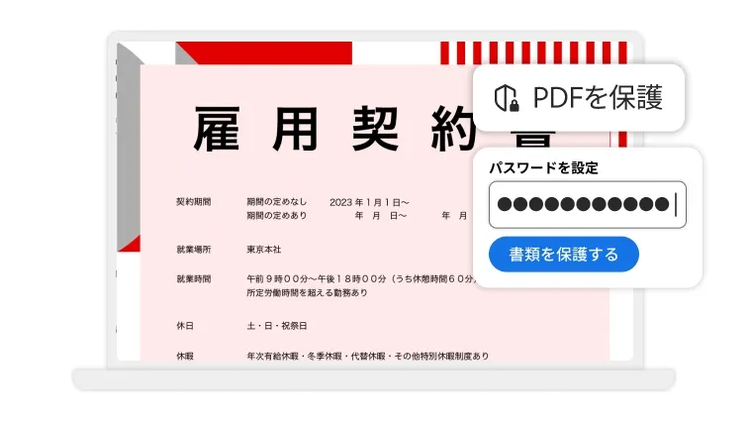
Acrobatは、暗号化やパスワード設定といった保護機能を備えています。社外秘の内容や個人情報を含むPDFファイルを扱う際も、データを安全に管理しながら要約や共有が行えます。
アドビのセキュリティに関する取り組みについて、詳しくはこちらもご確認ください。
【理由2】豊富なPDF編集機能

Acrobatは、PDF文書の作業や共有をよりスムーズにするPDFソリューションです。
ブラウザーで使える無料のAcrobat オンラインツールやデスクトップ版のAcrobat Pro、モバイル用のAcrobat ReaderアプリやAdobe Scanアプリなどが含まれます。
中でもデスクトップ版のAcrobat Proは70以上の機能を備えています。PDF上の画像やテキストの変更、PDFファイルの結合や分割、電子署名などもワンストップで対応可能です。
PDFに関する様々な作業がこれひとつで完結するため、文書業務にかける時間を大幅に削減できます。
【理由3】クラウド連携と共同作業のしやすさ
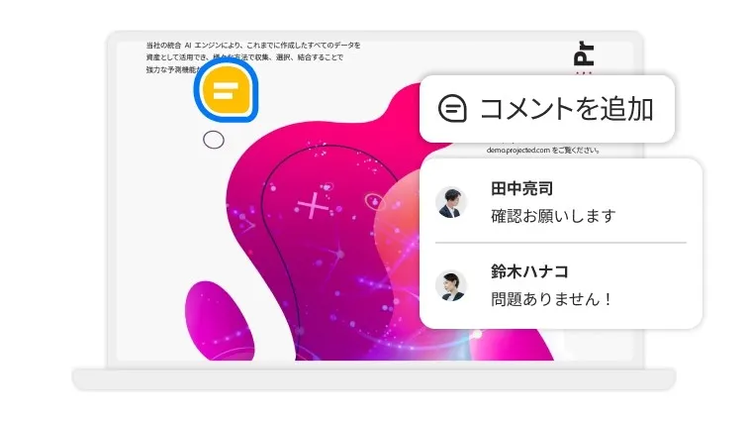
Acrobatで作業したドキュメントはアドビのクラウドストレージに保存され、インターネット経由でドキュメントを共有・共同編集できます。
複数拠点のメンバーが同時にコメントを付けたり、更新履歴を管理したりするのもカンタンで、リモートワークや共同研究にも適しています。
スムーズな連携により、意思決定までのスピードを加速できる点も大きなメリットです。
Acrobatで、オンボーディングをもっとスムーズに。

オンボーディングの成否を分けるのは、特別な制度やノウハウではありません。
新任者が不安を感じやすいタイミングで、必要な情報に迷わずたどり着けるか。
仕事の進め方や役割を、早い段階ですり合わせられるか。
そして、その支援を属人化させず、継続できる形にできているかどうかです。
AcrobatのPDF スペースを活用すれば、オンボーディングに必要な資料や情報を一か所にまとめ、「まずはここを見ればよい」という状態をつくれます。
人に逐一聞かずとも確認できる環境を整えることで、新任者は安心して業務に向き合え、育成担当者も繰り返しの説明に追われず、本来のサポートに集中できます。
オンボーディングは、準備と進め方次第で、新任者にとっても、チームにとっても、ぐっと楽になります。
Acrobatを使ったドキュメント管理と共有で、スムーズで再現性のあるオンボーディングを実現してみてください。
まずは無料でお試しいただくことも可能です。
Acrobatによるドキュメントソリューションを、ぜひ体感してください。
以下の場合は、お電話でのみ受け付けております。
・銀行振込でのご購入
・ボリュームディスカウントを適用してのご購入(5ライセンス以上)
・エンタープライズ版のご購入
「オンボーディング」に関するよくある質問(FAQ)
オンボーディングに関するよくある質問に回答します。
実際の現場でよく寄せられる質問をもとに、オンボーディングに関する考え方や判断の目安を整理しました。
オンボーディングはどこまでやれば十分といえますか?
オンボーディングに明確な「ここまでやれば完了」という正解はありません。
重要なのは、新任者が業務や役割を理解し、自分で判断しながら仕事を進められる状態に近づいているかどうかです。
本文で紹介したように、30・60・90日といった節目で振り返りを行い、必要に応じて調整していく考え方がオススメです。
新卒・中途・社内異動で、オンボーディングのやり方は変えるべきですか?
基本的な考え方は共通していますが、伝える内容や重視するポイントは異なります。
新卒の場合は社会人としての前提や仕事の進め方、中途や異動の場合は組織特有のルールや役割の違いを意識すると効果的です。
本文で示したフェーズ(準備期・初動期・適応期)をベースに、業務内容や新任者の状況に応じて中身を調整するのがよいでしょう。
オンボーディングとOJTは、どこからどこまで役割が違いますか?
OJTは実務を通じて仕事を覚える方法であり、オンボーディングの一部にあたります。
一方、オンボーディングはOJTだけでなく、仕事の進め方や判断基準、周囲との関係づくりまで含めて支援する取り組みです。単に「作業としての仕事を教える」だけでなく、「この環境でどう動けばよいか」を理解してもらう点に違いがあります。
忙しくて時間が取れない場合、最低限やるべきオンボーディングは何ですか?
すべてを丁寧に行うのが難しい場合でも「伝えるべき情報を整理する」「資料の置き場所を明確にする」「相談先をはっきりさせる」この3点を押さえるだけで、オンボーディングの負担は大きく下げられます。情報を一か所にまとめておくことは、時間がない状況ほど効果的です。
オンボーディングがうまくいっているか、どう判断すればよいですか?
成果の数値だけで判断するのは難しいため、「自分で判断して動けているか」「必要なときに質問や確認ができているか」「役割や期待を理解しているか」といった行動面を目安にすると分かりやすくなります。
本文で紹介した30・60・90日の節目で確認することで、状況を把握しやすくなります。
「PDF スペース」に関するよくある質問(FAQ)
最後に、PDF スペースに関するよくある質問にも回答します。
PDF スペースについてよく寄せられる質問を中心に、利用前に押さえておきたいポイントをまとめました。
Q.PDF スペースとは何ですか?
PDF スペースは、Adobe Acrobat上で、業務に必要なPDF資料や関連リンクをまとめて管理し、関係者と共有できる作業スペースです。資料を一か所に集約することで、探す時間や確認の手戻りを減らし、常に同じ情報を参照しながら業務を進められます。個人での資料整理から、複数人での共有や確認まで、作業の流れを分断せずに管理できる点が特長です。
Q.PDF スペースを利用するには、どのような契約が必要ですか?
AcrobatのAIアシスタント機能を利用できる契約が必要になります。
PDFの閲覧のみが可能な無料版のAcrobatだけでは、PDF スペースの作成・管理・共有といった機能は利用できません。契約内容を整理すると、以下のようになります。
■PDF スペースを利用できる契約
- Acrobat Studio を契約している
- Acrobat Standard または Acrobat Pro に、AIアシスタントを追加している
- Acrobat Reader に、AIアシスタントを追加している
■PDF スペースを利用できない契約
- Acrobat Standard または Acrobat Pro のみを契約している
- Acrobat Reader(無料版)のみを利用している
Q.AIアシスタントはどのような役割を持つ機能ですか?
AIアシスタントは、Adobe Acrobat上で、PDFの内容を読み取り、要点を把握したり、必要な情報を探したりするための機能です。
資料の分量が多い場合でも、最初からすべてを読み込む必要がなく、必要な情報に絞って確認できるため、理解にかかる時間や負担を抑えられます。PDFをただ読むだけでなく、内容を整理しながら業務に活かしたい場面で役立つのが特長です。
AIアシスタントの具体的な使い方については、以下のページで詳しく紹介しているので、あわせてご覧ください。
Q.Acrobatのプランにはどのようなものがありますか?
Acrobatには、用途に応じていくつかのプランが用意されています。
PDFの閲覧のみを行う無料プランから、編集や共有、AI機能までを含む有償プランまで、必要な作業範囲に合わせて選択できます。詳細は以下のページをご覧ください。
PDFを閲覧・編集するだけで十分か、内容を把握し整理しながら活用したいかによって、選ぶプランや追加機能の範囲は変わります。
まずは自分の業務でどこまでPDFを使いたいかを整理し、それに合わせて検討するのがオススメです。
(執筆:ウェブライダー)
関連記事
以下の記事では、PDFに関するお役立ち情報をご紹介しています。Adobe Acrobatを使って、日々の業務を効率化する方法をご紹介しているので、ぜひチェックしてみてください。

ナレッジマネジメントとは?属人化を生成AIで解消する新時代の運用術
ナレッジマネジメントの基本から、生成AIを活用した最新ツール「PDF スペース」を用いた実践的な進め方までをわかりやすく解説。属人化や教育コストの課題を解決する、最新の運用方法を紹介します。


伝わりやすいプレゼン資料の作り方と構成・デザインのコツ
良質なプレゼン資料を作成するための具体的なコツを紹介します。提案内容が明確に伝わり、聞き手の行動を促せるプレゼン資料を用意できれば、プレゼンが成功する可能性が高まります。
caas:content-type/article,
caas:country/jp,
caas:business-unit/document-cloud,
caas:products/acrobat