#111

業務引き継ぎ書とは?作り方・コツ・登録不要の無料テンプレを紹介

Acrobat オンラインツールを使えば、引き継ぎ書をカンタンに作成できます。今すぐ無料で試しましょう。

ツールをチェックしておく

業務引き継ぎ書とは?作り方・コツ・登録不要の無料テンプレを紹介

人事異動や退職などで担当者が変わる際には、正確でスムーズな引き継ぎが欠かせません。

引き継ぎが不十分だと、作業に遅れが生じるだけでなく、業務品質の低下につながる恐れもあります。

そんなときに役立つのが「引き継ぎ書」です。

業務内容や手順を明文化して整理しておくことで、後任者が迷うことなく業務を進められます。

この記事では、業務引き継ぎ書の概要や作成のメリット、作り方のコツなどをわかりやすく解説。限られた時間でも効率よくまとめられるよう、抜け漏れを防ぐコツや時短に役立つテンプレートも紹介しています。

そのほか、引き継ぎ全体の流れもお届けするので、引き継ぎ準備に不安を感じている方はぜひ参考にしてください。

目次

【無料】登録不要で使える引き継ぎ書のテンプレート

引き継ぎ書とは?作成の目的とマニュアルとの違い

引き継ぎ書に載せる基本項目と書き方

業務を引き継ぐ流れとコツ

変換や圧縮などの機能を無料で使える「Adobe Acrobat オンラインツール」

高度なPDF編集ツール「Adobe Acrobat Pro」

紙の書類をカンタンに電子化できる「Adobe Scan」

引き継ぎ書に関するよくある質問と回答(FAQ)

【無料】登録不要で使える引き継ぎ書のテンプレート

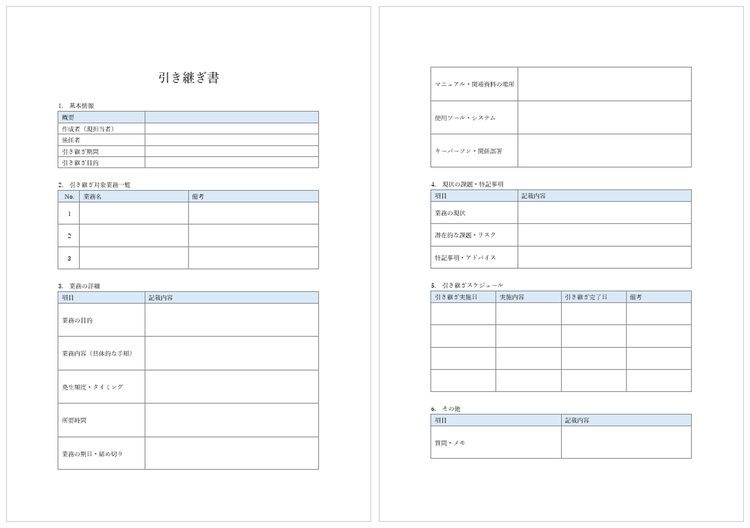
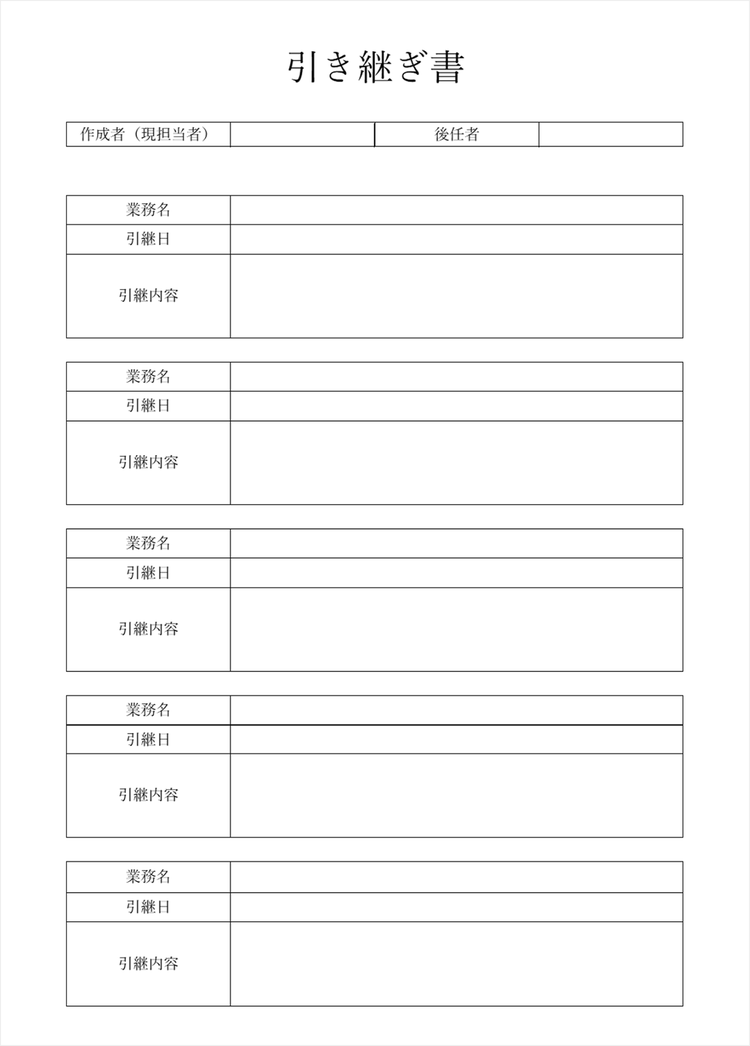
ダウンロードしてすぐに使える、引き継ぎ書のテンプレートを用意しました。

このテンプレートを使えば、忙しい時期でも限られた時間を有効に使いながら、効率よく引き継ぎを進められます。

また、これから解説する内容をテンプレートと照らしあわせながら確認することで、さらに理解が深まり、抜け漏れなく業務を引き継げます。

シンプルな引き継ぎ書テンプレート

シンプルな引き継ぎ書テンプレート

シンプルな引き継ぎ書のテンプレートをダウンロードする(PDF)

シンプルな引き継ぎ書のテンプレートをダウンロードする(Word)

シンプルな引き継ぎ書のテンプレートをダウンロードする(Excel)

詳細な引き継ぎ書テンプレート

詳細な引き継ぎ書テンプレート

詳細な引き継ぎ書のテンプレートをダウンロードする(PDF)

詳細な引き継ぎ書のテンプレートをダウンロードする(Word)

詳細な引き継ぎ書のテンプレートをダウンロードする(Excel)

なお、PDFの編集にはブラウザーで使用できる「Adobe Acrobat オンラインツール」がオススメです。

直感的に操作できるうえに、PDFをMicrosoft WordやMicrosoft Excelに変換し、多様な編集もできます。ぜひ、以下の記事を参考にしながら、日々の業務にご活用ください。

関連:Word・ExcelをPDFに変換する方法【PDFからの変換も】

そのほかにもPDFファイルの圧縮や結合など、PDFに関する25以上の機能を使うことが可能です。

セキュリティ面にも配慮されているため、安心して日々の業務にお役立ていただけます。

また、電子署名やテキストの差分比較機能など、より高度な機能が搭載された「Acrobat Pro」も便利です。書類業務の効率を高めたい方は、ぜひ一度お試しください。

引き継ぎ書とは?作成の目的とマニュアルとの違い

引き継ぎ書とは、業務内容や手順、注意点、進捗状況などを整理した文書です。

後任者がスムーズに業務を引き継げるようにする目的で、前任者が作成します。

主に以下のような場面で活用されます。

引き継ぎ書が必要になる場面
  • 退職や異動などで担当者が変わるとき
  • 産休・育休、長期出張、休職などで一時的に業務を離れるとき
  • プロジェクトの担当やタスクを他のメンバーに引き継ぐとき
  • チーム内で業務分担を見直すとき
  • 外部委託先や派遣スタッフに業務を引き継ぐとき

なお、引き継ぎ書と混同されやすいものに「マニュアル」がありますが、この2つは文書の性質が異なります。

引き継ぎ書が「特定業務の進捗や注意点」を共有するための一時的な文書であるのに対し、マニュアルは「誰もが業務を遂行できるよう標準化された手順」をまとめた、長期的に使う文書です。

関連:失敗しないマニュアル作成のコツ【作成手順から運用の流れまで】

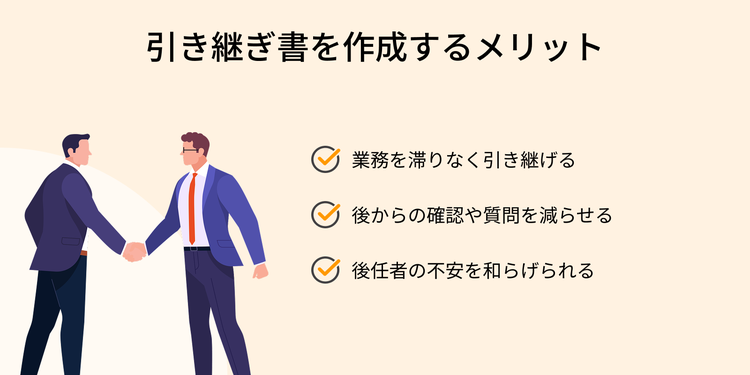
引き継ぎ書を作成する3つのメリット

引き継ぎ書を作成する3つのメリット「業務を滞りなく引き継げる」「後からの確認や質問を減らせる」「後任者の不安を和らげられる」

引き継ぎ書は、単に情報をまとめるだけの書類ではありません。

きちんと作成しておくことで、業務の流れがスムーズになり、担当者やチームの負担軽減にもつながります。

ここでは、引き継ぎ書を作成する主なメリットを3つご紹介します。

1. 業務を滞りなく進められる
引き継ぎ書があれば、後任者は必要な情報をすぐに確認でき、迷わず業務を進められます。未完了の作業や進捗状況も正確に把握できるため、手戻りやミスを防ぎ、業務の停滞リスクも回避できます。

2. 引き継ぎ後のやり取りを減らせる
口頭だけの引き継ぎでは、どうしても聞き漏れや認識のズレが発生します。そこで引継ぎ内容を文書として残しておけば、後任者が自分で確認でき、後からのやり取りや質問を大幅に減らせます。その結果、前任者・後任者の双方が新しい業務に集中しやすくなるのも大きな利点です。

3. 後任者に安心感を与えられる
業務の全体像や進め方が整理された引き継ぎ書は、後任者にとって心強い支えになります。
「何を、どの順で、どこまで行えばいいか」が明確になることで不安が和らぐほか、業務の早期定着につながります。

このように、引き継ぎ書は限られた時間の中で確実に業務を引き渡し、周囲から信頼されるために欠かせないものです。

引き継ぎ書を作る意義がわかったところで、次に気になるのは「どう書けばよいのか」という点です。

引き継ぎ書の必要性を理解していても、書き方を誤ると、後任者が正しく理解できず業務が滞る原因になりかねません。

引き継ぎ後に迷惑をかけないためにも、続いては引き継ぎ書に記載すべき項目と、書き方のポイントを見ていきましょう。

引き継ぎ書に載せる基本項目と書き方

引き継ぎ書には決まった形式はなく、業務内容によってまとめ方は様々です。

ただし、どの業務にも共通して押さえておきたい基本的な項目があります。

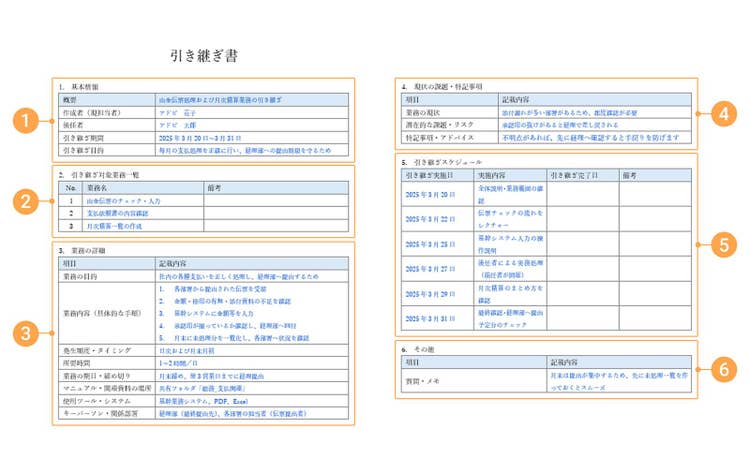
ここでは、引き継ぎ書のテンプレートを例に、各項目に何を記載すべきかをわかりやすく解説します。

引き継ぎ書に載せる基本項目と書き方の例

【1.基本情報】

最初に、引き継ぎの背景や担当者情報をまとめます。どんな業務を誰から誰へ、どの期間で引き継ぐのかがひと目でわかるようにしておくと、後任者が全体像をつかみやすくなります。

【2.引き継ぎ対象業務一覧】

次に、引き継ぐ業務を一覧化します。複数の業務があっても、まず全体を並べることで、後任者は「どの範囲を引き継ぐのか」を把握しやすくなります。優先度が高い業務や注意が必要な業務にはカンタンな補足を入れると、さらに理解しやすくなります。

【3.業務の詳細】

各業務について、目的・手順・タイミング・必要資料・関係者などを整理します。細かく書きすぎる必要はありませんが、後任者が実際に業務を再現できる程度には情報をまとめておくことが大切です。また、関連資料の保存場所や使用するツールなど、後任者がつまずきやすい情報もここに記載しておくと、引き継ぎ後の問い合わせを減らせます。

【4.現状の課題や特記事項】

業務を行う上で注意したい点や、判断に迷いやすい部分、未解消の課題などを記載します。完璧でなくてよいので、経験者だからこそわかる「引き継ぎのコツ」を残しておくと、後任者の不安を和らげられます。

【5.引き継ぎスケジュール】

いつ・何を・どの順番で引き継ぐのかを一覧で整理します。事前にスケジュールが共有されていると、双方の認識が揃いやすく、短期間でも効率よく引き継ぎを進められます。

【6.その他(質問・メモ)】

引き継ぎの中で生じた疑問点や補足を自由に記録できる欄です。後任者が気づいたことを書き留めたり、説明しきれなかった内容を後から補足したりする際にも役立ちます。

以上が、引き継ぎ書に載せる主な記載項目です。

ここまでの項目を押さえておけば、基本的な体裁は整います。

ただ、実際の引き継ぎ業務は会社や部署によって進め方が異なります。業務で使いやすいように、今回紹介したテンプレートを土台にしながら、必要な項目を足したり整理したりしてみてください。

また、PDFのまま項目を編集したり、WordやExcelに変換してカスタマイズする場合は、Acrobat オンラインツールが便利です。ブラウザーだけで編集・変換ができ、テンプレートを自社用に調整する作業もスムーズに進められるので、ぜひご活用ください。

さて、必要な項目や体裁を押さえたところで、次に気になるのは「どう進めれば、短い期間でも抜け漏れなく引き継げるのか」という点ではないでしょうか?

実際の引き継ぎは、順番を誤ったり、準備が不十分だと後任者が混乱しやすくなります。

次の章では、引き継ぎ書を“使える形”に仕上げるための進め方や、限られた時間でも効率よくまとめるためのコツをご紹介します。

業務を引き継ぐ流れとコツ

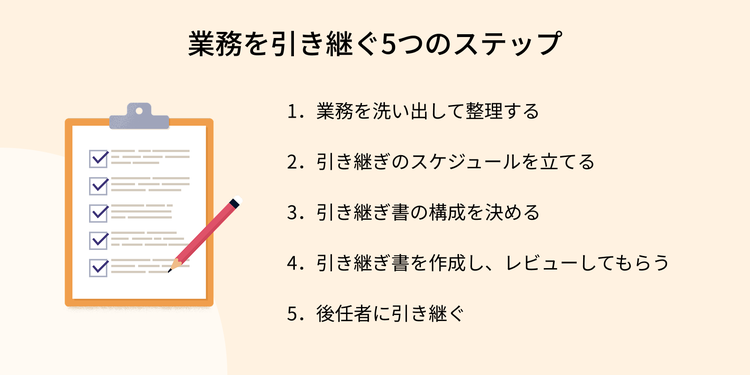
業務を引き継ぐ5つのステップ「1.業務を洗い出して整理する」「2.引き継ぎのスケジュールを立てる」「3.引き継ぎ書の構成を決める」「4.引き継ぎ書を作成し、レビューしてもらう」「5.後任者に引き継ぐ」

引き継ぎ書の項目や書き方を理解したら、次は引き継ぎ全体の流れを確認していきましょう。

どの順番で準備を進めれば、限られた時間でも抜け漏れなく引き継ぎを終えられるのでしょうか?

ここからは、スムーズに業務を引き継ぐための流れと、実務で役立つコツを紹介します。

【ステップ1】業務を洗い出して整理する

引き継ぎ書の作成は、まず「自分が何をしているのか」を正確に把握するところから始まります。

この段階では、業務の重要度や難易度にかかわらず、すべての作業をリストアップすることが目的です。

以下の流れで整理を進めると、スムーズに業務を洗い出せます。

手順
内容
1.思いつくままに書き出す
日常業務・定例タスク・月次・年次・臨時対応などを、順序を気にせずメモします。まずは洗い出すことを重視し、思い出した順でもよいので書き出すのがポイントです。
2.過去資料を見て抜けを補う
スケジュール帳・送信メール・共有フォルダなどを確認し、年1回の業務などを拾います。定例外の作業も漏らさずカバーしましょう。
3.グループ化する
性質の近い業務をまとめ、カテゴリ(例:事務処理/顧客対応/データ管理)を付けます。後任者にもわかりやすい分類名を意識しましょう。
4.階層構造に整理する
大分類→中分類→具体的な作業という構造にまとめます。構造化して整理することで、抜けや重複が見えやすくなり、後の章立てにも活かせます。
5.優先度をつける
重要度と緊急度の2軸で分類し、重点業務を明確にします。引き継ぎ時の説明順や時間配分を決める指標になります。

ちなみに、ホワイトボードやスライドツールを使って整理するのもオススメです。

業務の重なりや抜けが視覚的にもわかり、チームで共有する際にも修正しやすくなります。

最終的に「誰が・いつ・どんな目的で行う業務か」まで明確になれば、おおよそ整理ができた状態と言えます。

【ステップ2】引き継ぎのスケジュールを立てる

ひと通りの業務を洗い出したら、次は「いつ」「どの順番で」「どんな方法で」引き継ぐかを計画します。ここをしっかり設計しておくことで、引き継ぎ作業は格段にスムーズになります。

まず、業務ごとに引き継ぎに必要な時間を、ざっくりとでも見積もりましょう。短い説明で済む業務と、実際に操作を見せながら時間をかけて伝えたほうがよい業務をあらかじめ区別しておくことが大切です。

また、スケジュールを立てる際は「予備日」「進捗管理」「フォロー期間」の3点を意識すると安心です。突発的な業務が入っても対応できるように余裕を持たせ、進行状況を可視化しておくと、後任者との共有がしやすくなります。

さらに、引き継ぎ後に1〜2日のフォロー期間を設けておくと、実際の業務の中で出てきた疑問にもすぐ対応でき、引き継ぎをより確実に終えられます。

【ステップ3】引き継ぎ書の構成を決める

業務の全体像とスケジュールが見えたら、次に引き継ぎ書の構成を決めましょう。

ここで大切なのは、書く側の都合ではなく、読む側が理解しやすい順序で整理することです。

まずは、すでに洗い出した業務リストをもとに、情報を段階的にまとめていきます。オススメの整理の流れは、以下のとおりです。

1.業務概要をまとめる

その業務の目的・担当範囲・成果物などを一文で説明します。ここで全体像が伝わると、後任者が「何のためにこの業務をするのか」を理解しやすくなります。

2.業務手順を明文化する
業務の進行手順を時系列で整理します。箇条書きでも構いませんが、「どこで」「誰と」「何を」するかを明記しておくのがポイントです。操作や判断が発生する箇所は、フローチャートや画面キャプチャを添えると効果的です。

3.注意点・トラブル例を挿入する
作業中に起こりやすいミスや例外対応を具体的に記載します。過去の事例や対処法を記しておくと、後任者がトラブルに直面したときの判断材料になります。

4.関係者と連絡先を整理する
社内外の誰とやり取りする業務なのかを一覧化します。「依頼先」「承認者」「共有対象」など役割を明示しておくと、後任者がすぐに相談先を特定できます。

5.補足情報を付ける

関連資料やフォルダの所在、使用しているシステム、アクセス権限などをまとめます。
特に、データの格納場所やファイル名のルールは抜けやすい項目です。共有フォルダの場所を具体的に書くことで、後任者が迷わず情報をたどれます。

【ステップ4】引き継ぎ書を作成し、レビューしてもらう

ここまで業務の整理や構成が固まったら、実際に引き継ぎ書を形にしていきます。

ゼロから書き始めるより、先ほど紹介したテンプレートをもとに埋めていく方が、短い時間でも抜け漏れを防ぎやすく、作業の負担も軽くなります。

必要な項目があらかじめ整理されているので、内容を入れながら全体を調整するだけで、効率よく仕上げられます。

詳細な引き継ぎ書のテンプレートをダウンロードする(PDF)

そして、作成の際は「誰が読んでも理解でき、同じように再現できること」を意識してください。専門用語や社内の独自ルールは言い換えや補足を入れ、判断基準が曖昧になりそうな箇所は具体例を添えると伝わりやすくなります。

また、手順や判断が複雑な部分は、図や画面キャプチャを活用すると理解が早まります。

そして、書き終えたら必ず第三者レビューを行いましょう。

上司・同僚・後任者それぞれの視点で確認してもらうことで、内容のわかりやすさ・実用性・正確性などを高められます。

ちなみにレビューを行う際には、Acrobat オンラインツールの注釈機能が役立ちます。

Acrobatの注釈(コメント)機能を使っているイメージ

デバイスを問わず無料で利用でき、PDFをリンクで共有して複数のユーザーで同時に注釈を入れることも可能です。詳しい使い方は、ぜひ以下の記事をご覧ください。

【無料】PDFに注釈を付けられるツールで、チェック業務を円滑化しよう

なお、仮に紙で引き継ぎ書を作らなければいけない場合も、デジタルであわせて作成しておくことをオススメします。デジタルであれば、検索や修正に加えて共有もしやすく、後任者もスムーズに活用できます。

さらに、Acrobatのようにクラウドストレージ機能があるツールを使えば、オンラインで安全に保管・共有できるほか、常に最新版が共有されるため情報更新の手間も減ります。

一度整えた引き継ぎ書をチームで更新しながら使い続けられる点でも便利なので、ぜひお試しください。

Acrobatを詳しく見る

【ステップ5】後任者に引き継ぐ

最後に、作成した引き継ぎ書をもとに実際の引き継ぎを行います。

この段階で大切なのは、「渡すこと」よりも「理解してもらうこと」です。引き継ぎの完了は「理解できたか」ではなく、「同じ手順で再現できるか」を基準に判断してください。

そのためにも、後任者と一緒に引き継ぎ書を確認しながら、実際の操作や判断の流れを示して説明するのがオススメです。質問が出た場合はその場で解消し、理解のズレを残さないようにしましょう。

また、引き継ぎ後に1〜2日のフォロー期間を設けておくと、実務の中で生じた疑問を早期に確認でき、業務の定着をより確実にできます。必要に応じて関係者への引き合わせも行い、後任者が自立して業務を進められる状態を目指しましょう。

以上が、引き継ぎ書を作成する流れとコツです。

引き継ぎ書の作成は、単に書類を整えるだけでなく、自分の仕事をきちんと終わらせ、次の人へ責任をもってバトンを渡す大切なプロセスです。

また、限られた時間の中で抜け漏れなく、わかりやすく引継ぎ内容をまとめるには、ツールの力を借りることも有効です。

特に今回ご紹介した「Adobe Acrobat」には、ほかにも便利な機能がたくさんあります。

続いては、ここまでで解説しきれなかったAcrobatの魅力をご紹介します。

変換や圧縮などの機能を無料で使える「Adobe Acrobat オンラインツール」

https://main--dc--adobecom.aem.page/jp/dc-shared/fragments/roc/seo/business/acrobat-online-top

Acrobat オンラインツールは、ブラウザー上でPDFの編集や変換ができる無料ツールです。

ソフトのインストールは不要で、インターネット環境があれば、PCやスマホ、タブレットで手軽に利用できます。ファイルをドラッグ&ドロップするだけのシンプルな操作で、誰でもすぐに扱えるのも特長です。

Acrobat オンラインツールには、書類の作成・送付・管理に便利な機能が揃っており、以下のリンクから今すぐ無料で使えます。

高度なPDF編集ツール「Adobe Acrobat Pro」

高度なPDF編集ツール「Adobe Acrobat Pro」

Acrobat ProはPDFの編集から電子署名に至るまで、充実の機能が搭載されたPDFツールです。

機密情報を完全に削除できる「墨消し」や、複数ファイルを比較して差分を確認できる「文書比較」など、ビジネスシーンで役立つ多彩な機能も利用できます。

7日間の無料お試し期間があるので、この機会にぜひお試しください。

Acrobat Proを7日間の無料お試し期間で使ってみる

また、法人向けAcrobatでは、ライセンス管理をまとめて行える「Admin Console」が利用可能です。

アカウント付与や削除などを自由に行えるほか、各メンバーの利用状況やストレージ容量の確認、共有機能へのアクセス制限もできます。

以下の記事では、企業利用にオススメしたい「法人向けAdobe Acrobat」についてわかりやすく解説しています。

文書管理にお悩みの方は、ぜひ一度ご覧ください。

【5分でわかる】法人向けAcrobatのすべて

スッキリわかる!Adobe Acrobat個人版と法人版の違い

紙の書類をカンタンに電子化できる「Adobe Scan」

https://www.youtube.com/embed/_R6yojUGUJ0?si=7Nb_ax-ynem5DkaL

Adobe Scanは、紙の書類をスキャンして、すばやくPDFに変換できる無料アプリです。

例えば「紙の書類や写真データをデジタル文書として保管しておきたい」というケースでも、Adobe Scanを使えばすぐにデジタル化できます。

操作は非常にシンプルで、スマホでアプリを起動して書類にカメラをかざすだけ。書類の角度や明るさもきれいに補正して、PDFに変換してくれます。

スキャン後のファイルはクラウドに保存したり、メールで送信したりできるため、書類の整理や部署内での共有もスムーズです。

【iOS版】Adobe Scanをダウンロードする

【Android版】Adobe Scanをダウンロードする

今回ご紹介したテンプレートに加え、これらのツールを使えば、書類の電子化や共有・保存といった事務作業もより効率的に進められます。

事務作業を、よりスムーズかつストレスなく行うために、ぜひアドビのツールを活用してみてください。

引き継ぎ書に関するよくある質問と回答(FAQ)

最後に、引き継ぎ書に関するよくある質問に回答します。

引き継ぎ書はいつから作り始めるのが理想ですか?

引き継ぎの予定が決まった時点で、できるだけ早めに作り始めましょう。

まずは、自分が担当している業務を洗い出し、進行中のタスク・対応状況・重要な連絡先などを整理します。進行中の案件がある場合は、早い段階で後任者を関係するメールやチャットのやり取りに加えておくのも有効です。関係者とのやり取りや検討の背景を事前に把握できるため、後任者が引き継ぎ書を読んだときにも内容を理解しやすくなります。

引き継ぎ書だけで全てを伝えようとすると、細かな経緯や判断の背景が抜けてしまうこともありますが、余裕を持って準備を始めておけば、抜け漏れの確認や関係各所への共有にも時間を使えるため、直前に慌てずに引き継ぎを進められます。

引き継ぎ書は手書きで作成してもよいですか?

はい、問題ありません。ただ、社内で特に指定がなければ、手書きである必要はなく、デジタルで作成することをオススメします。デジタルなら修正や共有がしやすく、PDFとして保存すれば後任者も扱いやすくなります。また、紙で提出が求められる場合でも、いったんデジタルで作ってから印刷する方が手間が少なく、内容を整えるのもカンタンです。

引き継ぎ書にはどこまで詳細に書くべきですか?

後任者が「自分で判断できるレベル」を目安にするとよいでしょう。細かすぎると読みにくく、省きすぎると伝わらないため、判断基準や注意点など“迷いやすい部分”を重点的に書くのがポイントです。

口頭で説明した内容は、引き継ぎ書にも記載した方がよいですか?

はい。口頭だけでは忘れやすいため、重要な説明内容や判断条件は必ず引き継ぎ書にも記録しておきましょう。

引き継ぎのレクチャーをする際に、引き継ぎ書へ補足コメントや実例を追加していくと、後任者が後から見返したときにも理解しやすくなります。

関連:PDFにコメント(メモ)を追加する方法

引き継ぎ書のテンプレートは部署ごとに分けた方がよいですか?

部署ごとに業務内容が異なる場合は、共通テンプレートに加えて、部署専用の項目を設けるのがオススメです。基本構成を統一しつつ補足欄を設けると、全社的にも運用しやすくなります。

(執筆:ウェブライダー)

https://www.adobe.com/jp/dc-shared/fragments/roc/seo/product-blade/acrobat

関連記事

以下の記事では、PDFに関するお役立ち情報をご紹介しています。Adobe Acrobat オンラインツールを使って、日々の業務を効率化する方法をご紹介しているので、ぜひチェックしてみてください。

退職届・退職願の正しい書き方と無料テンプレート【例文付き】

退職届・退職願の正しい書き方と無料テンプレート【例文付き】

退職届の基礎知識や書き方、円満退職を実現するポイントを解説。退職届の作成に役立つテンプレートのダウンロードも可能です。

今すぐ読む

業務効率化の手法と進め方とは?基礎知識と現場で役立つアイデアを紹介

業務効率化の手法と進め方とは?基礎知識と現場で役立つアイデアを紹介

業務効率化を成功に導くコツをわかりやすく解説します。業務効率化の方法や進める手順、上手くいかない場合の対処法などを詳しく説明。また、書類業務を効率化する「Adobe Acrobat Pro」もあわせて紹介します。

今すぐ読む

稟議書とは?書き方と例文を解説!登録不要の無料テンプレートも

稟議書とは?書き方と例文を解説!登録不要の無料テンプレートも

稟議書の書き方を解説。すぐに使える稟議書のテンプレートもダウンロードできます。, 稟議書を書くコツや、稟議をスムーズに通すコツも解説しますので、ぜひお役立てください。

今すぐ読む

https://www.adobe.com/jp/dc-shared/fragments/acrobat/seo-frictionless-footer