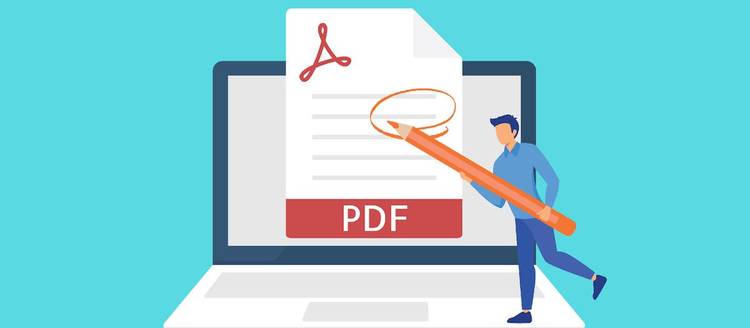
企画書や契約書を送る際に「ここは特に確認してほしい」と伝えたい場合や、「このデータの背景を補足しておきたい」と思う場面はありませんか?
そんなときに便利なのが、PDFにコメントを追加する機能です。
本記事では、無料で使える「Adobe Acrobat オンラインツール」を活用して、カンタンにPDFにコメントを追加する方法をご紹介します。
コメントを活用して、誤解や確認漏れのないスムーズな資料共有を実現しましょう。
Acrobat オンラインツールを使ってPDFにコメントを追加する方法
Acrobat オンラインツールは、ブラウザー上でPDFの編集や変換ができるツールです。インターネット環境があれば、PCやスマホ、タブレットから手軽に利用できます。
ここからは、Acrobat オンラインツールを使ってPDFにコメントを追加する方法を、実際の操作画面とともに解説します。
以下の動画の中盤でも手順を解説していますので、お好みの方法でご確認ください。
https://www.youtube.com/embed/bCAMw7JEOg8?si=xn72figqI69h8P1m
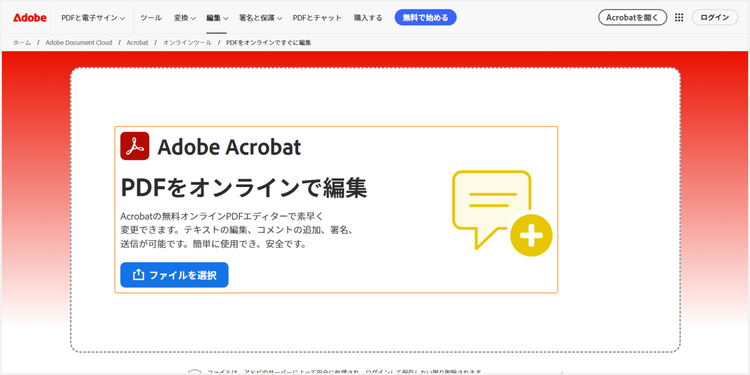
まず「PDFをオンラインで編集」のページにアクセスし、コメントを追加したいPDFを以下のいずれかの方法でアップロードしてください。
- グレーの破線で囲われたエリアに、ファイルをドラッグ&ドロップする
- 中央の「ファイルを選択」ボタンをクリックしてファイルを選択する
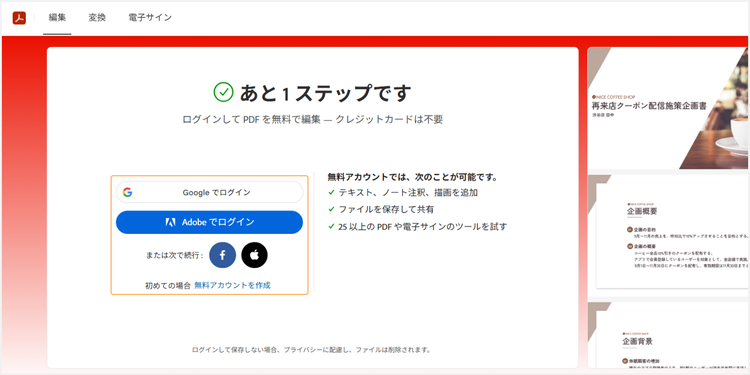
アップロードが完了したら、Acrobat オンラインツールに無料登録・ログインします。ログイン方法は、Adobe アカウントのほか、Google アカウント、SNS アカウント、Apple IDなどを利用できます。登録は30秒ほどで完了します。
ログインすると、アップロードしたPDFのページが表示されます。
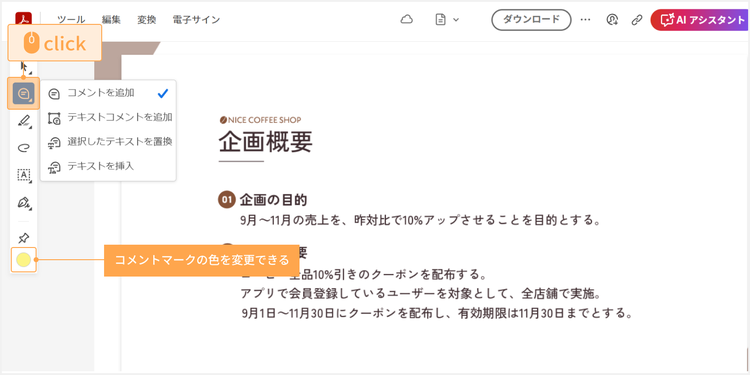
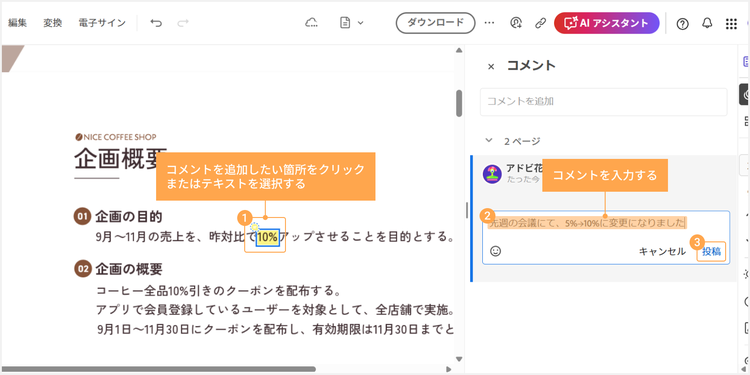
ツールバーの吹き出しマークをクリックすると、コメントを追加できるようになります。
また、ツールバー下部にある色付きの丸いアイコンをクリックすると、コメントマークの色を変更できます。
コメントを追加したい箇所をクリックするか、テキストを選択し、コメントを入力しましょう。
入力後、「投稿」をクリックするとコメントが追加されます。
コメントを追加し終えたら、「ダウンロード」をクリックしてPDFファイルを保存しましょう。
以上が、PDFにコメントを追加する方法です。
今すぐPDFにコメントを追加してみる
なお、Acrobat オンラインツールでは、コメントを追加する以外にも、手書きで線を書き込んだり、ハイライト(マーカー)や下線を引くこともできます。詳しくは、以下の記事でご紹介していますので、ぜひチェックしてみてください。
コメントを追加したPDFを共有する際の便利な機能
Acrobat オンラインツールでは、PDFに関する25以上の機能を提供しています。
ここでは、コメントを追加したPDFをより効率的に共有するための便利な機能を紹介します。
どれもブラウザー上でカンタンに作業できるので、ぜひお試しください。
1.PDFを分割
「PDFを分割」を使えば、複数ページのPDFから必要な部分だけを抜き出して共有できます。特定のページのみ送ることで、相手が効率よくチェックでき、確認作業の負担を軽減できます。
「PDFを分割」を使ってみる
また以下の記事では、PDFファイルの分割方法をわかりやすく解説しています。ページ数の多いPDFファイルの整理にお悩みの方は、ぜひあわせてご覧ください。
2.PDFを圧縮
「PDFを圧縮」は、容量の大きいPDFファイルのサイズを小さくし、スムーズに共有できるようにする便利な機能です。特に、画像が多く含まれるPDFは、圧縮することで大幅に軽量化でき、送受信の負担を減らせます。
3.PDFを保護
機密情報を安全に共有するには、「PDFを保護」機能が役立ちます。この機能を使えば、PDFファイルにパスワードを設定し、関係者以外の閲覧を防止できます。
4.PDFをURLで共有
Acrobat オンラインツールでPDFを編集すると、ダウンロード画面でファイルを保存するだけでなく、共有用リンクを取得することも可能です。
取得したリンクをメールやチャットで送るだけでカンタンにPDFを共有できるため、ファイルをメールに添付する手間が省け、容量制限を気にする必要もありません。
また、リンクを受け取った相手は、すぐにPDFを開いて閲覧できるため、よりスムーズなやり取りが可能になります。
関連:【無料】PDFをURLにして共有する方法!特定ページのみもOK
このように、Acrobat オンラインツールでは、PDFにコメントを追加する機能をはじめ、資料のやり取りをスムーズにする様々な機能をお使いいただけます。
本記事で紹介した機能以外にも、Acrobat オンラインツールにはさらに便利な機能が多数搭載されています。そのほかの機能については、以下の記事でぜひご確認ください。
はじめてのAdobe Acrobat オンラインツール完全ガイド(概略版)
Acrobat オンラインツールを活用し、仕事や日常のPDF作業をもっと効率的に、快適に進めましょう。
https://milo.adobe.com/libs/img/mnemonics/svg/acrobat-pro-64.svg
ぜひAdobe Acrobatオンラインツールをお試しください
関連記事
以下の記事では、PDFに関するお役立ち情報をご紹介しています。Adobe Acrobat オンラインツールを使って、日々の業務を効率化する方法をご紹介しているので、ぜひチェックしてみてください。
無料でPDFに文字を書き込む方法(PC・スマホで簡単)
無料の「Adobe Acrobat オンラインツール」を使ってPDFに文字を入力、書き込みする方法を紹介。注意点やPDFの編集作業を効率化できる機能も解説します。
【無料】PDF編集ソフトの選び方と安全なおすすめツールを紹介
目的に合った無料のPDF編集ソフト(ツール)を選ぶための4つのポイントと、25以上のPDF編集機能を使える「Adobe Acrobat オンラインツール」を紹介します。
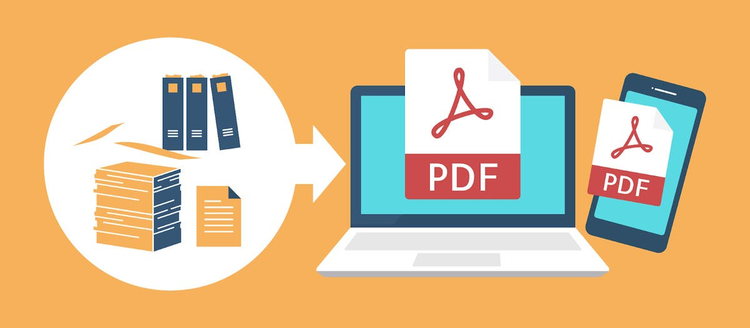
紙の書類をPDFにする方法は?スマホ・パソコン・コピー機でカンタン!
紙の書類をPDFにするオススメの方法をご紹介。無料のスマホアプリ「Adobe Scan」やパソコン、コピー機を使ってカンタンにPDFに変換する手順をわかりやすく解説します。