PDFはビジネス文書から電子書籍まで幅広く活用されている、もっとも一般的なファイル形式のひとつ。
仕事の資料や申込書など、日常的に扱う機会も多いため、PDFを開く・見やすく表示するといった基本操作を覚えておくと安心です。
この記事では、MacでPDFをカンタンに読む方法として、無料のAdobe Acrobat ReaderでPDFを開く手順を紹介します。
Macを使い始めたばかりの方や、Windowsからの乗り換えでPDFの扱いに戸惑っている方にもわかりやすく解説しますので、この記事を読みながらぜひ一緒に試してみましょう。
目次
MacでPDFを開く基本的な方法
Macでは、以下3つのいずれかの方法で、カンタンにPDFを読むことができます。
- PDFファイルをダブルクリックする
- PDFファイルを選択し、上部のメニューで「ファイル」>「開く」をクリックする
- PDFファイルを右クリックし、「開く」をクリックする
Macには「プレビュー」というアプリが標準搭載されており、PDFファイルを開くデフォルトアプリとして設定されています。
このアプリでPDFを開くことはできますが、ビジネス資料や公的文書といった重要なPDFを扱う場合には、次にご紹介する「Acrobat Reader」を利用するのがオススメです。
入力フォーム付きのPDFや、動画・リンクが含まれるPDFなども正確に表示・操作できるため、どんな種類のPDFでも安心して扱えます。
MacのAcrobat ReaderでPDFを読む方法
Acrobat Readerは、PDFを開発したアドビが提供する、PDF閲覧用の無料ソフトです。
どんな環境でもPDFが崩れず表示されるため、Macで快適にPDFを読めます。
さっそく、Acrobat ReaderでPDFファイルを開く方法を見ていきましょう。
なお、既にAcrobat Readerをインストール済みの方は、「既にAcrobat Readerをインストール済みの場合」の手順へ進んでください。
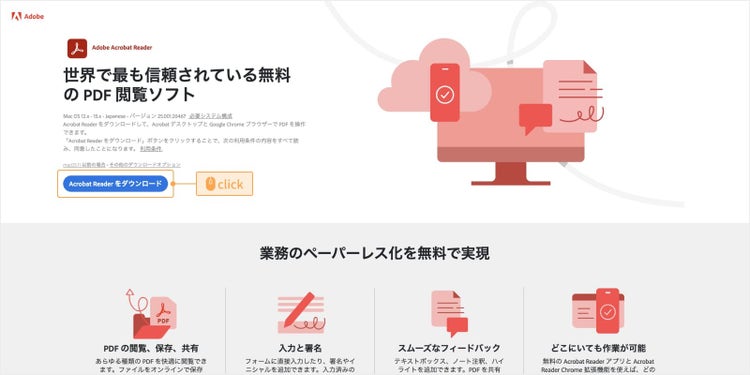
【手順1】Acrobat Readerのページにアクセスし、「Acrobat Readerをダウンロード」をクリックする
まずは、Acrobat Readerをダウンロードしましょう。
Acrobat Readerの公式ページにアクセスし、「Acrobat Readerをダウンロード」をクリックするだけです。
【手順2】画面の指示に従ってインストールする
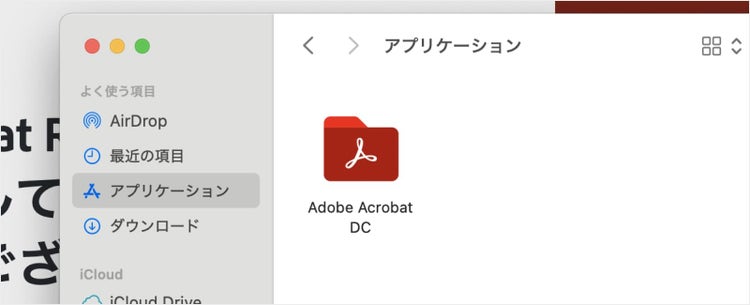
Acrobat Readerをダウンロードできたら、画面の指示に従ってインストールを進めましょう。インストールが完了すると、「Finder」>「アプリケーション」フォルダに、以下のようなアイコンが表示されます。
アイコンをダブルクリックして、Acrobat Readerを起動しましょう。
【手順3】Acrobat Readerを起動してPDFを開く
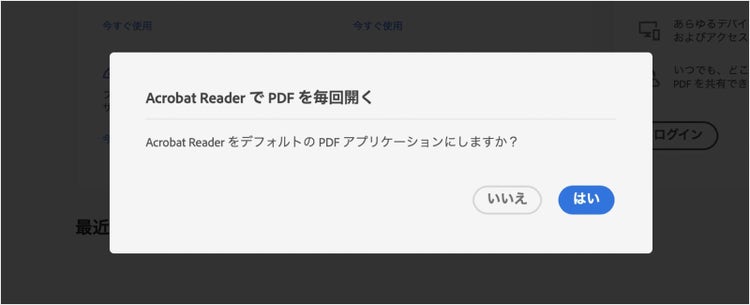
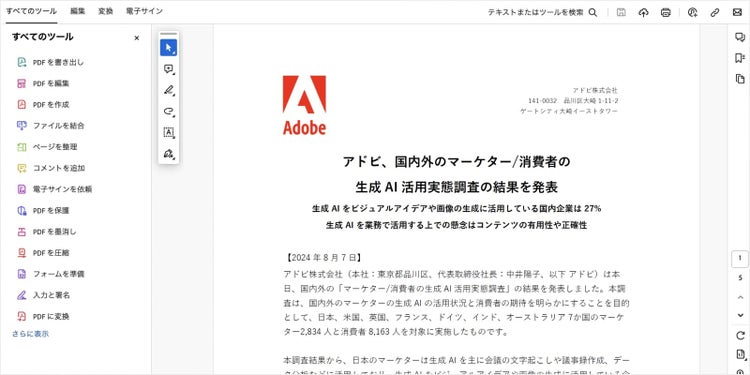
Acrobat Readerを起動すると、以下のような表示が出ることがあります。
「はい」をクリックすると、Acrobat ReaderがPDFファイルを開くデフォルトアプリとして設定されます。一度設定すれば、次回以降PDFファイルをダブルクリックするだけで、Acrobat Readerが自動で起動するため便利です。
続いて、表示したいPDFファイルをダブルクリックするか、「ファイル」>「開く」で開きます。これで、PDFファイルをAcrobat Readerで表示できました。
既にAcrobat Readerをインストール済みの場合
Acrobat Readerをインストール済みの方は、以下の手順でPDFファイルを開きましょう。
- PDFファイルを右クリックし(または「Control」キーを押しながらクリック)、「情報を見る」をクリックする
- 「このアプリケーションで開く」で、Adobe AcrobatまたはReaderを選択する
- 「すべてを変更」をクリックする
- 読みたいPDFファイルをダブルクリックして開く
ここまで、Acrobat ReaderでPDFファイルを読む方法をご紹介しました。
Acrobat Readerには、単にPDFを開くだけでなく、PDFの閲覧をより快適にするための便利な機能が豊富に搭載されています。
続いて、その代表的な機能をいくつかご紹介しましょう。
Acrobat Readerの便利な機能
PDFをもっと快適に読むために、知っておくと便利なAcrobat Readerの機能をご紹介します。表示の切り替えやメモの追加など、ちょっとした操作で作業がぐっとスムーズになります。
【機能1】表示設定の切り替え
PDFを読む環境や目的に合わせて、最適な表示方法を選べます。
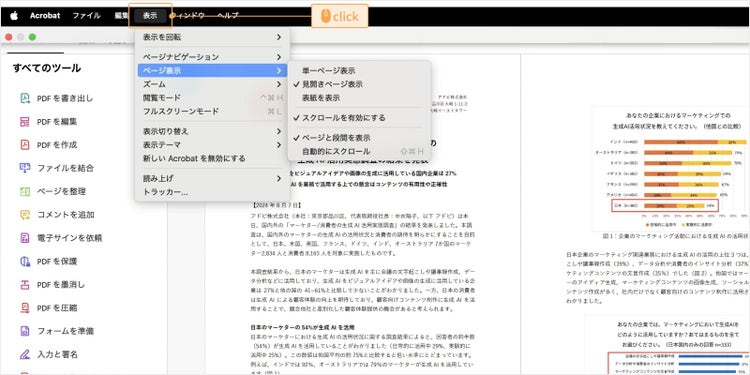
⚫︎ページ表示
上部メニューの「表示」>「ページ表示」から、ページの見え方を設定できます。
- 単一ページ/見開きページ表示:1ページずつ、または見開きごと(2ページずつ)PDFを表示する
- スクロールを有効にする:ページを上下にスクロールしながら、PDFを閲覧できる
⚫︎ズーム
上部メニューの「表示」>「ズーム」から、ページの表示サイズを調整できます。右下の「+」「ー」アイコンからも、ページの拡大や縮小が可能です。
⚫︎閲覧モード
上部メニューの「表示」>「閲覧モード」を設定すると、ツールバーが非表示になり、ページを大きく見やすく表示できます。
⚫︎フルスクリーンモード
上部メニューの「表示」>「フルスクリーンモード」を設定すると、PDFが画面全体に表示されます。プレゼンテーションで使用するのに便利です。フルスクリーンモードを終了する場合は「Esc」キー、または「command + L」をクリックします。
⚫︎表示テーマ
上部メニューの「表示」>「表示テーマ」から、背景やフォントの色を変更できます。好みに合わせて、システムテーマ・ライトグレー・ダークグレーから選択します。
⚫︎テキスト検索
「command + F」で検索ボックスを表示し、キーワードを入力すると、PDF内の該当箇所をすばやく見つけられます。「Enter」キーや検索ボックスの矢印で該当箇所を移動できます。
【機能2】ハイライト・コメントの入力
PDFをただ読むだけでなく、重要な部分をマーカー(ハイライト)や描画で強調したり、メモを残したりできます。
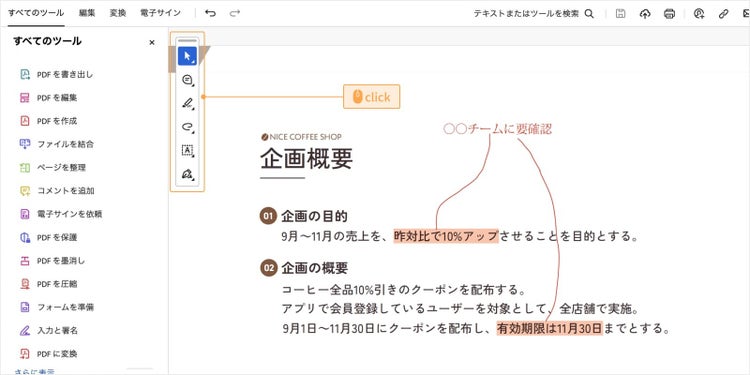
⚫︎ハイライトの追加
メニューバーで「ハイライト」を選択し、マーカーを付けたいテキスト部分をドラッグします。メニューバーから色の変更も可能です。
⚫︎コメントを追加
メニューバーで「コメント」を選択し、コメントを付けたい箇所をクリックします。入力ボックスにコメントを入力し、保存できます。
そのほか、メニューバーの「描画」や「A」を選択すれば、PDF上にフリーハンドで線を描いたり、テキストを追加したりすることが可能です。
追加した要素を削除したい場合は、該当箇所を選択し、表示されるゴミ箱アイコンをクリックしましょう。
ここまでMacでPDFを読むための基本的な操作と、Acrobat Readerの便利な機能についてご紹介しました。
もし、PDFを「読む」だけでなく、「複数のPDFをひとつにまとめたい」「他の形式に変換したい」など、さらに活用したい場合は、次にご紹介する無料のAdobe Acrobat オンラインツールが便利です。
PDFの編集・変換ならAcrobat オンラインツールがオススメ
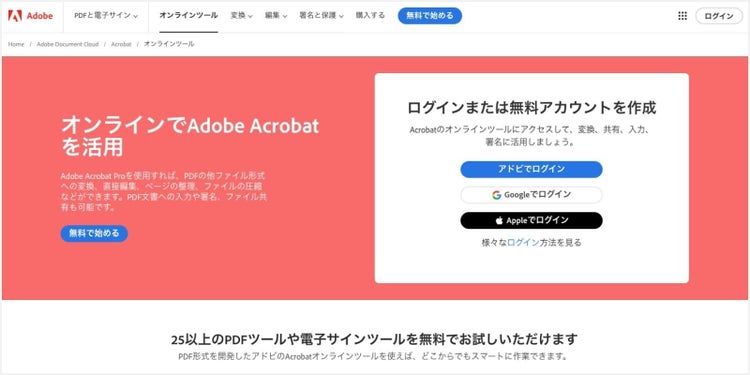
Acrobat オンラインツールは、ソフトのインストール不要で、ブラウザー上でPDFの編集・変換ができる無料ツールです。
インターネット環境さえあれば、PCはもちろん、スマホやタブレットでも手軽に利用できます。
使い方はとてもカンタンで、Acrobat オンラインツールのページにアクセスして、PDFファイルをアップロードするだけ。あっという間にPDFの編集や変換が完了します。
以下の代表的な機能から、必要なものを選んで、今すぐ試してみましょう。
⚫︎ページを整理・結合したいとき
⚫︎ファイル形式を変換したいとき
なお、以下の記事では、Acrobat オンラインツールの詳しい機能や使い方を解説しています。
はじめてのAdobe Acrobat オンラインツール完全ガイド(概略版)
ここまでご紹介したように、PDFを快適に「読む」には無料のAcrobat Readerを、PDFの「編集や変換」などの作業にはAcrobat オンラインツールを利用することで、作業効率が格段に向上します。
ぜひ、この機会にアドビのツールを活用し、MacでのPDF作業をスムーズに進めましょう。
関連記事
以下の記事では、PDFに関するお役立ち情報をご紹介しています。Adobe Acrobat オンラインツールを使って、日々の業務を効率化する方法をご紹介しているので、ぜひチェックしてみてください。
PDFファイルが開けない!考えられる原因と、すぐに試せる解決方法
PDFファイルが開けないときの対処法をご紹介。原因ごとにわかりやすく解説しています。また、ビジネスに役立つ機能が盛りだくさんなAdobe Acrobatもあわせてご紹介します。

MacでPDFを編集する方法【無料・ソフト不要でカンタン】
MacでPDFを編集するなら、直感的に操作できる無料の「Adobe Acrobat オンラインツール」が便利です。PDFの結合や圧縮など、様々な編集機能の使い方を解説します。

MacでPDFを結合する方法【オンラインツールで無料・カンタン】
MacでPDFを結合する方法を解説します。無料の「Adobe Acrobat オンラインツール」で複数のPDFファイルを1つに結合する手順や、5つの便利な編集機能もご紹介します。
caas:content-type/article,
caas:country/jp,
caas:topic/edit-pdf,
caas:topic/merge-pdf,
caas:topic/word-to-pdf,
caas:topic/pdf-to-jpg,
caas:topic/compress-pdf,
caas:topic/convert-pdf,
caas:topic/password-protect-pdf,
caas:business-unit/document-cloud,
caas:products/acrobat