ライブのフライヤー・チラシをテンプレートで手軽に作成!作り方を紹介
無料のデザインツール「Adobe Express」を使って、ライブフライヤーを作成しましょう。集客効果を高めるコツもあわせて解説します。

かんたんオールインワンエディター

ワンクリックでどのデバイスからでも編集

生成AIでスピーディに作成
プロがデザインした数千のテンプレート
ライブの開催を知らせるうえで必須のフライヤーやチラシ。
出演バンドの写真やロゴ、目を引くデザインといった視覚的な要素は、文字だけでは伝えきれないライブの雰囲気や熱量を表現するために欠かせません。
印象的なデザインは、ライブの熱気を伝えて、思わず足を運びたくなるきっかけを作ります。
この記事では、無料のデザインツール「Adobe Express」を使って、ライブフライヤーを手軽に作る方法をご紹介。さらに、見る人の心をつかむデザインのコツや、集客効果を高めるポイントもあわせて解説します。
思わず手に取りたくなる一枚を仕上げて、あなたのライブに足を運ぶファンを増やしましょう。
※当記事の情報は、2025年10月時点のものです。アプリケーションのバージョンにより、操作画面のUIや機能が異なる場合があります。あらかじめご了承ください。

目次
Adobe Expressでライブフライヤーにぴったりのテンプレートを探す
ライブの世界観を伝える!ライブのフライヤー制作4つのコツ
Adobe Expressを使ってライブフライヤーを作る方法
集客力を高める!フライヤー活用3つのコツ
ライブフライヤーの作成にAdobe Expressがオススメな3つの理由
ライブの魅力が伝わるフライヤーで会場を満員にしよう
Adobe Expressでライブフライヤーにぴったりのテンプレートを探す
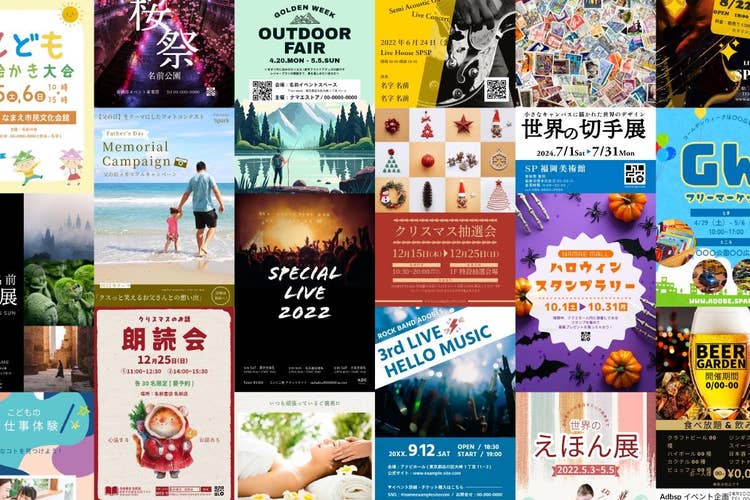
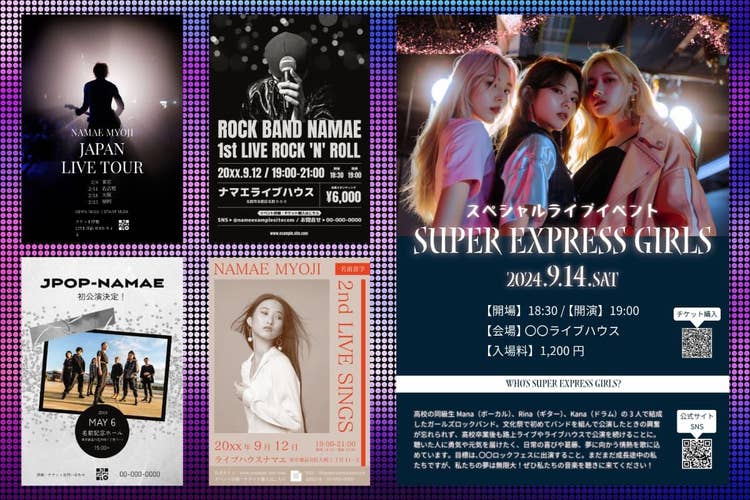
Adobe Expressには、様々なライブの雰囲気に合わせやすいテンプレートが揃っています。
すべてプロが手がけたテンプレートなので、画像やテキストを差し替えるだけで、個性的で洗練されたライブフライヤーが完成します。
イメージに合うワードで検索すれば、理想のデザインがすぐに見つかるはず。
まずはどんなテンプレートがあるか、見てみましょう。
ライブの世界観を伝える!ライブのフライヤー制作4つのコツ
ライブの雰囲気を伝えるフライヤー制作は、一見難しそうに思えるかもしれません。
でも、いくつかのポイントを押さえれば、誰でもライブの魅力が伝わる一枚を作れます。
【コツ1】インパクトのある写真で視線を集める
フライヤーの印象を大きく左右するのが写真です。
ライブ中の熱気やバンドの個性は、写真ひとつで一瞬にして伝わります。
躍動感のある演奏シーンや、メンバーの表情がわかる集合写真など、雰囲気を感じさせる一枚を選びましょう。
写真を選ぶときのポイントは次の3つです。
- ピントが合っていて、明るさや色味がきれいであること
- バンドの雰囲気や音楽性と合っていること
- 他のバンドと並べて配置したときにも埋もれず、印象に残る写真であること
よい写真は、一度撮影しておくと、次回以降のフライヤーやSNSでも活用できるため、便利です。
写真をさらに魅力的にしたいときには、Adobe Expressの編集機能が役立ちます。
明るさやコントラストを調整したり、フィルターを使ったりすることで、ライブの臨場感がより際立ちます。
(関連記事:写真を今すぐ高画質化!無料アプリでぼやけた写真の見映えをよくする)
【コツ2】ライブのジャンルやテーマに合った配色を選ぶ
配色は、写真と並んでフライヤーの印象を大きく左右する重要なポイントです。
また、ライブの熱気を一瞬で伝えるために、デザインでは鮮やかな色やコントラストの強い配色がよく使われます。
例えば、黒×赤の組み合わせは力強さと情熱を表現できるため、ロック系のフライヤーによく使われます。
配色を考えるときは、「赤は情熱」「青はクール」など、色が持つ心理的なイメージを参考にしましょう。
以下では、代表的な色とそれぞれが与える印象をまとめています。
- 赤:熱狂、情熱、エネルギー、強さ
- 青(濃い・暗い):クール、ミステリアス、洗練、落ち着き
- 青(明るい・水色):爽やかさ、信頼感、清潔感
- 黒:高級感、重厚感、厳粛さ、ダークさ
- 黄色・オレンジ:明るさ、楽しさ、親しみやすさ、活発さ
- ピンク:ロマンチック、かわいらしさ、優しさ
- 茶色・深緑:落ち着き、大人っぽさ、温かみ、自然
- ゴールド・シルバー:高級感、華やかさ、輝き
- 蛍光色:未来感、非日常感、疾走感、スタイリッシュさ
複数の色を使う場合は、できるだけ色数を絞るのがポイントです。
色が多すぎると全体がごちゃつき、情報が伝わりにくくなってしまいます。
一方で、明暗や色の差をはっきりさせると、重要な部分が目立ち、内容がより伝わりやすくなります。
このように、ライブのテーマやバンドの音楽ジャンルに合わせて色使いを統一すると、見る人の心に残る一枚に仕上がるでしょう。
関連記事:見るだけでセンスアップ!配色パターン60選と失敗しない色選びのコツ
【コツ3】視認性と個性を両立したフォントを選ぶ
文字の雰囲気ひとつで、フライヤー全体の印象は大きく変わります。
フォントは読む情報であると同時に、見せるデザインでもあるからです。
そのため、イベントのタイトルやテーマなどメインの要素には、ひと目で読めて、かつライブの世界観を演出できるフォントを使いましょう。
太めのゴシック体や、動きのある手書き風フォントは、ライブの熱気やエネルギーを表現するのにぴったりです。
ロック系なら荒々しい線のサンセリフ体、ポップ系なら丸みのあるフォントなど、音楽ジャンルや会場の雰囲気に合わせて選ぶと統一感が出ます。
以下では、ライブのテイスト別にオススメのフォント例を紹介します。
これらのフォントは、Adobe Expressで使用可能です。
承知いたしました。選択された表の内容を、ライブのテイスト別におすすめのフォントとして、わかりやすい箇条書きにまとめます。ライブのテイスト別おすすめフォント
以下のフォント例は、Adobe Expressで使用可能です。
ロック・情熱
表現したいイメージ: 荒々しさ、力強さ、熱意
フォント例:
■ Revolution Gothic(サンセリフ系)
■ 黒龍 爽(毛筆系)
ポップ・カジュアル
表現したいイメージ: 元気、カジュアル、かわいらしさ
フォント例:
■ 砧どんぐり かな(手書き風丸ゴシック)
■ VDL アドミーン(丸ゴシック系)
エレクトロ・未来感
表現したいイメージ: スタイリッシュ、非日常、近未来感
フォント例:
■ VDL ラインG(幾何学デザイン)
■ マキナス4(機械的サンセリフ)
クラシック・アコースティック
表現したいイメージ: 優雅さ、落ち着き、上品、洗練
フォント例:
■ 貂明朝(デザイン明朝体)
■ Adobe Garamond(セリフ体)
イベントのタイトルには印象的なフォントを、日時や会場などの詳細情報には、読みやすくシンプルなフォントを組み合わせるのがポイントです。
フォントの種類を増やしすぎると全体のまとまりがなくなるため、2~3種類に絞ってバランスよく仕上げましょう。
ただし、出演バンドに普段から使用しているロゴやフォントがある場合は、それを生かすのがオススメです。
フォントはバンドの“顔”でもあるので、統一感を保ちながら個性を伝えられます。
【コツ4】視線の流れに沿って情報を整理する
ライブフライヤーでは、手に取った瞬間に内容が伝わるレイアウトが大切です。
どんなにデザインが魅力的でも、情報が整理されていないと伝えたいことが埋もれてしまいます。
一方で、視線の流れを意識して構成すれば、見る人の目線を自然に導き、メッセージをしっかり届けられます。
横書きレイアウトでは、視線は左上から右上、左下、右下へと移動する「Z型」の動きをします。
イベントのタイトルやテーマなど、まず注目してもらいたい情報は、この視線の起点にあたる左上から中央上部に配置し、日時や会場などの詳細情報は下部にまとめると見やすくなります。
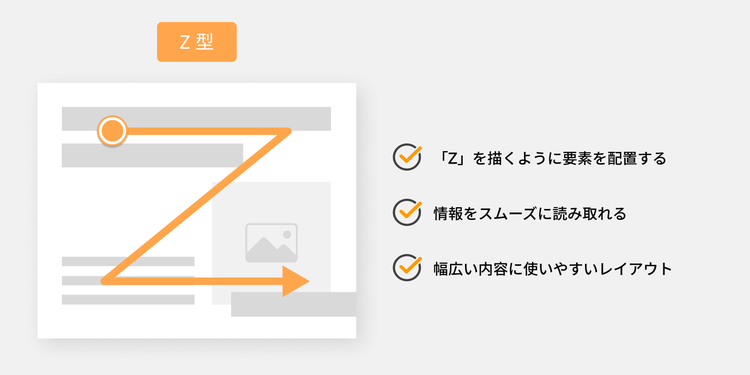
さらに、重要な情報は文字のサイズや太さ、色で強調しましょう。
要素同士の間に十分な余白を取ると、全体がすっきりして読みやすくなります。
ライブハウスのフライヤーラックに並ぶことを意識して、タイトルのサイズや配置バランスを工夫すると、自然に視線が流れ、伝えたい情報がスムーズに届くデザインに仕上がります。
ここまでご紹介したコツを意識すれば、誰でも魅力的なライブフライヤーを実際に作れるようになります。
さて、次の章では、実際にAdobe Expressを使ってライブフライヤーを作成してみましょう。
プロの手でデザインされたテンプレートが揃っているので、誰でも効率よく、完成度の高いフライヤーを仕上げられますよ。
Adobe Expressを使ってライブフライヤーを作る方法
それでは、さっそくAdobe Expressを使って、ライブフライヤーを作成していきましょう。
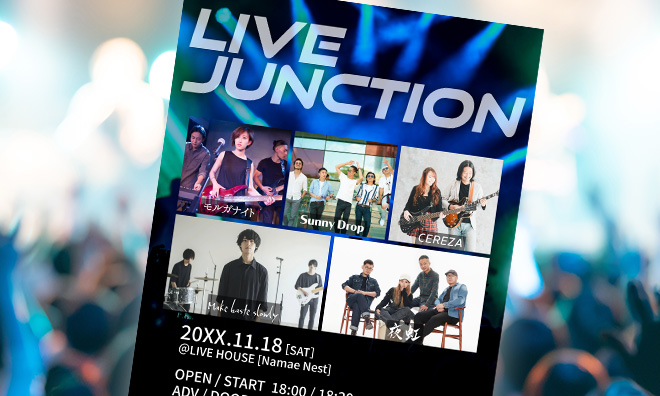
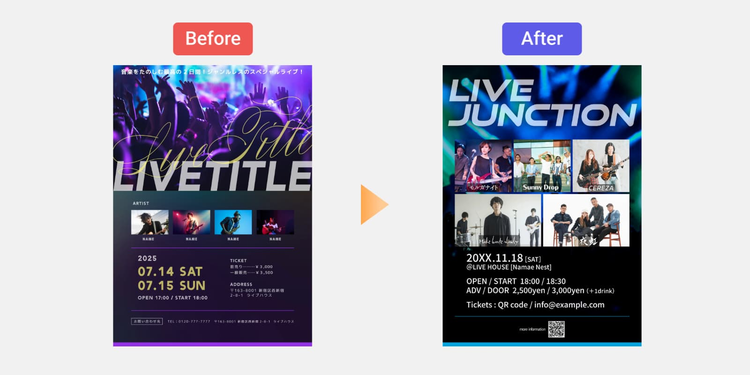
今回は例として、5組のアマチュアバンドが出演する自主企画の対バンロックライブのフライヤーを作成します。
複数の写真を配置できるテンプレートを使って、対バンライブの世界観が伝わるフライヤーにアレンジしていきます。
Adobe Expressは、PCブラウザーはもちろん、スマホアプリでも使えます。
まずは、GoogleアカウントやSNSアカウント、メールアドレスを使ってAdobe Expressにログインします。アカウントがない場合は、無料でアカウントを作成してください。
作成は30秒ほどで完了します。


【手順1】テンプレートを探す
ログインが完了したら、テンプレートを探します。
「テンプレート」をクリックし、検索窓にキーワードを入れて探しましょう。
その際、検索窓に「ライブ フライヤー」や「ライブ チラシ」「ロック フライヤー」といったように、作りたいフライヤーのジャンルに合わせたキーワードを組み合わせると、目的に合ったテンプレートが見つかりやすくなります。
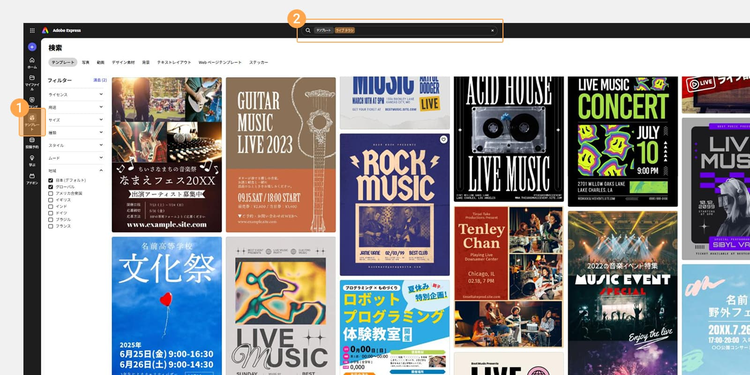
テンプレートを選ぶ際は、写真の配置や文字量、レイアウトの構成が、作りたいフライヤーに近いものを選びましょう。
そうすると、情報の置き換えがカンタンになり、編集作業もスムーズに進みます。
いたいテンプレートが見つかったら、「このテンプレートを使用」をクリックして編集を始めます。
【手順2】写真を変更・追加する
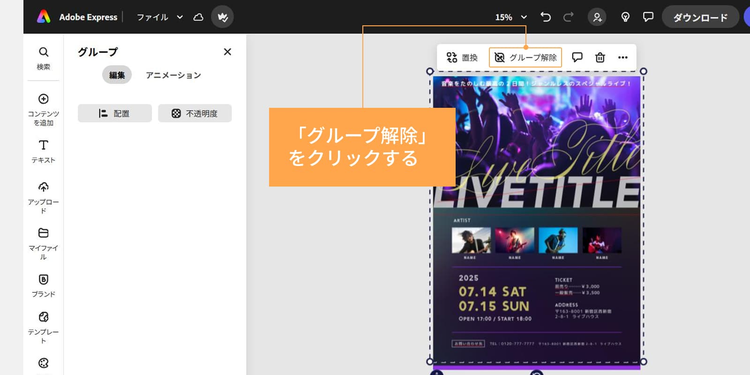
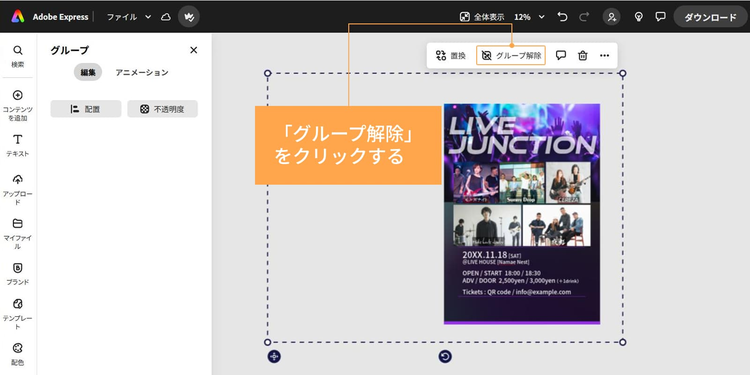
まず、テンプレート内の写真やテキストがグループ化されていると編集できないため、テンプレートを選んで「グループ解除」が表示されたらクリックして外しましょう。
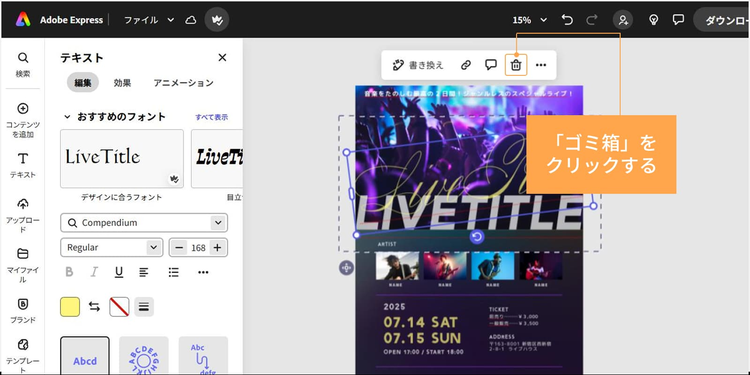
テキストや素材など、あらかじめ不要な要素を削除しておくと、編集する際にカンバスが見やすくなり、効率的です。
不要な素材をクリックし、「ゴミ箱」アイコンで削除してください。
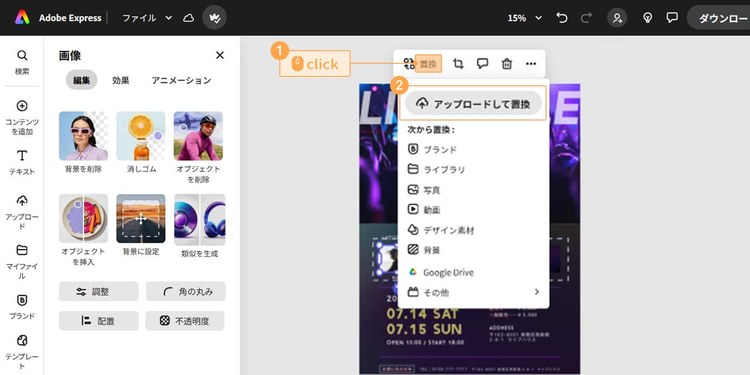
次に、テンプレート内の写真を手持ちの写真と置き換えます。
写真を選択し、「置換」の「アップロードして置換」で画像を変更してください。
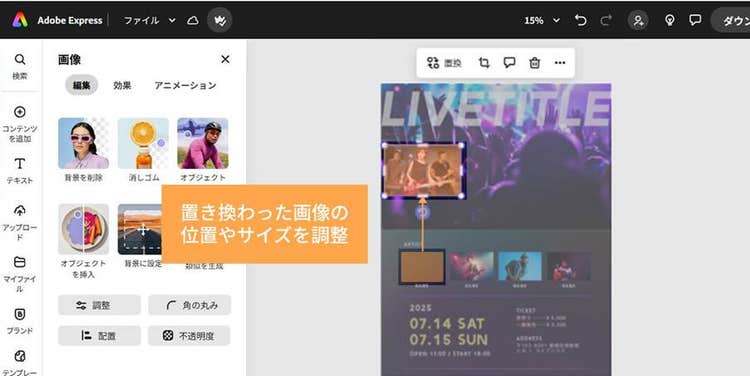
置き換わったら、画像をクリックしてサイズや位置を調整します。
青い枠線の角にマウスを置くと表示される矢印を動かすことで、画像の拡大縮小が可能です。
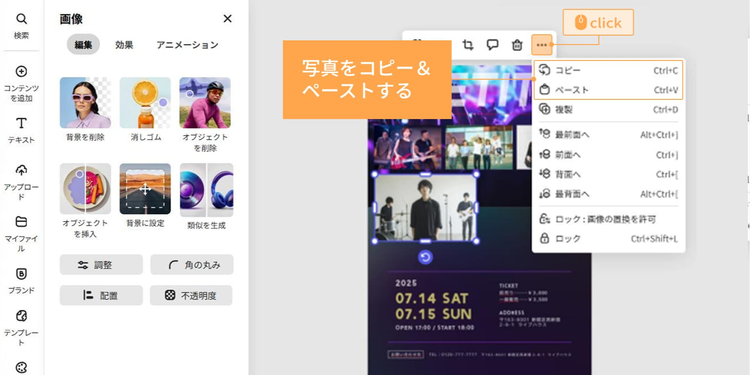
掲載する写真の枚数を増やしたい場合は、写真を選んで「…(その他)」からコピーをクリックし、続いてペーストをクリックすれば、写真の枠を増やせます。
なお、複数の写真をすばやく均等に配置したい場合は、「グリッド」を使うのもオススメです。
■グリッドを使う場合
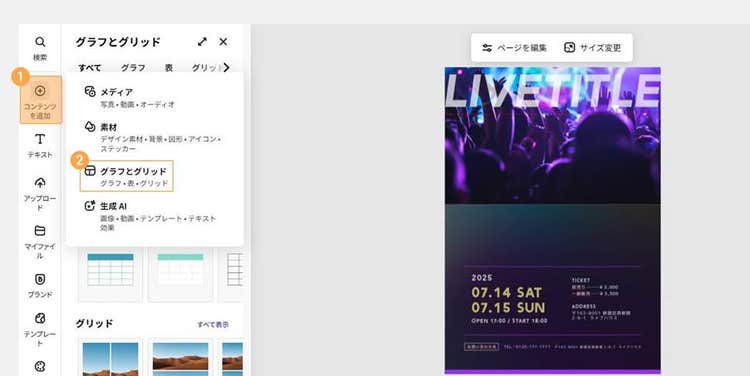
グリッドを挿入するには、「コンテンツを追加」から「グラフとグリッド」を選び、「グリッド」を選択しましょう。
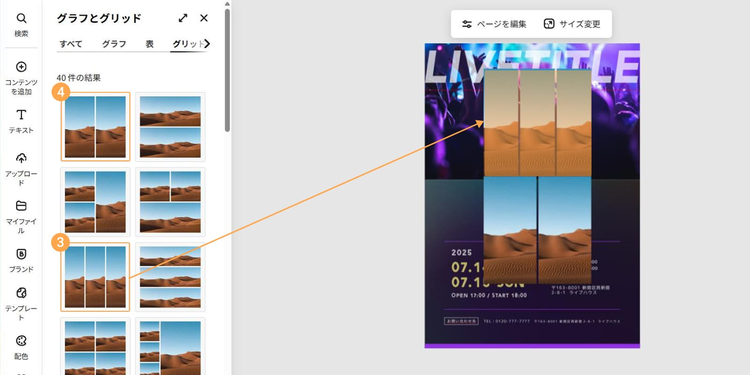
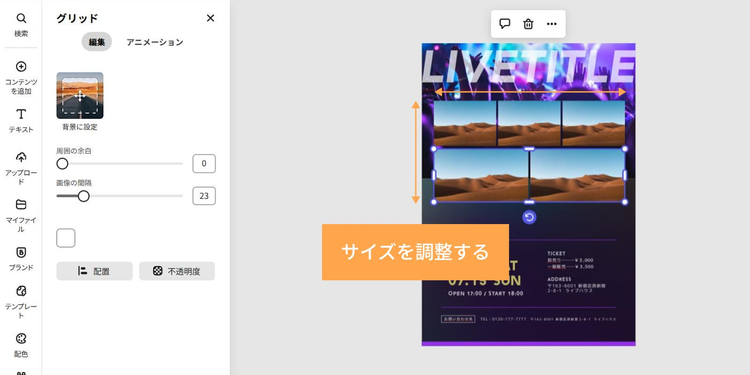
次に、今回は5枚分の画像を配置したいので、3等分と2等分のグリッドを追加します。
それぞれのサイズを調整すると、細かい調整をしなくても均等に配置できます。
【手順3】写真の色味を調整する
次に、画像の明るさや色味を調整します。
「調整」から「ライト」「カラー」「ディテール」のスライダーを使って調整しましょう。
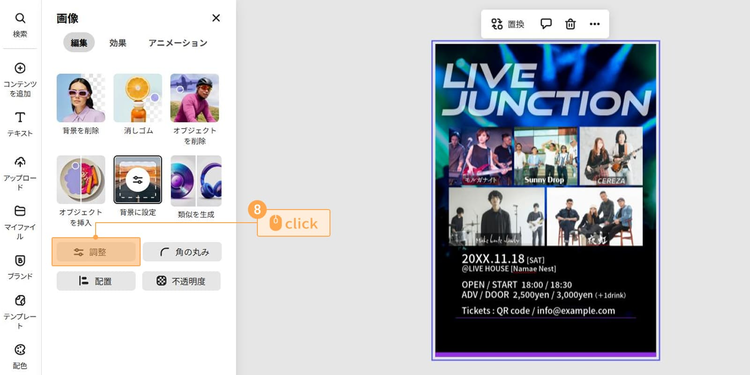
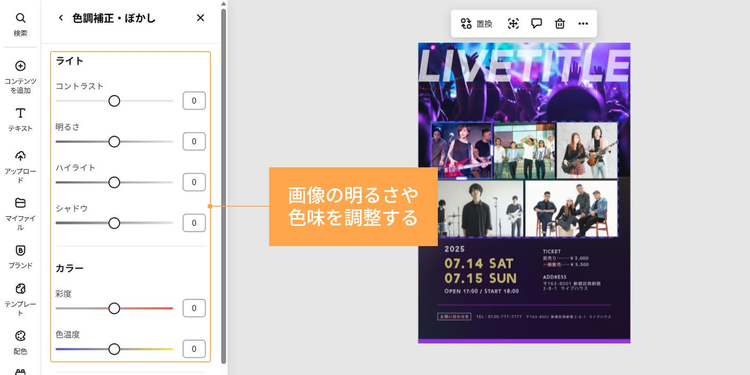
さらに、写真の雰囲気をライブのイメージに合わせて仕上げたい場合は、「効果」から「フィルター」や「トーン」を使ってみましょう。
調整アイコンをクリックすると、加工の強度を自由に調整できます。
直感的な操作でイメージに合った加工ができるので、ぜひ使ってみてください。
【手順4】テキストを編集・追加する
続いて、テンプレート内のイベント名や日程・会場名などを変更します。
画像内のテキストボックスをダブルクリックすると、テキストを編集できます。
また、ツールバーからはフォントの種類や色、大きさなどの変更が可能です。
「おすすめのフォント」も表示されるため、イメージに合うものを選んでみましょう。
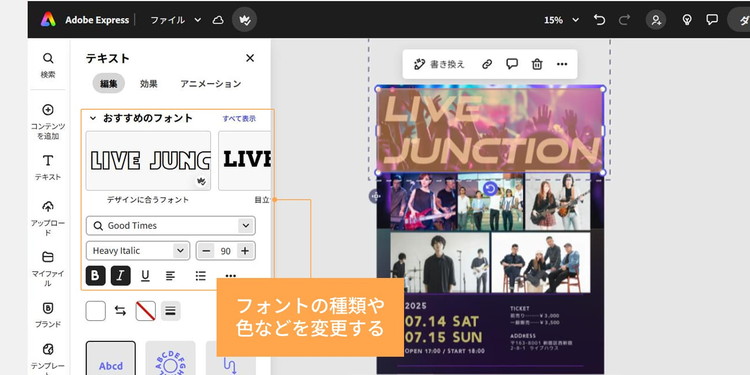
新たにテキストを追加したい場合は、ツールバーの「テキスト」>「テキストを追加」をクリックすると、テキストボックスを配置できます。
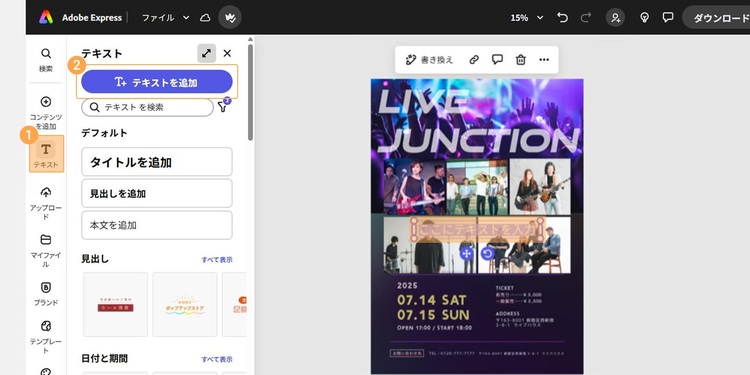
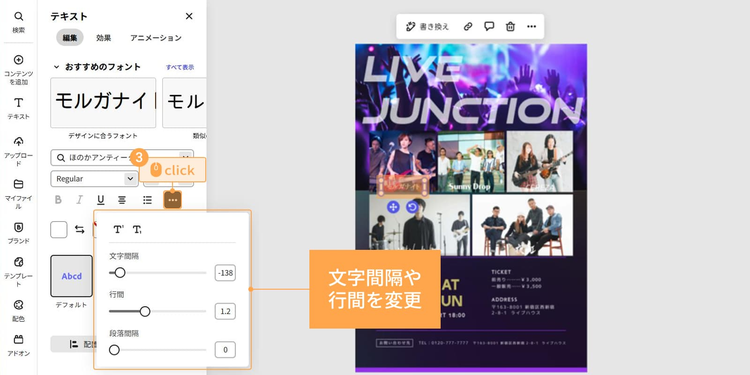
文字間隔や行間の調整も可能です。
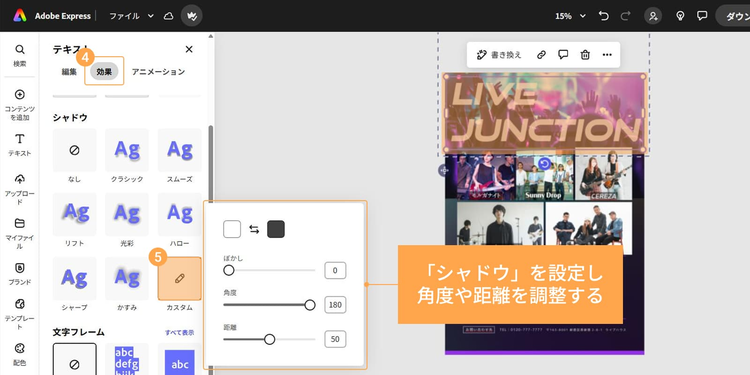
テキストにシャドウ(影)を付けたいときは、「効果」>「シャドウ」を選び、好みのスタイルを設定しましょう。
今回は「カスタム」から「角度」と「距離」の数値を調整しています。
【手順5】背景画像を変更する
次は、背景をライブのイメージに合う雰囲気に変えてみましょう。
テンプレート上の背景画像がグループ化されている場合は「グループ解除」をクリックします。
背景に手持ちの画像を使いたい場合は、「アップロードして置換」をクリックし、PCに保存されている画像を選びましょう。
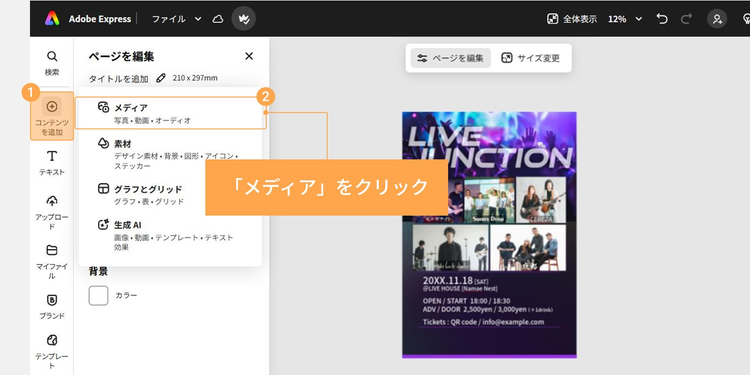
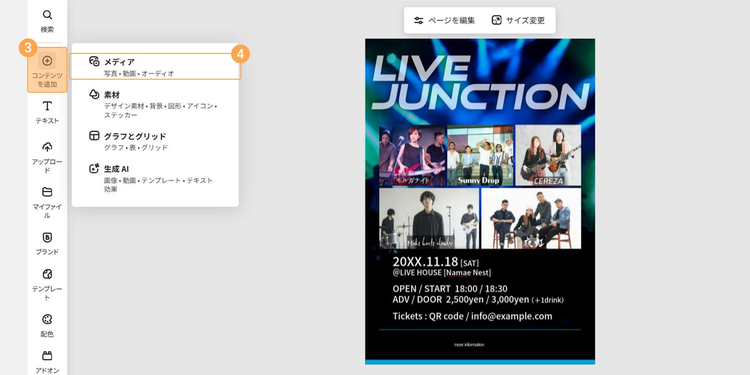
Adobe Express内の画像を使う場合は、「コンテンツを追加」>「メディア」をクリックし、検索窓にキーワードを入力して素材を探します。
今回は写真素材を追加したいので、「メディア」>「写真」をクリックし、「ライブ」と入力して検索しました。
検索結果から気に入ったものをクリックすると、自動的にカンバスに追加されます。
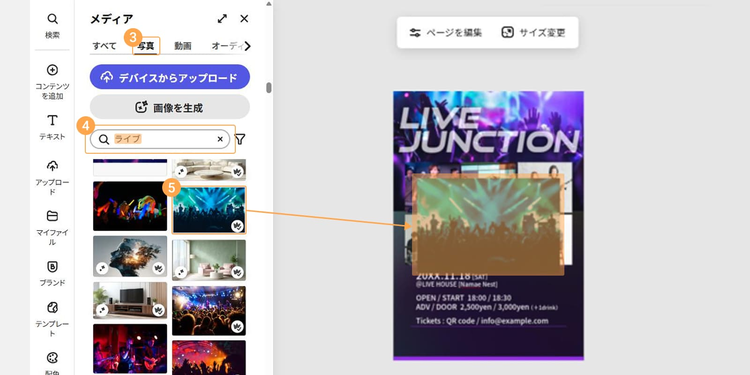
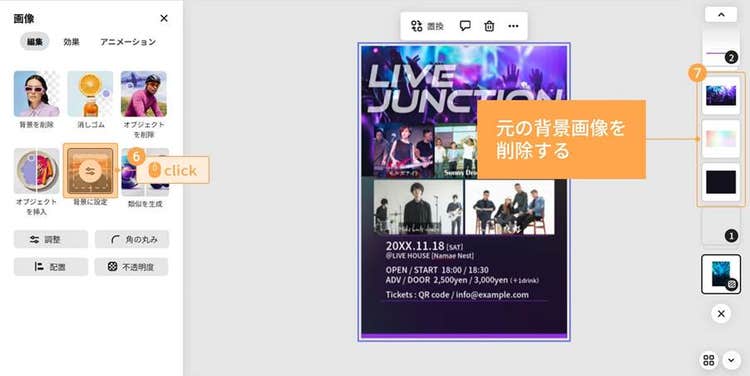
追加した写真素材を背景として使う際は、「背景に設定」をクリックしましょう。
この操作を行うと、写真が自動でカンバス全体に広がり、レイヤーの最背面に移動します。
テンプレートに設定されていた元の背景画像が残っている場合は、レイヤーパネルで選択し、「ゴミ箱」アイコンをクリックして削除してください。
次に、背景画像の色味を調整します。
置き換えた画像を選んで「調整」をクリックし、コントラスト、明るさ、彩度などのスライドを動かして好みの色合いに調整しましょう。
【手順6】QRコードを作成・追加する
フライヤーにすべての情報を載せきれない場合は、webサイトやSNSへカンタンにアクセスできるQRコードが便利です。
QRコードを作るには、トップページに戻り、「QRコードを生成」をクリックしましょう。
もしくは、以下のリンクからでも作成できます。
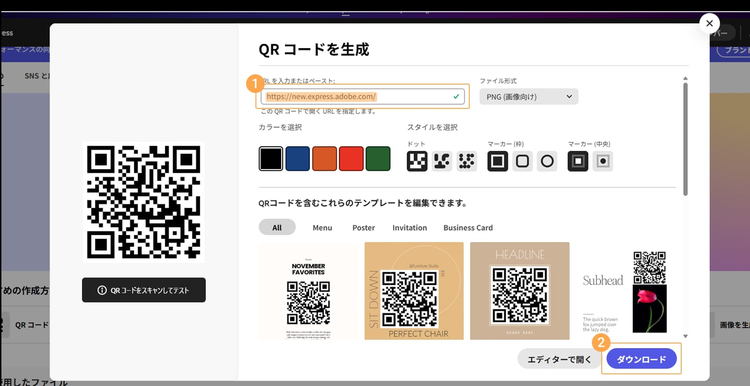
ポップアップウィンドウが表示されたら、入力欄にリンク先のURLを貼り付けましょう。
デザインのテイストに合わせて、QRコードの色やスタイルを変更できます。
デザインが決まったら、「ダウンロード」ボタンをクリックして保存してください。
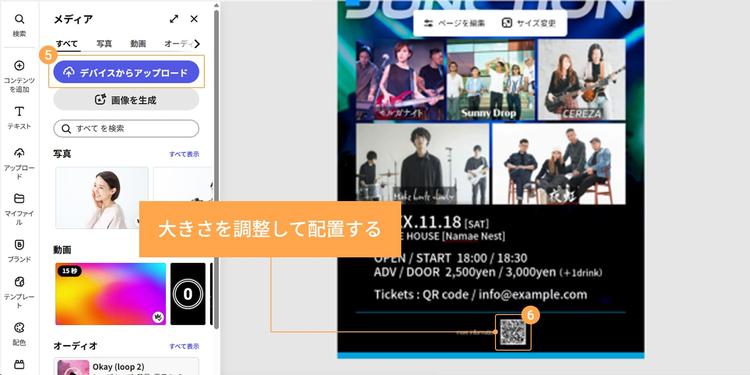
保存したQRコードをデザインに追加するには、「コンテンツを追加」>「メディア」>「デバイスからアップロード」をクリックします。
アップロードしたQRコードを配置して、全体のバランスを見ながら整えましょう。
なお、Adobe ExpressのQRコード生成機能では、他にも次のような項目を設定できます。
スタイル
- ドット:QRコードの各点の形状を四角や丸などから選べる
- マーカー(枠):隅にある四角の枠の形状を角丸や丸などから選べる
- マーカー(中央):隅にある四角の枠の中の図形を四角か丸から選べる
カラー
- 全5色(黒・青・オレンジ・赤・緑)の中から色を選べる
ファイル形式
- PNG、JPG、SVGのいずれかからダウンロードするファイル形式を選べる
QRコードを活用すれば、フライヤーの限られたスペースに収まりきらない情報も届けられます。
「フライヤーに伝えたい内容が全部載せきれない!」とお悩みの方は、ぜひQRコードを活用してみてください。
【手順7】ダウンロードする
フライヤーのデザインが完成したら、ダウンロードしましょう。
「ダウンロード」ボタンをクリックし、ファイル形式を選択します。
印刷する場合は「PDF印刷(印刷向け)」を選ぶのがオススメです。
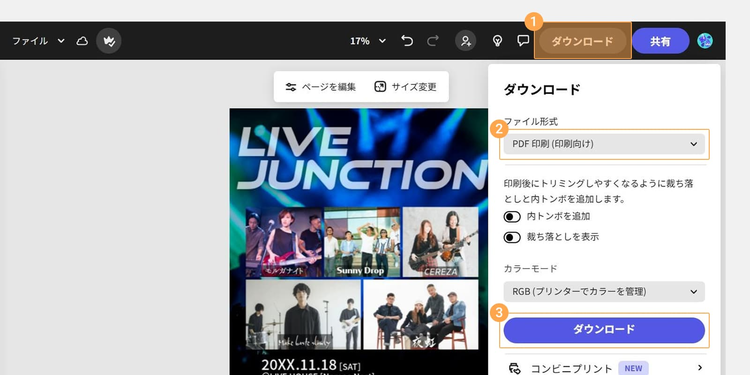
「PDF印刷(印刷向け)」を選んだ場合に表示される「内トンボを追加」や「裁ち落としを表示」は印刷後のトリミングをカンタンにするための設定です。
フライヤーをキレイに裁断したい場合はぜひご活用ください。
ダウンロードしたPDFファイルを用紙に印刷すれば、ライブのイメージに合うフライヤーの完成です。
以上が、Adobe Expressを使ってテンプレートからライブフライヤーを完成させるまでの手順でした。
ここまでで、デザインづくりの流れを一通り理解できたのではないでしょうか?
ただ、フライヤーの完成はゴールではなく、スタートでもあります。仕上げたデザインをより多くの人に届けるには、「作った後の活用方法」も重要です。
次の章では、完成したライブフライヤーの集客効果をさらに高めるためのコツを解説します。
配布や拡散の仕方を工夫することで、より多くの人の目に留まり、ライブへの関心を引きやすくなるはずです。
集客力を高める!フライヤー活用3つのコツ
完成したライブフライヤーは、作って終わりではありません。
多くの人の目に触れるように工夫することで、ライブへの関心をさらに広げられます。
手渡しやライブハウスへの設置、SNSでの共有など、活用方法はさまざまです。
ここでは、フライヤーの配布や拡散で集客効果を高める3つのコツをご紹介します。
- 効果的な配布先を選ぶ
- オンラインへのスムーズな誘導を促す
- SNSやwebでフライヤーを拡散する
【コツ1】効果的な配布先を選ぶ
フライヤーは、ターゲット層の目に触れやすい場所に置くのが基本です。
例えば、ライブハウスの入口やチケットカウンターに設置したり、別のライブで折り込みチラシとして配布してもらったりする方法があります。
また、メンバーがよく訪れる飲食店や楽器店、個人経営のショップなど、ライブに関心を持ちそうな人が立ち寄りやすい場所もオススメです。
こうした場所に置くことで、より多くの人に手に取ってもらいやすくなります。
【コツ2】QRコードでオンラインへのスムーズな誘導を促す
フライヤーを見て「もっと詳しく知りたい」と思った人が、すぐに情報へアクセスできるようにしておきましょう。
バンドの公式SNS(X・Instagram・YouTubeなど)や予約フォームへのQRコードをフライヤーに掲載すると便利です。
紙面だけでは伝えきれないメンバー紹介や音源、ライブ映像などをオンラインで補完すると、興味を持った人にスムーズに魅力を伝えられます。
【コツ3】SNSやwebでフライヤーを拡散する
フライヤーは印刷だけでなく、SNSやwebで画像を共有するのも効果的です。
投稿するときは、ライブの見どころや出演バンドの特徴を添えると、より伝わりやすくなります。
また、知り合いや対バン相手のバンドメンバーにシェアしてもらうと、拡散力をさらに高められます。
SNSではハッシュタグの活用も重要です。
出演バンド名やライブハウス名に加え、「#アマチュアバンド」「#ロックライブ」といったジャンルを示すタグも入れると効果的です。
さらに、「#邦ロック」「#音楽好きと繋がりたい」など興味や目的を表すタグ、県名や都市名など地域名のタグも組み合わせると、より多くの人の目に届きやすくなります。
ライブフライヤーの作成にAdobe Expressがオススメな3つの理由
フライヤー作りに慣れていなくても、Adobe Expressを使えば、手早く見映えのよいデザインを仕上げられます。
ここでは、ライブフライヤーの制作にAdobe Expressがぴったりな理由を3つご紹介します。
【理由1】豊富なテンプレートと素材で手軽にフライヤーが作れる
Adobe Expressには、ライブの雰囲気に合う豊富なテンプレートや素材が揃っています。
すべてプロのデザイナーが手がけており、高いクオリティと洗練された印象を兼ね備えたデザインばかりです。
テンプレートの素材や写真、テキストを変更するだけで、誰でもオリジナリティのあるフライヤーに仕上げられます。
さらに、選んだテンプレートに応じて、類似した雰囲気のテンプレートが提案されるため、選択肢の幅が広がります。
Adobe Express内の素材や画像は商用利用も可能なので、有料イベントの告知にも安心して使えます。
【理由2】ライブの宣伝活動を支える多彩な編集機能が揃う
Adobe Expressでは、フライヤーだけでなく、チケットやグッズ、MVのデザインも可能です。
例えば、フライヤーのデザインをもとにライブチケットやCDジャケット、ステッカーを作れば、色やフォント、レイアウトを揃え、バンドらしい統一感を生み出し、印象をより強く残せます。
さらに、YouTube用のショート動画やTikTokのショート動画など、カンタンな映像編集や演奏動画用のサムネイル作成も行えるため、紙とデジタルの両方で、ライブの世界観をわかりやすく発信できます。
関連記事:チケットのデザインを無料テンプレートでおしゃれに!商用利用もOK
詳しく知りたい場合は、こちらの記事をご参照ください。
YouTubeショートに適した動画サイズと投稿できない時の解決策
TikTok動画の作り方ガイド!オススメの動画編集アプリ・投稿方法・注意点
【理由3】メンバーや関係者と共同で効率的に制作できる
Adobe Expressは、同じファイルを複数人で編集できるのも魅力のひとつ。
メンバーと意見を出し合いながらデザインを仕上げたり、完成したデザインをリアルタイムでチェックしたりできます。
修正もすぐ反映されるので、離れた場所にいてもスピーディに制作可能です。
必要に応じて対バン相手にテキストや写真の色味を見てもらってもよいでしょう。
こうした機能を活かせば、時間や場所にとらわれず、短期間で高品質なフライヤーを仕上げられます。
ライブの魅力が伝わるフライヤーで会場を満員にしよう
この記事では、ライブフライヤーの作り方やデザインのコツ、集客につなげる工夫を紹介しました。
写真の選び方や配色、フォントを工夫することで、あなたのライブの世界観や熱量は、フライヤーを手にした人にきっと伝わります。
また、Adobe Expressにはプロが手がけたテンプレートと、直感的に使える編集機能が揃っているので、短時間でクオリティの高いフライヤーを仕上げられるのが魅力です。
ぜひAdobe Expressを使って、あなたのライブへの「入口」となる魅力的なフライヤーを作ってください。
そして会場で、来場者とともに最高の盛り上がりを生み出しましょう。