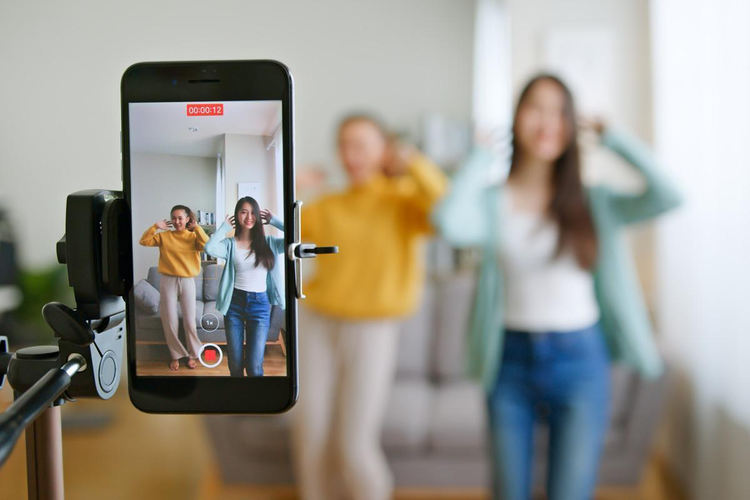



TikTokは、スマートフォンで動画の撮影・投稿ができる動画プラットフォームです。ショート動画からやや長めの解説動画まで対応しているため、多くのユーザーが動画を観て楽しんだり、投稿したりしています。
この記事では、TikTokアプリで動画を撮影する方法から、編集、投稿までの手順を解説します。また、動画編集にこだわりたい人に向けて、無料の動画作成アプリ「Adobe Express」を使ったTikTok動画の作り方もご紹介します。
TikTokアプリやAdobe Expressを使って、注目を集める魅力的な動画を作ってみてください。
※当記事の

目次
TikTokとは
TikTok
TikTok動画の
動画から
TikTok動画を
Adobe Expressで
TikTokとは
TikTokとは、動画の投稿・閲覧に特化したSNSです。日本では2017年にサービス提供が開始され、今では個人だけでなく企業のマーケティングツールとしても利用されています。
そんなTikTokアプリの魅力は、動画の撮影から編集、投稿までをスマートフォンひとつで完結できることです。難しいと思われがちな動画編集も、TikTokアプリを使えば手軽に行えます。
TikTokで撮影・投稿できる動画の長さ
TikTokでは最大60分までの動画投稿に対応しています。15秒〜60秒の短い動画から、解説・レビューなど長めの動画まで投稿できるため、目的に応じて尺を使い分けましょう。
※仕様は
TikTokアプリで動画を撮影・編集・投稿する方法
TikTok投稿用の動画を作成する方法は、以下の2パターンです。
- TikTok
アプリを 使って 作成する - TikTok
アプリ以外の 動画編集 アプリを 使って 作成する
まずはTikTokアプリを使って動画を撮影・編集・投稿する方法を解説します。
1.TikTokアプリで動画を撮影する方法

【撮影手順1】撮影時間を選ぶ
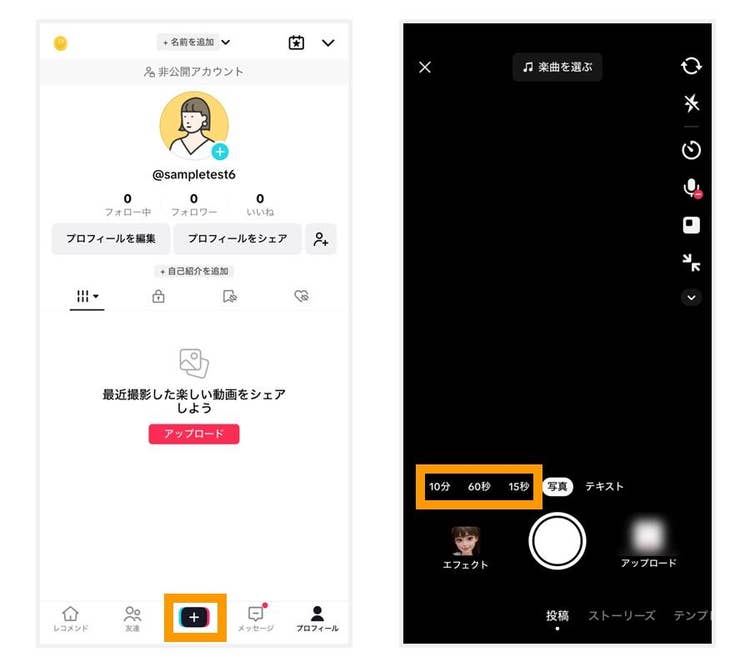
撮影を開始するには、TikTokアプリを起動し「+」をタップします。画面下に表示される撮影時間の選択肢から、好きな撮影時間を選んでください。
【撮影手順2】BGMを選ぶ
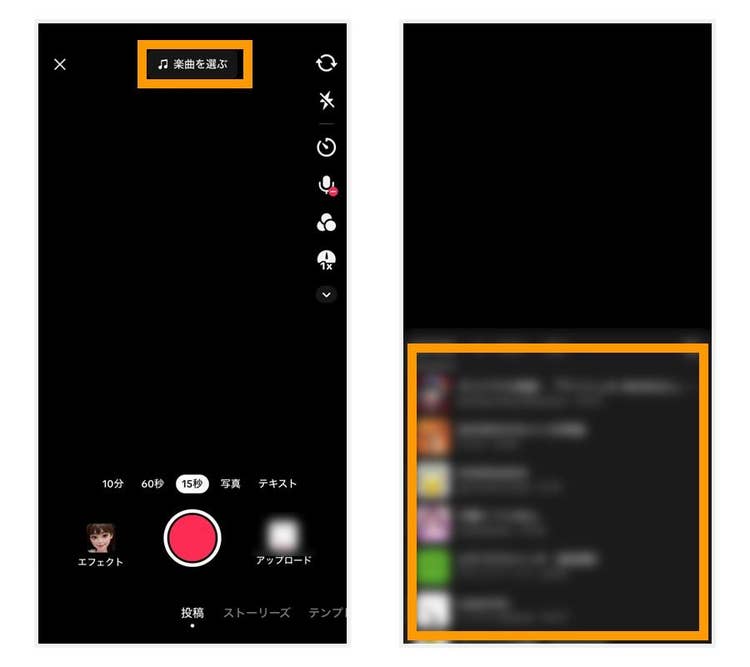
BGMに合わせて動画を撮影したい場合は、画面上部の「楽曲を選ぶ」をタップし、好みのBGMを選択します。
なお、動画を撮影した後でもBGMは追加できるため、BGMを選択していない状態でも撮影できます。
【撮影手順3】エフェクトやフィルター、メイクを設定する
必要に応じて、エフェクトやフィルター、メイクを設定してください。
動画撮影後にエフェクトやフィルターを付けることも可能です。
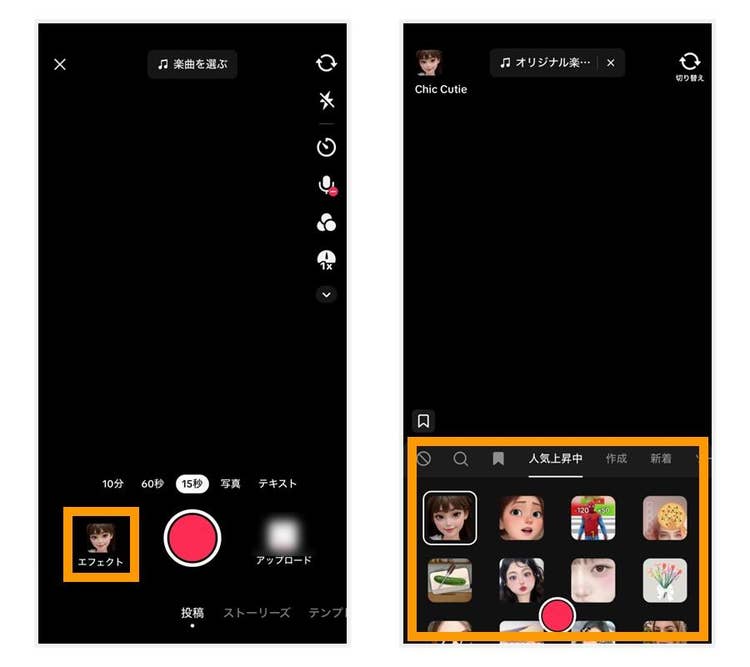
【撮影手順4】撮影開始
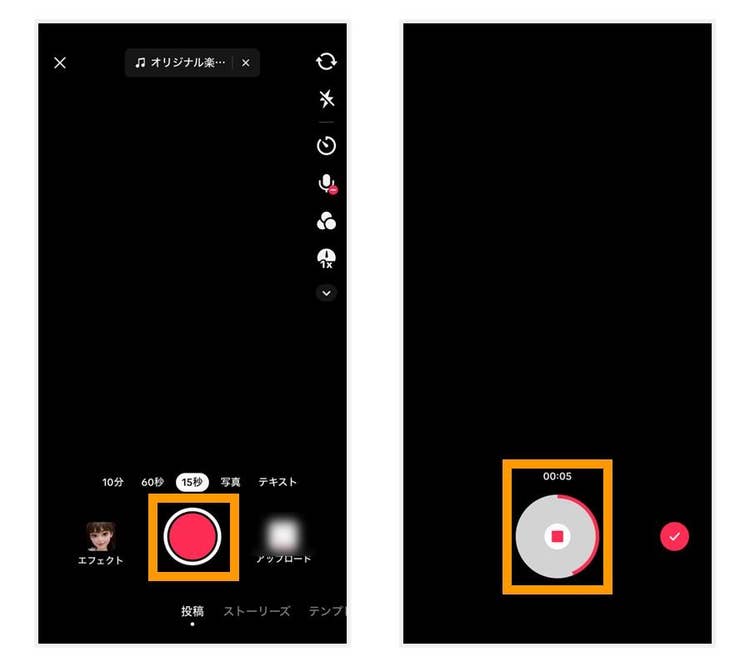
撮影開始ボタンをタップすれば撮影できます。撮影中は終了時間に合わせてボタンの周りの赤い枠線が動くため、残り時間を把握しやすくなっています。
また、最初に選択した撮影時間に満たない場合でも、撮影は終了できます。
撮影が済んだら、動画を編集してみましょう。
続いて、TikTokアプリを使った動画編集の方法をお伝えします。
2.TikTokアプリで動画を編集する方法
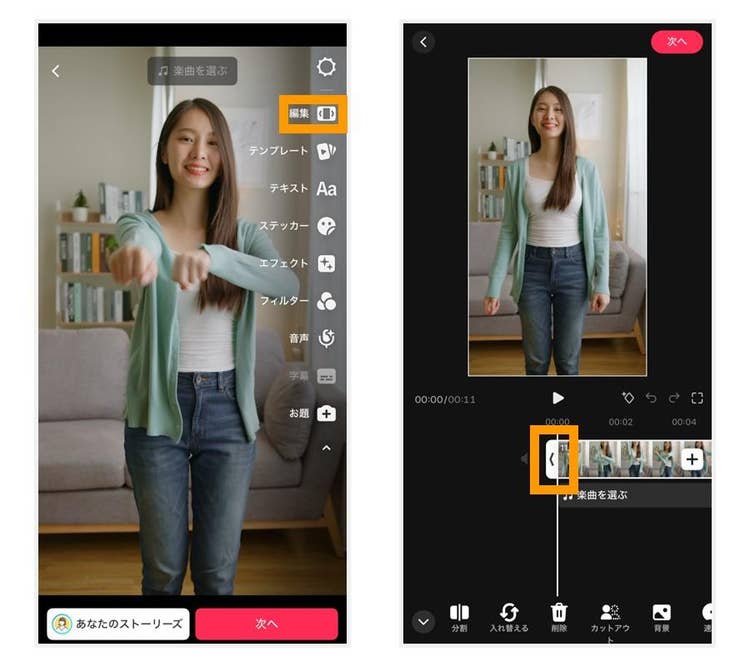
【編集手順1】動画の長さを調整する
画面右上の「編集」アイコンをタップし、動画編集用のタイムラインを表示します。すると動画が時間軸に沿って表示されるため、左右に伸縮することで動画の長さを調整できます。
【編集手順2】BGMを追加する
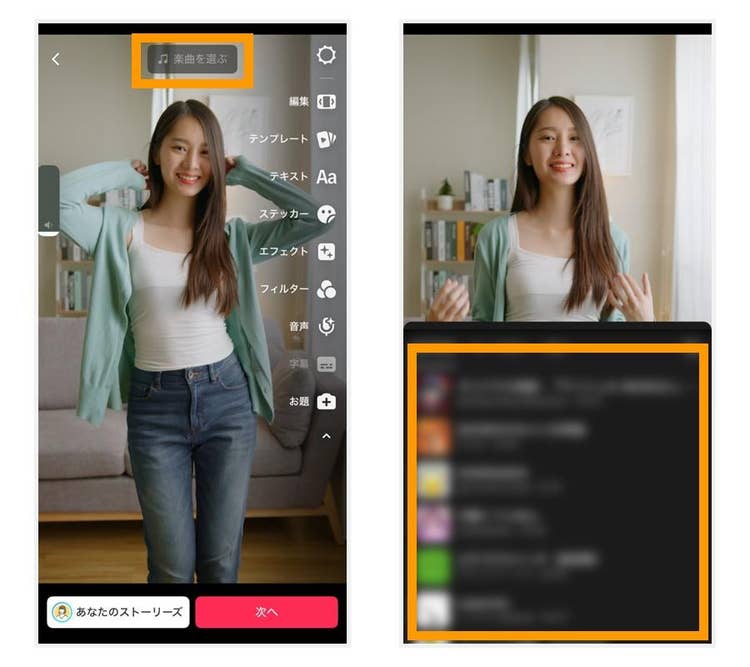
画面上部の「楽曲を選ぶ」をタップすると、TikTok内で使用できる楽曲が表示されます。好きな曲を選んで追加してください。
【編集手順3】エフェクトやフィルターを追加する
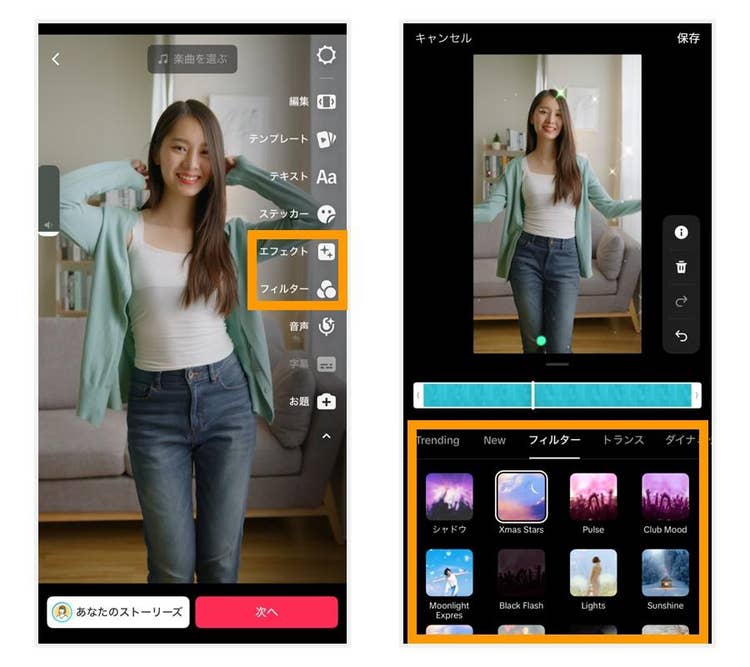
画面右側のメニューから「エフェクト」や「フィルター」をタップすれば、様々なエフェクトやフィルターを追加できます。
【編集手順4】文字やステッカーを追加する
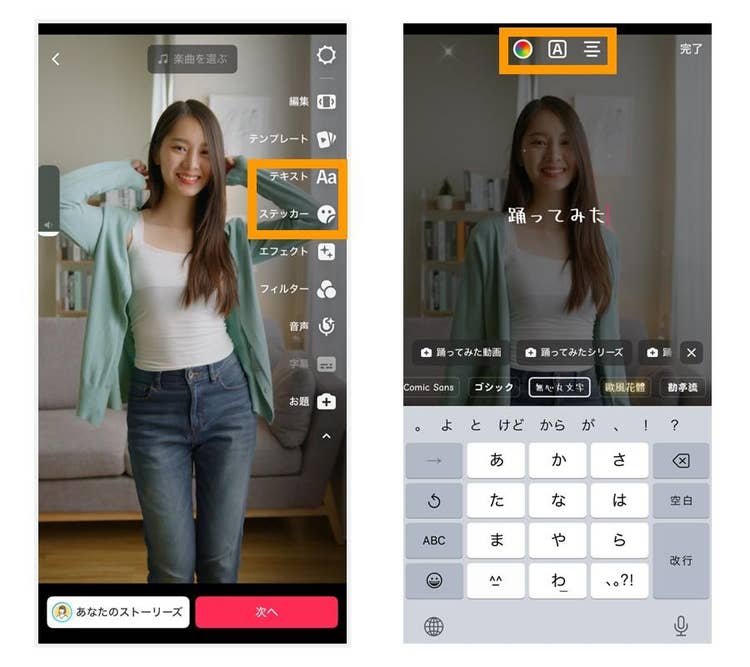
文字やステッカーを追加したい場合は、画面右側のメニューから「テキスト」や「ステッカー」をタップしてください。
文字の色やフォントなどは、画面上部に表示される編集ツールで変更できます。また、文字やステッカーの大きさは、ピンチイン・ピンチアウトで調整できます。

ちなみに、TikTokアプリには今回ご紹介した編集手順のほかにも、様々な機能があります。
画面右側の編集メニューを使って自分好みの動画に仕上げてみてください。
3.TikTokアプリで動画を投稿する方法
【投稿手順1】キャプションやハッシュタグを追加する
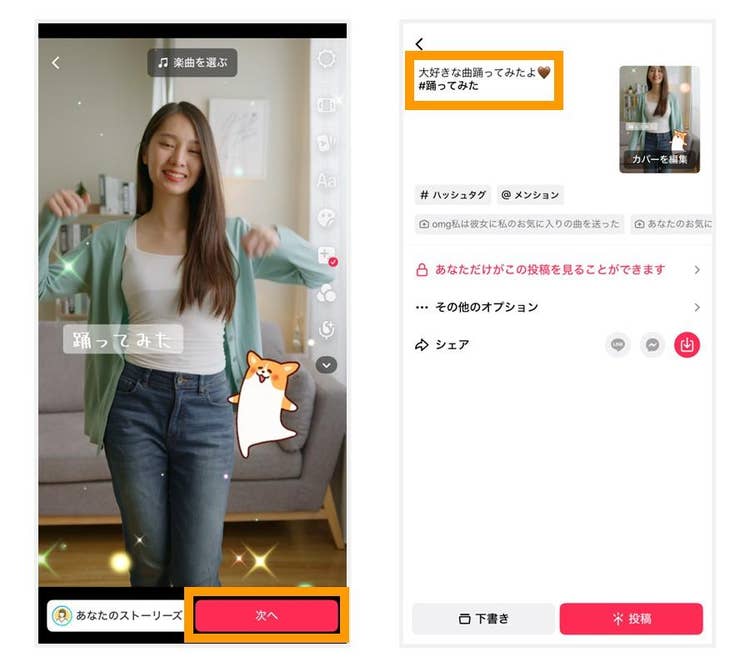
動画の編集が完了したら「次へ」ボタンをタップし、投稿画面を開きます。
次に、画面左上の入力欄をタップし、キャプションやハッシュタグを入力しましょう。キャプションやハッシュタグを付けることで、動画の内容が伝わりやすくなったり、ユーザーに投稿を見つけてもらいやすくなったりします。
【投稿手順2】カバー(サムネイル画像)を編集する
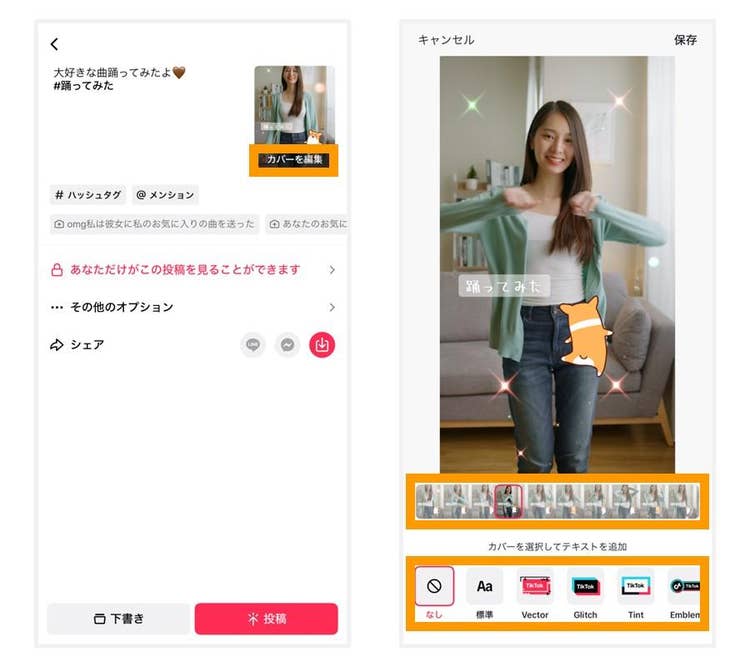
カバー画像(サムネイル画像)を変更するには、右上の「カバーを編集」をタップします。編集画面が表示されたら、動画内のシーンからカバーにしたい部分を選んでください。必要に応じてテキストを追加してもよいでしょう。
【投稿手順3】公開範囲を設定する
画面の以下の部分をタップすると、公開範囲の設定ができます。誰に動画をシェアしたいのかを検討し、公開範囲を決めましょう。

【投稿手順4】プライバシー設定を調整する
コメントのオンオフ、コンテンツの再利用の許可などのプライバシー設定は、「その他のオプション」で調整できます。
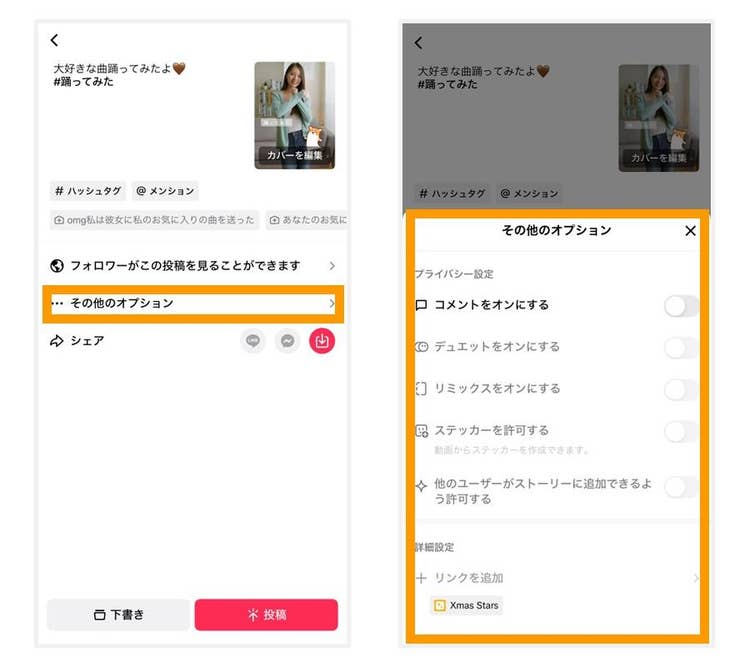
これらの調整や設定が済んだら、「投稿」ボタンをタップすれば投稿完了です。
TikTok動画の作成にオススメの動画作成アプリ「Adobe Express」
TikTokに投稿する動画の編集にこだわりたい場合や、TikTokアプリにはない編集機能を使いたい場合は、動画作成アプリが便利です。ここでは、無料の動画作成アプリ「Adobe Express」のオススメポイントと使い方を解説します。
Adobe Expressのオススメポイント
まずは、Adobe Expressのオススメポイントを5つご紹介します。
- 無料で
利用できる - テンプレートを
使える - 複数の
BGMを 使える - アニメーションを
追加できる - デバイス問わず同じ動画
データに アクセスできる
Adobe Expressには、無料アプリとは思えないほど高品質なテンプレートやおしゃれなデザイン素材が揃っています。豊富なラインナップの中から、作りたい動画のイメージに合うテンプレートや素材を選んでみてください。
エフェクトやフィルターを追加する
また、Adobe Expressは編集機能も充実しているため、より自由度の高い動画制作が可能です。例えば、シーンごとにBGMを切り替えたり、テキストにアニメーションを付けたり、複数の動画や画像を組み合わせて構成を作ったりといった編集もカンタンに行えます。
さらに、ひとつのアカウントで複数の端末からアクセスできるため、スマホやタブレット、PCでも動画編集できます。その場で手軽に作業したい場合はスマホ、細部にこだわってじっくり編集したい場合はPCといったように、用途によって使い分けてみてください。
なお、Adobe Expressで提供されているテンプレートや音楽素材はロイヤリティフリーで、安心して利用できるのも魅力のひとつです。
Adobe ExpressでTikTok用の動画を編集する方法
Adobe ExpressでTikTokに投稿する動画を作ってみましょう。
ここではモバイルアプリ版のAdobe Expressを使った方法を解説しますが、ブラウザー版でもお使いいただけます。編集の環境に合わせて、お好みのデバイスからご利用ください。
【手順1】Adobe Expressにログインする
まずは、スマホに「Adobe Express」のアプリをダウンロードし、ログインしてください。ログインIDの登録がお済みでない場合は、アドビアカウントを新規作成するか、Google・LINE・Appleなどの外部アカウントを使ってログインすることも可能です。
登録は30秒ほどで完了します。


【手順2】動画のサイズを指定し、カンバスを開く
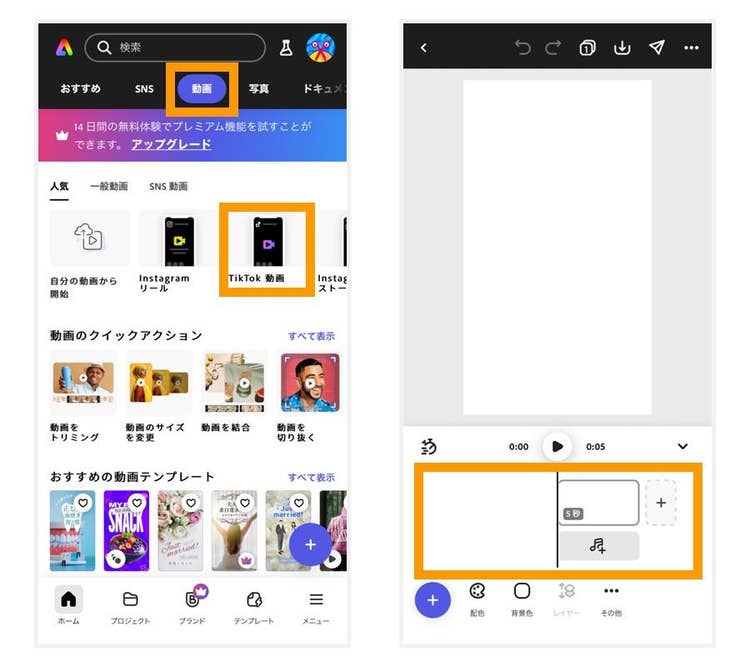
画面の上部にある「動画」タブをタップし、「TikTok動画」を選択しましょう。するとTikTok動画のサイズに合うカンバスが開きます。
下部に表示されているタイムラインに動画や画像を入れて、投稿用の動画を作成していきます。
【手順3】動画や画像をアップロードする
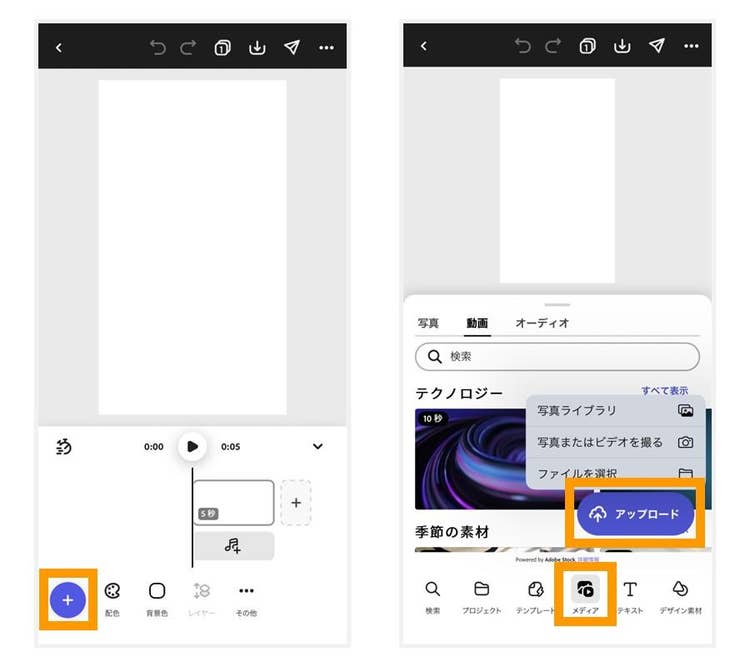
まずは、タイムラインに動画や画像を追加してみましょう。画面下の「+」ボタンをタップし「メディア」を選択します。
次に「アップロード」ボタンをタップすれば、自分のスマートフォンに保存されている動画や画像をアップロードできます(機種によっては、写真アプリから直接アップロードします)。
複数の動画や画像を繋げたい場合は、タイムライン上の「+」ボタンをタップして新しいシーンを追加し、先ほどと同じ手順でアップロードしてください。
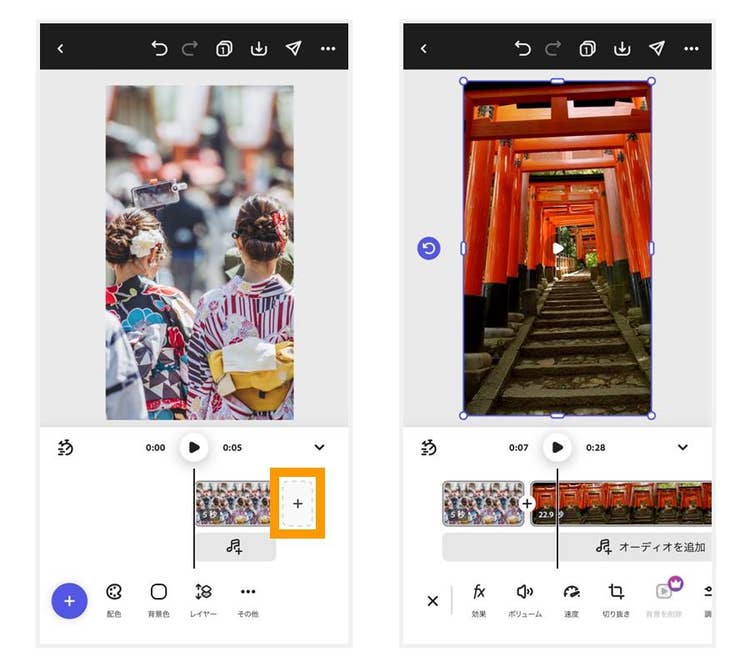
写真や画像の尺(表示時間)は、該当のシーンを選択した状態で、シーンの始まりと終わりの部分をスライドさせることで調整できます。

【手順4】テキストや装飾を追加する
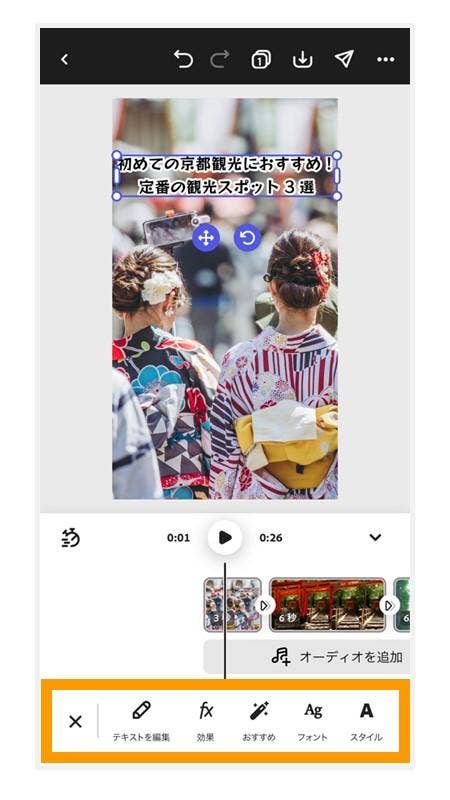
テキストを追加したい場合は、画面左下の「+」ボタンをタップし「テキスト」>「テキストを追加」を選択します。

フォントや色などを変更したい場合は、該当のテキストを選択した状態で、下部のメニューから編集してください。
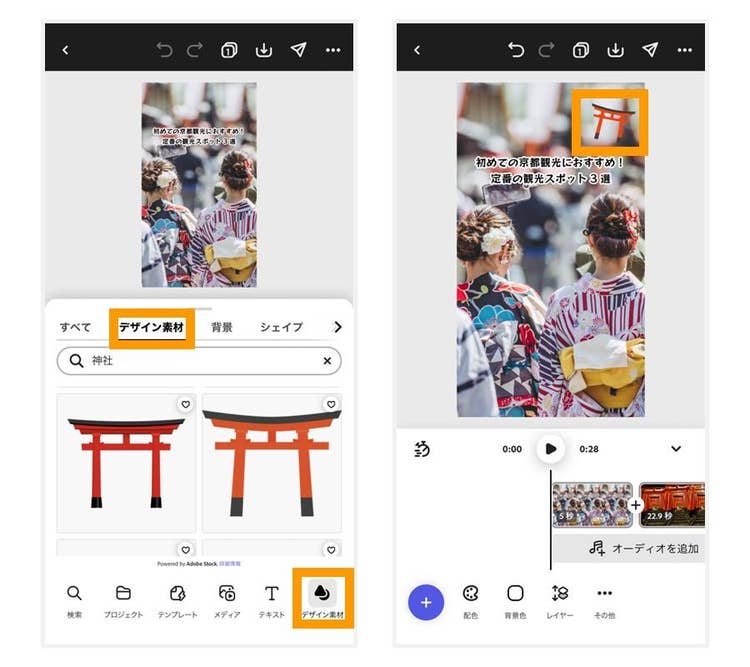
装飾を追加したい場合は、画面左下の「+」ボタンをタップし「デザイン素材」を選択すると、様々な素材を検索できます。
今回は「神社」というキーワードで検索し、鳥居のイラストを追加してみました。
【手順5】アニメーションを付ける
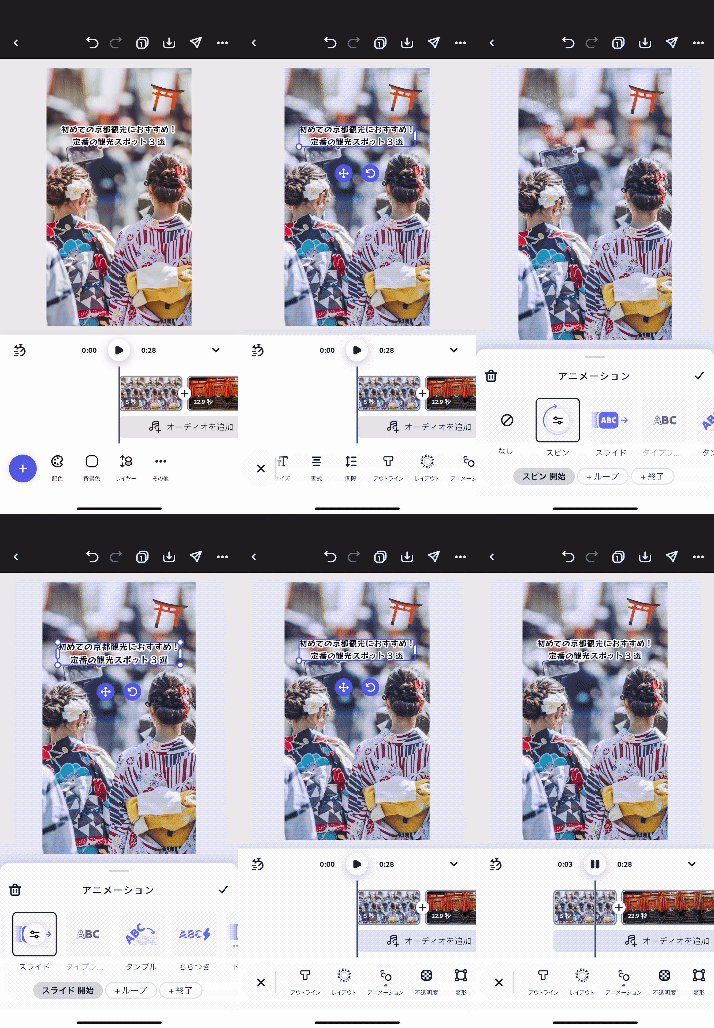
テキストやデザイン素材にアニメーションを付けると、一気に本格的な印象になります。動きを付けたいテキストや素材を選択した状態で、メニューの「アニメーション」から、好きなアニメーションを選んでみましょう。
【手順6】トランジションを追加する
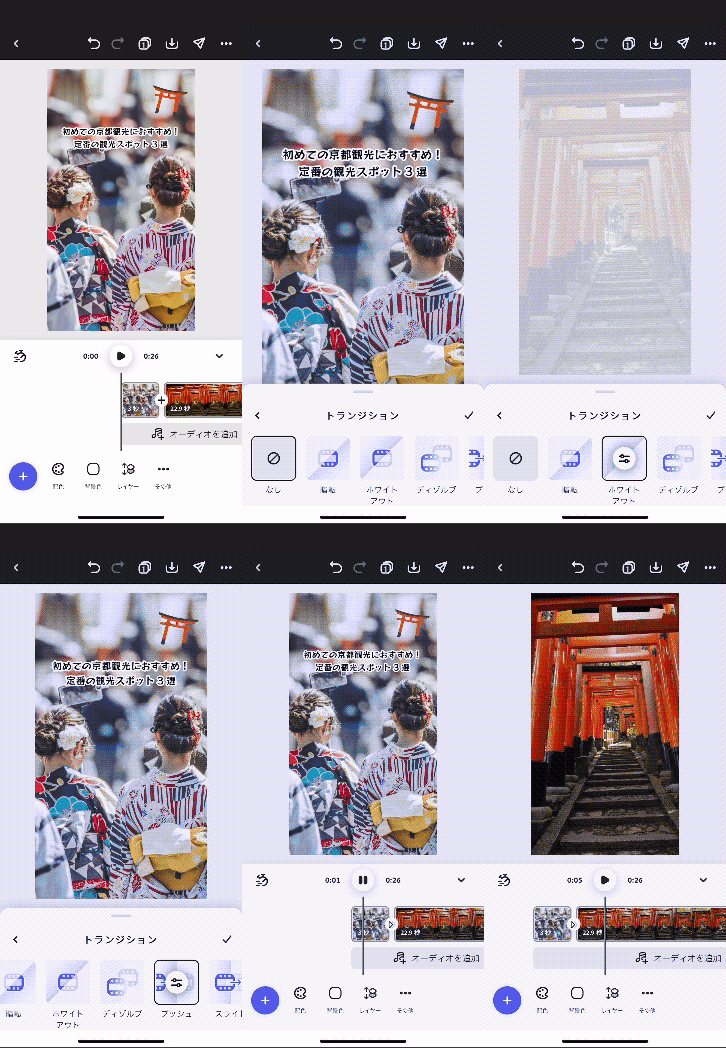
動画や写真が切り替わるタイミングで、ぼかしやキラキラなどの効果を追加できます。こうした効果を「トランジション」と呼びます。
トランジションを追加するには、タイムライン上のシーンの間にある「+」をタップし「トランジションを追加」を選択します。表示されたトランジションの中から好きな効果を選ぶだけでカンタンに追加できます。
【手順7】BGMを追加する
Adobe ExpressではシーンごとにBGMを変えたり、オープニングとエンディングを分けたりと、複数のBGMを付けられます。また、フェードインやフェードアウトの設定も可能なので、曲の始まりや終わりを自然に繋げることが可能です。
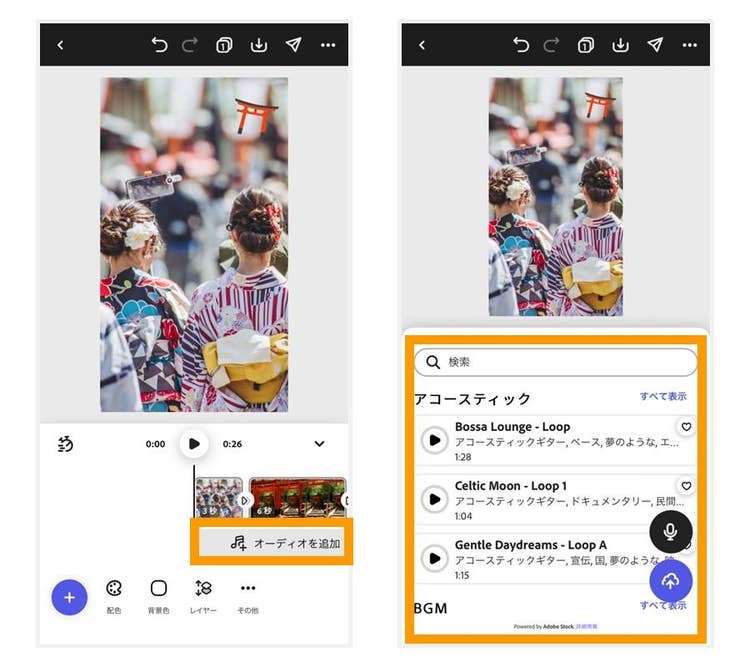
タイムラインに表示されている「オーディオを追加」をタップするとBGMが表示されます。再生ボタンから試聴できるので、動画のイメージにぴったりなBGMを選びましょう。BGMの尺(長さ)は、青色のシークバーで調整できます。
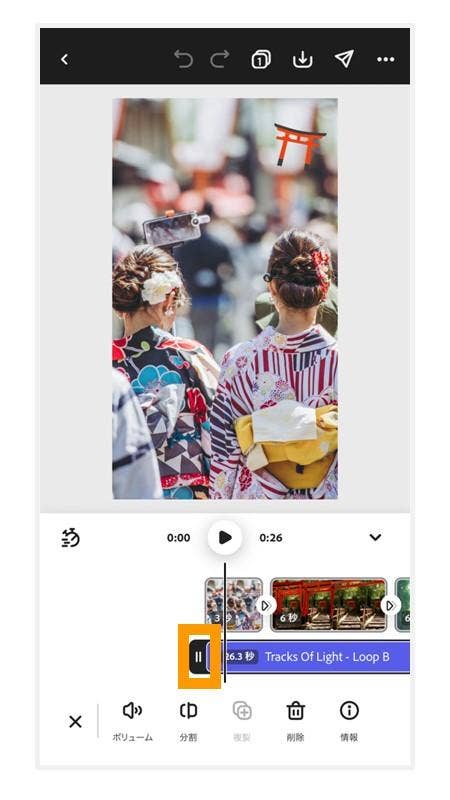
なお、自分で録音したオリジナル音源を使用したい場合は「デバイスからアップロード」をタップすれば、自分のスマートフォンに保存した音楽ファイルをアップロードすることも可能です。
また、TikTok内で流行っている曲をBGMにしたい場合は、TikTokにアップロードする際にBGMを付けるのがオススメです。
【手順8】ダウンロードする
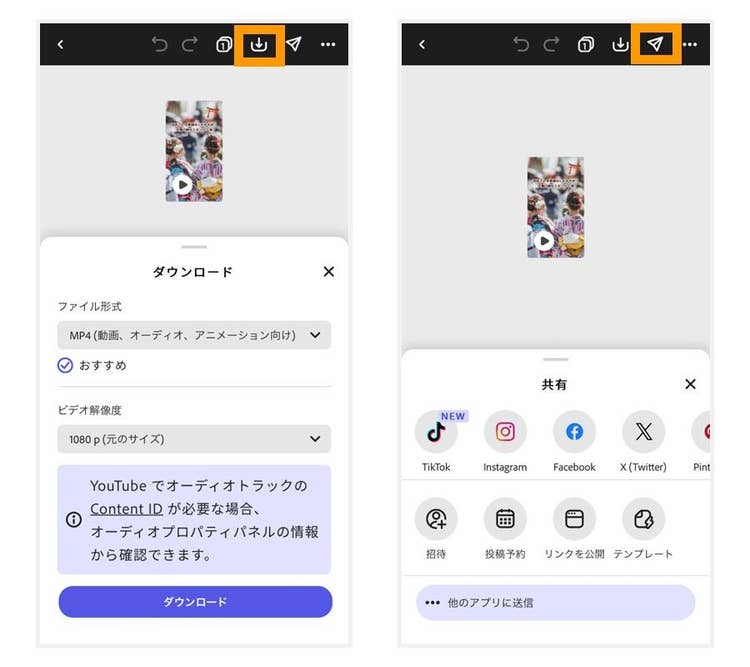
動画が完成したら、画面上の「ダウンロード」ボタンをタップし、ファイル形式から「MP4」を選んでダウンロードしましょう。なお、SNSアカウントと連携すれば、Adobe Expressから直接SNSの投稿や投稿予約ができて便利です。
【手順9】TikTokにアップロードする
作成した動画をTikTokにアップロードするには、TikTokアプリを起動し「+」をタップします。画面下に表示される「アップロード」をタップすると、自分のスマートフォンに保存されている動画をアップロードできます。

編集が必要な場合は、「TikTokアプリで動画を編集する方法」を参考に編集してみてください。そのまま投稿する場合は、「TikTokアプリで動画を投稿する方法」で解説した手順に沿って投稿してください。
Adobe Expressでは、今回ご紹介したTikTok動画以外にも、YouTubeのサムネイルやInstagramのリール、さらにはSNS投稿用のバナーやアイコンまで、様々なデザインや動画コンテンツをカンタンに作れます。
それでは最後に、そんなAdobe Expressの魅力についてご紹介します。
動画からサムネイルまで手軽に作れる!Adobe Express 3つの魅力
素材やテンプレートが充実したAdobe Expressなら、TikTok動画はもちろん、あらゆるSNSのクリエイティブをこれひとつで完結できます。
1.テンプレートやデザイン素材、BGMが充実
Adobe Expressには、プロがデザインした高品質なテンプレートやデザイン素材、BGMが豊富に揃っています。
TikTok動画の編集はもちろん、YouTube動画やサムネイル、Instagram投稿も素材を組み替えるだけであっという間に完成。最新の生成AI機能も活用できるため、デザインの知識がなくてもトレンド感のあるデザインをすぐに再現できます。
関連:【YouTubeサムネイルの作り方】無料ソフトや再生数を増やすコツ
2.SNS運用をスマートにする「予約投稿」機能
TikTok、Instagram、YouTubeなど複数のSNSへの投稿予約・管理がこれひとつで完結します。
PCで作った動画をスマホに転送する手間なく、最適な時間に自動投稿するようスケジュール設定が可能です。デバイスの容量を圧迫せず、クラウド上で全てのコンテンツを一元管理できるため、効率を重視するクリエイターや企業のSNS担当者に最適です。
関連:インスタストーリーズをおしゃれにするテクニックとテンプレート
3.商用利用も安心!高品質なロイヤリティフリー素材
Adobe Expressで提供される素材やテンプレート、音楽素材は、いずれも商用利用に対応しています。
さらにAdobe Express内から、有償のストックフォトサービス「Adobe Stock」の素材を利用することも可能。Adobe Stockの素材はすべてロイヤリティフリーで、クレジット表記も不要です。SNS投稿やwebサイトなど、不特定多数の目に触れる場面でも、追加の許可申請や個別の利用確認を行うことなく、そのまま安心して使用できます。
TikTok動画を作成する際の注意点
TikTokやそのほかのSNSに写真や動画をアップロードする際は、著作権や個人情報など、投稿前に配慮すべきポイントがいくつかあります。最後に、TikTok動画を作成する際に気を付けたい注意点を解説します。
1.BGMの著作権に注意する
動画にBGMを使用する場合は、著作権を侵害しないように注意が必要です。TikTokは、JASRAC(一般社団法人日本音楽著作権協会)と提携しているため、JASRACがTikTokに提供している楽曲であれば使用しても問題ありません。
また、Adobe Expressで使える音楽素材はロイヤリティフリーなので、安心して利用できます。
関連:YouTube動画で著作権の心配なく音楽(BGM)を使用する方法
2.個人情報が映り込まないように気を付ける
TikTokに動画を投稿する際は、個人情報の映り込みにも注意してください。現在では、写真や動画のちょっとした映り込みで個人を特定されることがあるためです。
また、TikTokでは第三者が動画を保存できるため、他のSNSに転載して意図せず拡散されてしまう恐れがあります。1度インターネット上に公開してしまった動画は、完全に消せないこともあるので、投稿する前に意図しない情報が映っていないか必ず確認しましょう。
3.第三者のプライバシーにも配慮する
投稿者本人だけでなく、第三者のプライバシーにも配慮しましょう。第三者が映り込んでいる動画を投稿してしまった場合、肖像権の侵害となる可能性があります。
なお、ナンバープレートが映り込んだ車やバイクを勝手にSNSに投稿すると、持ち主を不快にさせてしまうことがあります。もし映り込んでしまったら、スタンプで隠したりモザイク処理をしたりと、ナンバープレートが見えないように編集しましょう。
モザイク処理といった高度な動画編集をするなら「Adobe Premiere」がオススメです。
4.閲覧者が不快な思いをしないように意識する
動画を見た人に不快な思いをさせてしまうと、批判や誹謗中傷が集まりやすく、炎上してしまう恐れがあります。個人・企業に関係なく、SNSでの発信には、意図しない状態で広く拡散されるリスクがあることを認識しておきましょう。
5.ステルスマーケティングにならないよう注意する
口コミなどを装って商品やサービスを宣伝したり、性能や品質を実際より優等に見せかけると、景品表示法違反に当たる可能性があります。また、TikTokでは商品やサービスを宣伝する投稿する場合、ブランドコンテンツタグの設置が義務付けられています。「#PR」の表記をするだけではブランドコンテンツポリシー違反となるため、注意しましょう。
(参考:ブランドコンテンツポリシー)
Adobe Expressで目を引くTikTok動画を作成しよう
TikTokに投稿する動画をより魅力的に作成するなら、動画作成アプリを利用するのがオススメです。Adobe Expressなら、直感的な操作で誰でもカンタンに動画を編集できます。ぜひAdobe Expressを使って、思わず目を引く動画を作成してみてください。