コンサートや展覧会、スポーツ観戦の入場券から、お店で使える割引券や優待券まで、チケットは日常の様々な場面で使われています。
チケットのデザインによって、手に取ったときの印象やイベント・サービスへの期待感が大きく変わるため、見た目の工夫も重要です。
例えば、自主企画のイベントや地域の催しなどでは、コストを抑えながら、自分でチケットを作りたいと考える方もいるでしょう。
そんなときに便利なのが、無料テンプレートを使って手軽にチケットをデザインできる「Adobe Express」です。
この記事では、商用利用も可能なAdobe Expressを使ったチケットの作り方を解説します。
また、受け取った人の関心を引き、集客にもつながるデザインの工夫についてもご紹介します。
実用性とデザイン性を兼ね備えたチケット作りに、ぜひAdobe Expressをご活用ください。
※当記事の情報は、2025年7月時点のものです。アプリケーションのバージョンにより、操作画面のUIや機能が異なる場合があります。あらかじめご了承ください。

目次
チケットのデザインに使えるデザインテンプレート
チケットの種類
Adobe Expressテンプレートを使ったチケットデザインの作り方
来場意欲を高めるチケットを作る4つのポイント
用途別・効果的なチケットを作るための工夫
Adobe Expressがチケットデザインにオススメな3つの理由
魅力的なチケットデザインで、体験の価値をもっと高めよう

チケットのデザインに使えるデザインテンプレート
「Adobe Express」は、誰でもカンタンに使える無料のデザインツールです。
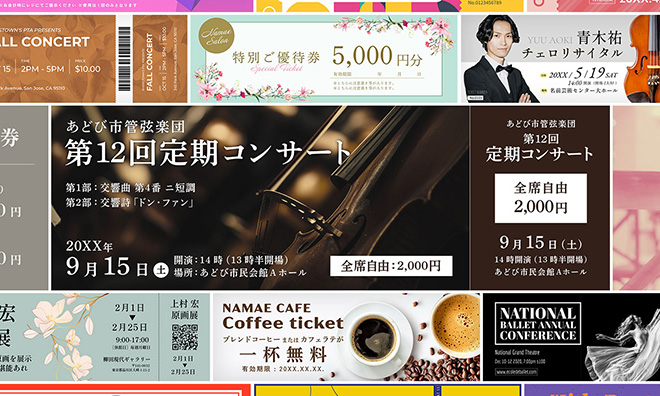
ライブや展覧会などの有料イベント向けのチケットから、習い事の発表会や地域イベントの入場券、抽選券や割引券など販促に役立つチケットまで、プロが手がけたテンプレートが豊富に揃っています。
どんなデザインにしようか迷ったときや、手軽に洗練されたチケットを作りたいときは、Adobe Expressのテンプレートからイメージに合うものを選んで活用してみましょう。
Collection ID
(To pull in manually curated templates if needed)
Orientation
(Horizontal/Vertical)
Width
(Full, Std, sixcols)
Limit
(number of templates to load each pagination. Min. 5)
Sort
Most Viewed
Rare & Original
Newest to Oldest
Oldest to Newest
Premium
(true, false, all) true or false will limit to premium only or free only.
チケットの種類
作りたいチケットに合ったテンプレートを選ぶには、どんな種類のチケットがあるのかを押さえておくとスムーズです。
ここでは、使用シーンごとに代表的なチケットのタイプをご紹介します。
自分の目的に合うスタイルをイメージしながら、テンプレート選びの参考にしてください。
入場・観覧のためのチケット
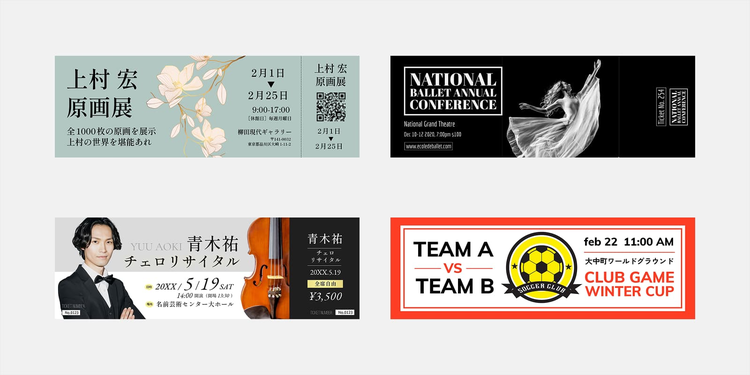
コンサートや舞台、スポーツ観戦などのイベントで使われる定番のチケットです。
日時・会場名・座席番号・入場条件などを明記することで、受付がスムーズになり、不正防止にも役立ちます。
管理と入場をスムーズに行うためのチケットのデザインのポイントを見る
記念・思い出として残されやすいチケット
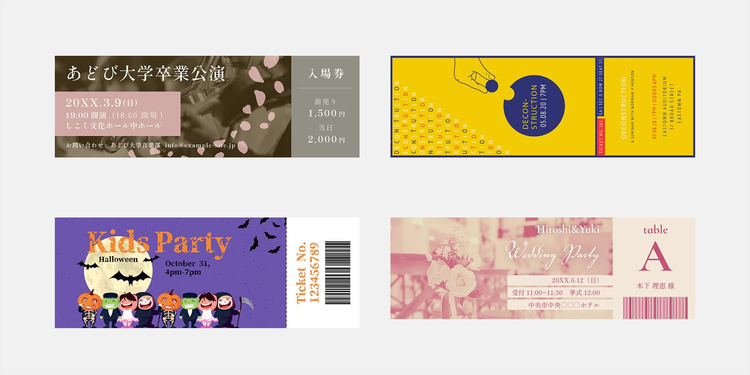
子どもの発表会や卒業公演、自主企画のライブなど、特別な思い出として残したいイベントにぴったりのチケットです。
手元に残しておきたくなるような、写真やイラストを使ったデザインが好まれます。
特典・サービス利用のためのチケット
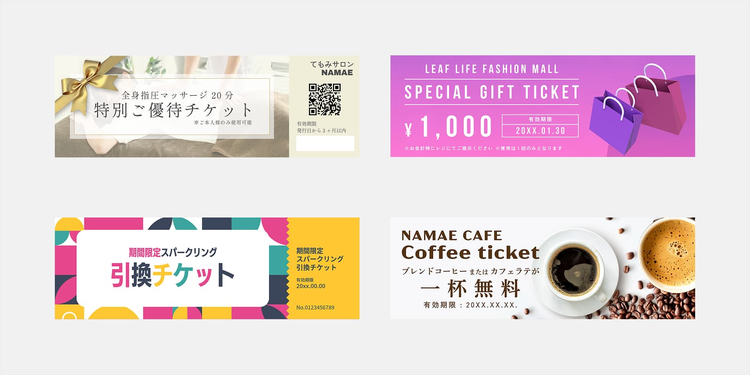
飲食店のドリンクチケットやイベント限定の割引券、抽選券など、販促や集客を目的としたチケットです。
特典内容・有効期限・使用条件を明記することで、誰でもサービスの内容をすぐに理解できます。
このようにチケットの種類がわかれば、自分の目的に合ったテンプレートを選びやすくなります。
次の章では、Adobe Expressを使ってテンプレートを選び、編集する手順を具体的にご紹介します。
Adobe Expressテンプレートを使ったチケットデザインの作り方
ここからはAdobe Expressを使用して、実際にチケットをデザインする手順を解説します。
テンプレートを使えば、画像やテキストを変更するだけでカンタンに魅力的なチケットが完成します。
チケットに掲載する情報が決まったら、Adobe Expressで編集を始めましょう。
今回はPCで作成する手順をご紹介しますが、アプリを使ってスマホやタブレットでデザインすることも可能です。
まずは、PCのブラウザーでAdobe Expressにアクセスし、GoogleアカウントやSNSアカウント、メールアドレスを使って無料でアカウントを作成してください。
登録は30秒ほどで完了します。


【手順1】テンプレートを選ぶ
次に、テンプレートを選択します。
ツールバーの「テンプレート」をクリックし、検索窓に「チケット デザイン」「チケット コンサート」など、作りたいチラシのイメージに合うキーワードを入力しましょう。
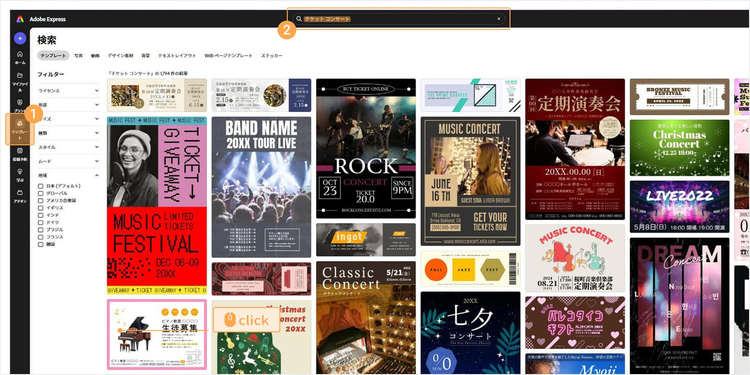
好みのテンプレートが見つかったら、「このテンプレートを使用」をクリックして編集画面に進んでください。
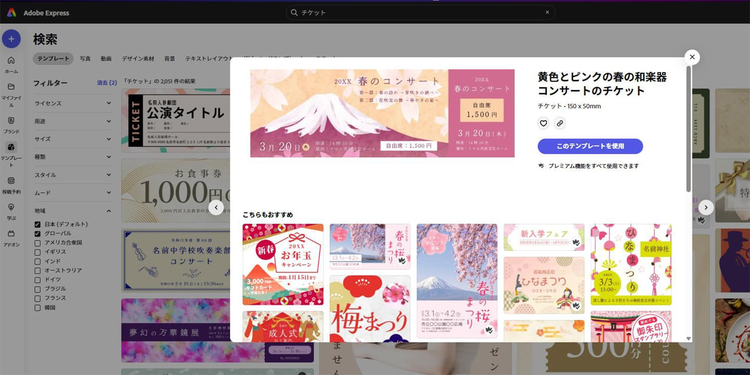
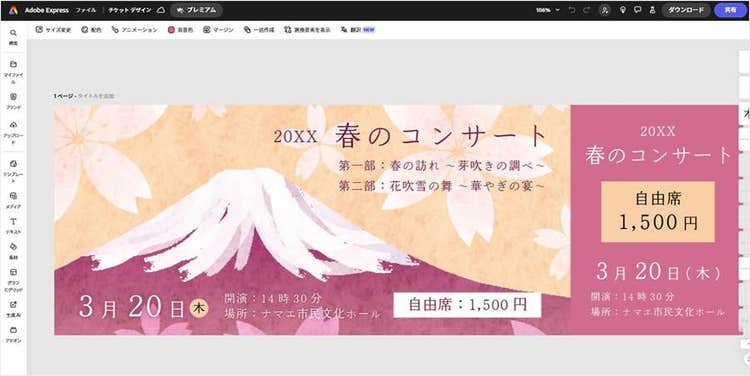
今回はこちらのテンプレートを使い、自治会が主催する地元住民のためのコンサートのチケットを作成します。
画像を好みのものに置き換えれば、後はイベント名や日程などを変更するだけで、コンサートの雰囲気が伝わるチケットが仕上がります。
さっそく、作り方を見ていきましょう。
【手順2】背景色・背景画像を変更する
まずは、背景をコンサートのイメージに合う雰囲気に変えてみましょう。
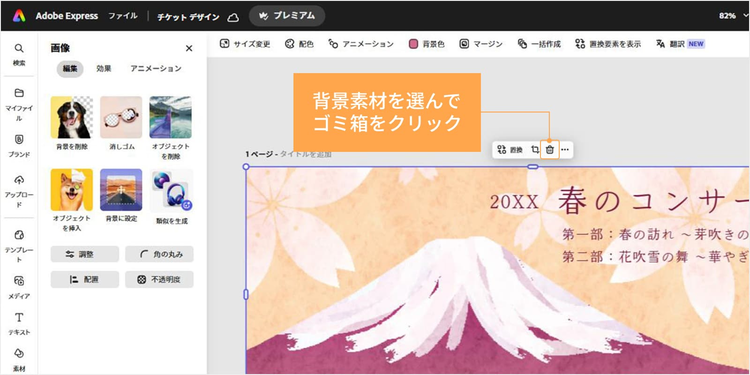
はじめに、不要な背景素材がある場合は、選択して「ゴミ箱」アイコンをクリックすると削除できます。
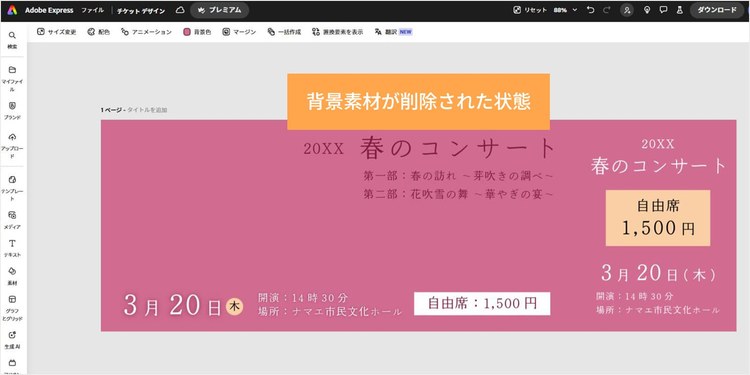
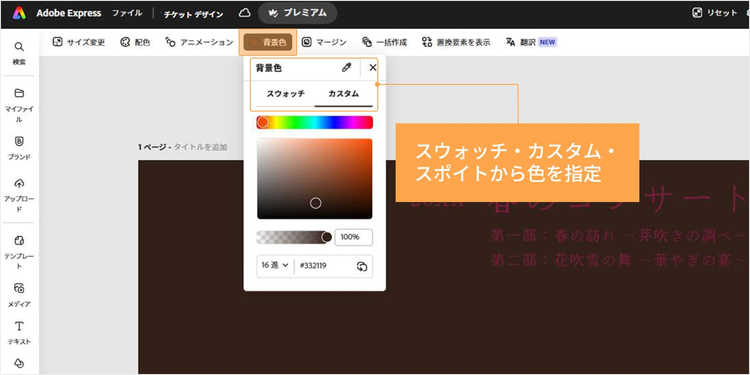
続いて、背景色を変更したい場合は、画面上部の「背景色」をクリックします。
「スウォッチ」や「カスタム」から色を指定するか、「スポイト」で画面上の色を抽出して変更しましょう。
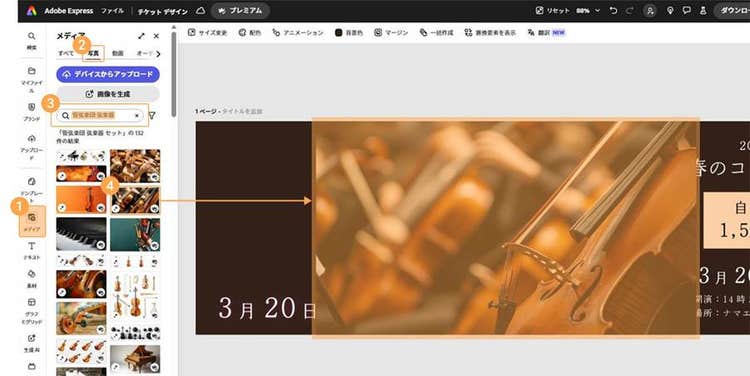
写真素材を追加したい場合は、「メディア」>「写真」をクリックし、検索窓に作成したいチケットのイメージに合ったキーワードを入力します。
今回は「管弦楽団 弦楽器」と入力して検索しました。
検索結果から気に入ったものをクリックすると、自動的にカンバスに追加されます。
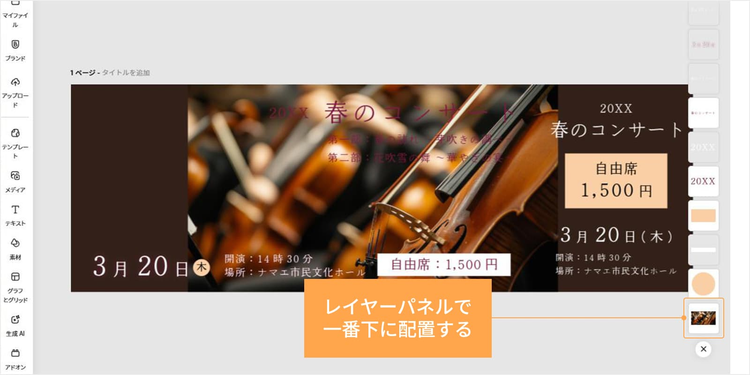
追加した写真素材を背景として使う場合は、レイヤーパネルで一番下に配置してください。
こうすることで、写真素材がテキストや他の素材の下に表示されます。
チケットの大きさに合わせて素材をドラッグし、サイズを調整しましょう。
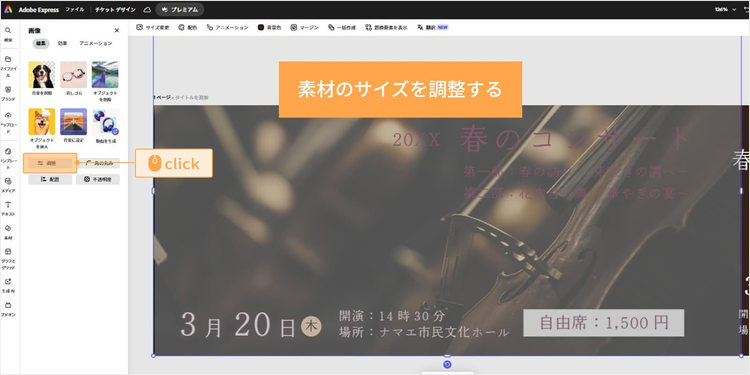
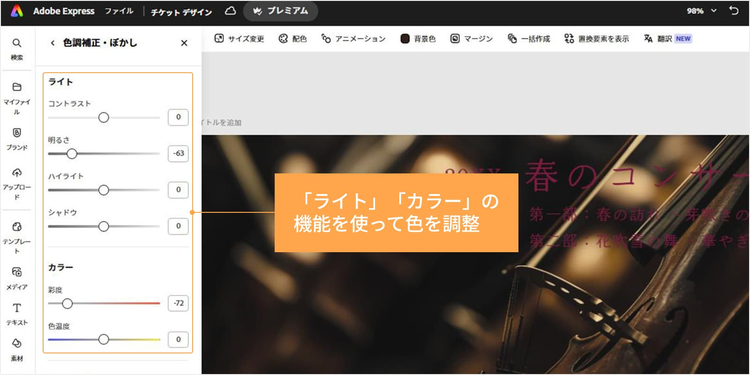
また、色味を変えたい場合は「調整」をクリックし、「ライト」や「カラー」の項目で調整できます。
今回は「明るさ」と「彩度」を調整し、落ち着いた色合いに仕上げました。
【手順3】素材を追加する
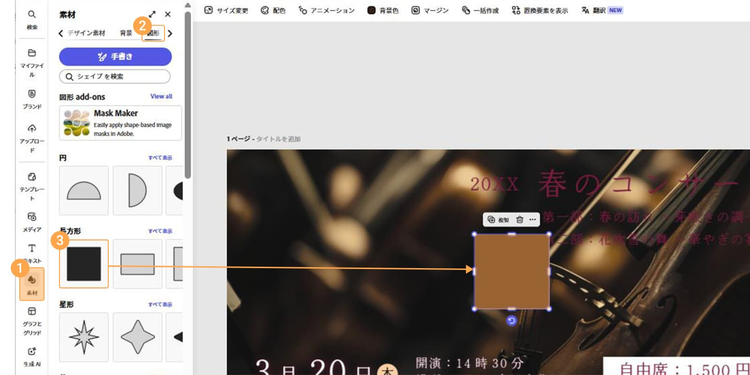
Adobe Express内の素材を追加するには、まず「素材」をクリックします。
次に「デザイン素材」や「アイコン」などのカテゴリーを選び、検索窓にキーワードを入力してイメージに合う素材を探しましょう。
今回はチケットの半券部分の横幅を広げるため、「図形」>「長方形」から四角形の素材を追加しました。
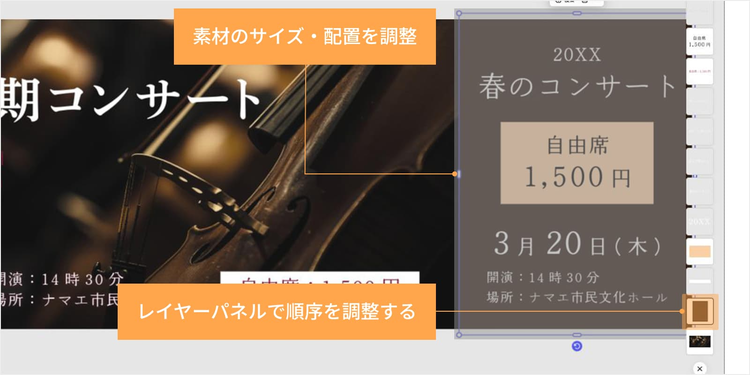
追加した素材は、サイズや配置を調整し、レイヤーパネルで背景のすぐ上(下から2番目)に移動すると、テキストの下に表示されます。
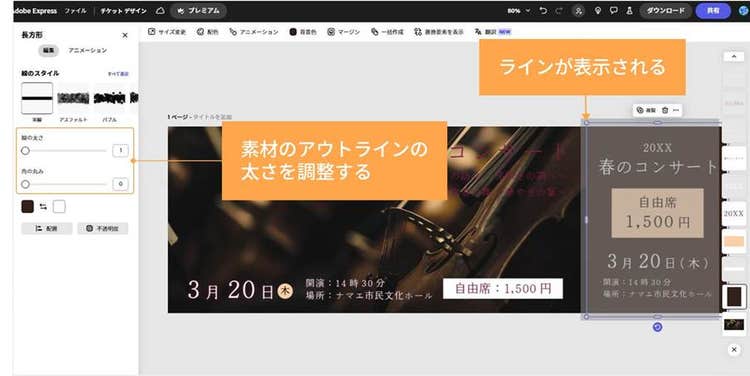
素材のアウトライン(枠線)を表示したい場合は、「線の太さ」のスライダーで調整しましょう。
【手順4】テキストを編集・追加する
次に、テンプレート内のイベント名や日程などを変更します。
画像内のテキストボックスをダブルクリックすると、テキストを編集できます。
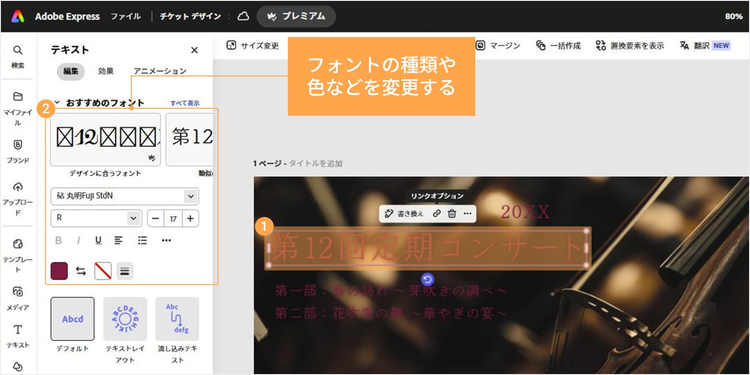
また、ツールバーからはフォントの種類や色、大きさなどの変更が可能です。
「おすすめのフォント」も表示されるため、イメージに合うものを選んでみましょう。
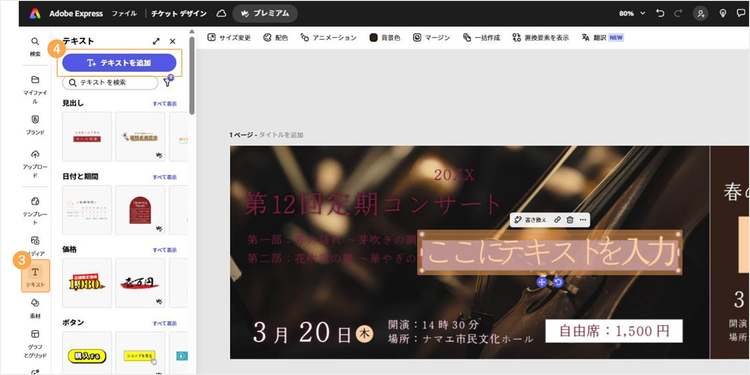
新たにテキストを追加したい場合は、ツールバーの「テキスト」>「テキストを追加」をクリックすると、テキストボックスを配置できます。
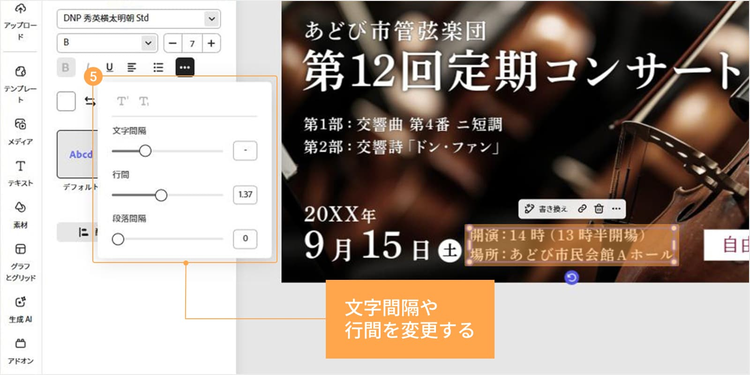
文字間隔や行間の調整も可能です。
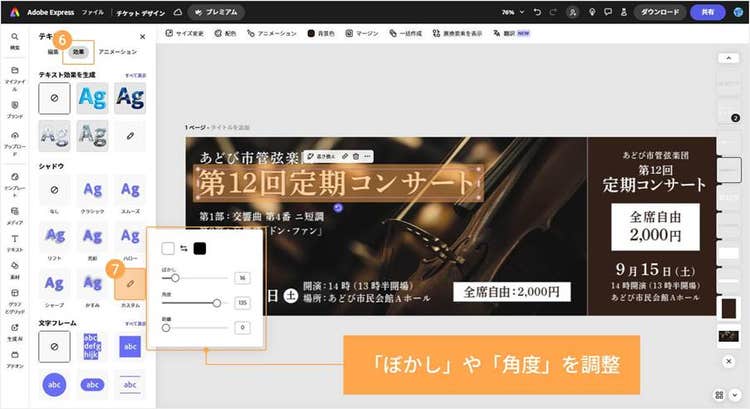
テキストにシャドウ(影)を付けたいときは、「効果」>「シャドウ」をクリックし、好みのスタイルを設定しましょう。
今回は「カスタム」から「ぼかし」と「角度」の数値を調整しています。
【手順5】ダウンロードする
チケットのデザインが完成したら、ダウンロードしましょう。
「ダウンロード」ボタンをクリックし、ファイル形式を選択します。
印刷する場合は「PDF印刷(印刷向け)」を選ぶのがオススメです。
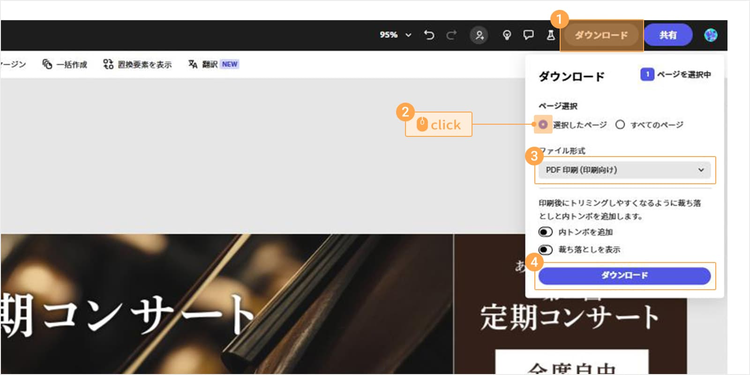
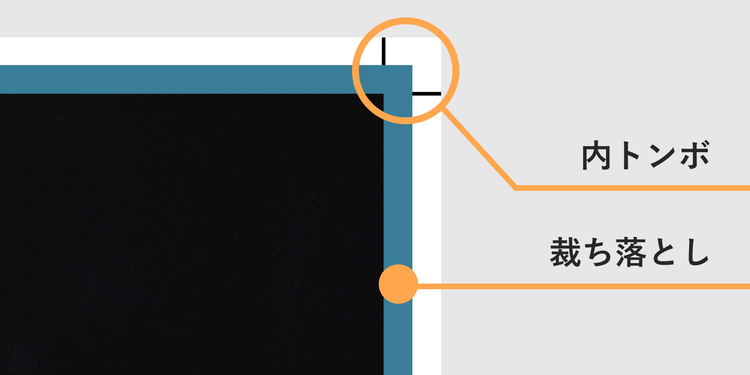
「PDF印刷(印刷向け)」を選んだ場合に表示される「内トンボを追加」や「裁ち落としを表示」は印刷後のトリミングをカンタンにするための設定です。
チケットをキレイに裁断したい場合はぜひご活用ください。
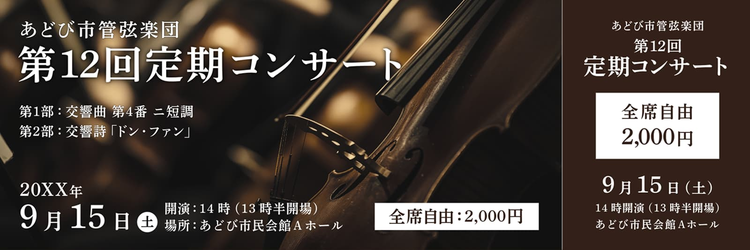
ダウンロードしたPDFファイルを用紙に印刷すれば、コンサートのイメージに合うチケットの完成です。
さて、ここまでの手順で十分に実用的なチケットを作れましたが、来場者の利便性をグッと高める“ひと工夫”を加える余地はまだあります。
例えば、出演者の最新情報や当日の座席案内など、紙面だけでは伝えきれない内容もあるでしょう。
そうしたときに「QRコード」を活用すれば、情報や特典をスマートに届けられます。
続いては、Adobe Expressを使ったQRコードの作成・追加方法を確認していきましょう。
【補足】QRコードを追加する
Adobe ExpressでQRコードを追加する際は、まずホームにある「QRコードを生成」をクリックしましょう。

次に、「リンク」のタブ内にある「URLを入力またはペースト」欄に任意のURLを入力します。
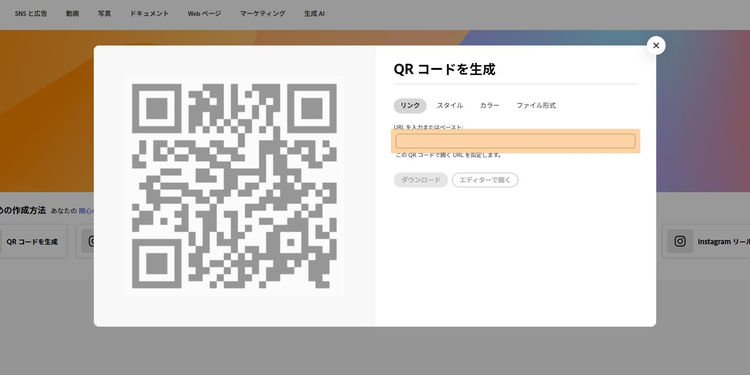
なお、Adobe ExpressのQRコード生成機能で設定できる項目として、他には以下のような要素があります。
スタイル
- ドット:QRコードの各点の形状を四角や丸などから選べる
- マーカー(枠):隅にある四角の枠の形状を角丸や丸などから選べる
- マーカー(中央):隅にある四角の枠の中の図形を四角か丸から選べる
カラー
全5色の中から色を選べる
ファイル形式
PNG、JPG、SVGのいずれかからダウンロードするファイル形式を選べる
完成したら「ダウンロード」をクリックして、PCに保存してください。
以上でQRコードの作成は完了です。
QRコードを活用すれば、チケットのスペースを超えて、より多くの情報を届けられます。
「チケット面に載せきれない!」とお悩みの方は、ぜひQRコードを活用してみてくださいね。
こんなアレンジも!よりオリジナリティーあるチケットに仕上げるアイデア
ここまで、テンプレートを編集して手軽にチケットを作る方法をご紹介してきました。
今回はベーシックなデザインに仕上げましたが、Adobe Expressにはデザイン素材やフォントが豊富に揃っており、工夫次第でよりユニークなチケットを作成可能です。
例えば、以下のようにバイオリンのイラストを大胆に取り入れると、視覚的なインパクトが強まり、イベントの印象をより深く残す効果も期待できるでしょう。
さらに、背景のラインに沿って文字を配置することで、ビジュアルと情報が調和し、視線の流れを自然に誘導できます。
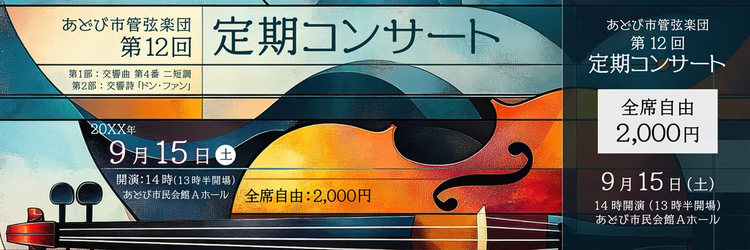
こうした演出を加えることで、視認性とデザイン性の両方を高めることが可能です。
このように、要素の配置やビジュアルの使い方を工夫すれば、イベントの雰囲気やメッセージを直感的に伝えられるデザインに仕上がります。
ぜひ、伝えたい世界観に合わせて自由にアレンジしてみてください。
この記事では、Adobe Expressのテンプレートを使ってチケットを手軽に作成する方法と、より魅力的なデザインに仕上げる工夫をご紹介してきました。
デザインはチケットの印象を左右する大切な要素ですが、それだけで集客や販促につながるとは限りません。
効果的なチケットには、見た目のよさだけでなく、「行ってみたい」と思わせる仕掛けが必要です。
次の章では、そうした行動を促すチケットにするために、意識したいポイントをご紹介します。
デザインの基本を押さえたうえで、参加意欲を高める具体的な工夫を見ていきましょう。
来場意欲を高めるチケットを作る4つのポイント
チケットは、イベントやサービスの第一印象を決めるアイテムのひとつです。
デザインが魅力的であれば、受け取った人の期待感が高まり、来場意欲や集客効果の向上にもつながります。
ここでは、チケットやクーポンを作る際に意識したい4つのポイントをご紹介します。
【ポイント1】用途に応じて適切なサイズを選ぶ
チケットは、持ち歩きやすさや紛失防止の観点から、財布やカードケースに収まりやすいサイズが好まれます。
例えば、飲食店の割引チケットやイベントの整理券、特典クーポンには、カードサイズ(約54×86mm)がよく使われます。
一方、コンサートや展覧会などのチケットでは、千円札と同程度のサイズ(約76×150mm)が一般的です。
用途に合ったサイズにすることで、持ち運びのストレスが減り、日常の中で自然と目に触れる機会が増えます。
特に販促チケットや開催期間の長いイベントの招待券は、目にするたびにキャンペーン内容や開催日などを思い出すきっかけとなり、来場や利用を促す効果が期待できます。
【ポイント2】伝わりやすさを意識したレイアウトにする
チケットには、イベント名や開催日時・会場名・価格など、重要な情報をわかりやすく配置することが大切です。
情報が多すぎると、伝えたい内容がぼやけてしまうため、必要な情報だけに絞るとよいでしょう。
例えば、イベント名を大きく目立たせることで、受付スタッフが確認しやすくなり、入場時の運営がスムーズになります。
また、事前にチケットを見たときに開催日がすぐにわかると、うっかり忘れるのを防ぐことにもつながるでしょう。
さらに、コンサートのチケットであれば、主な演目名を記載したり、指揮者の名前や顔写真を入れたりすると、イベントの雰囲気がより伝わりやすくなります。
視認性の高いレイアウトにすることで、イベントへの理解や関心が高まり、参加のハードルも下がるでしょう。
【ポイント3】ターゲット層を意識したデザインにする
チケットのデザインは、参加者の年代や好みに合わせて、配色やフォント、イラストの雰囲気を工夫することが大切です。
ターゲットに合ったデザインは、チケットを手にした人に好印象を与え、イベントへの期待感も高めます。
例えば、子ども向けのコンサートなら、楽器を演奏する動物キャラクターや、演目の内容をイメージしたイラストを使うとよいでしょう。
さらに、カラフルな配色や丸みのあるフォントを選ぶことで、楽しい雰囲気を伝えやすくなります。
一方、中高年層を対象としたフォークソングやカントリーミュージックのコンサートでは、見やすいフォントと落ち着いた色合いがオススメです。
また、アコースティックギターのモチーフを取り入れると、親しみやノスタルジックな雰囲気を演出しやすくなるでしょう。
このように、ターゲットが求めるイメージをデザインに反映させることで、イベントへの期待が高まり、当日の盛り上がりにもつながります。
【ポイント4】チケットの魅力を高める用紙を選ぶ
チケットの印象は、用紙の質感や厚さにも左右されます。
例えば、クラシックコンサートやオペラなど、格式を重んじるイベントには、厚手でマットな用紙がオススメです。
マット紙は光をやわらかく拡散し、落ち着いた質感が高級感や上質さを感じさせます。
一方で、地域の音楽会やお祭り、商業施設の抽選会など、気軽に楽しめるイベントには、軽量で光沢のある用紙が適しています。
明るく華やかな印象を与え、コストも抑えやすいため、大量配布にも向いています。
チケットの用紙を選ぶときは、イベントの目的や規模、予算を考慮し、見た目や手触り、コストのバランスを踏まえて最適なものを選びましょう。
こうした細部への配慮が、チケット全体の魅力を高め、イベントやサービスに対するポジティブな印象にもつながります。
ここまで、来場意欲を高めるチケット作りの基本ポイントをご紹介しました。
まずは、サイズ・レイアウト・デザイン・用紙の4つのポイントを意識してチケットを作成してみましょう。
次は、そうした基本を踏まえたうえで、実際の使用シーンに合わせた工夫やポイントを具体的に解説していきます。
用途別・効果的なチケットを作るための工夫
チケットは使われる場面や目的によって、重視すべきポイントが異なります。
ここでは代表的な3つの用途について、効果を高めるために取り入れたい具体的な工夫を解説します。
管理と入場をスムーズに行うためのチケットを作るとき
ライブや展覧会、スポーツイベントなど、入場管理が必要な催しのチケットでは、視認性と不正防止が重要なポイントです。
整理番号や入場日時といった情報を大きく見やすく配置し、スタッフや来場者が一目で確認できるレイアウトにすると、受付での混乱を防げます。
さらに、QRコードやバーコードを活用すれば、スキャンによるスムーズな入場が可能になり、待ち時間の短縮にもつながります。
また、専用の用紙やホログラム(光の干渉で立体的に見える加工)、特殊インクなどを使うと、偽造防止の効果も高まり、安心してイベント運営を行えます。
思い出として残るチケットを作るとき
発表会や卒業ライブ、自主企画のイベントなどのチケットは、単なる入場券にとどまらず、思い出の一部として大切に保管されることがあります。
例えばバレエの発表会ならトウシューズ、舞台公演なら演目を象徴するモチーフのイラストを取り入れるなど、見るたびに当日の記憶がよみがえるようなデザインにすると、思い出として残しやすく、何度も見返したくなるでしょう。
なお、会場名や開催日などの基本情報は、すっきりと見やすく配置することで、参加者の保護者や観客に「きちんとしたイベント」という印象を与え、信頼感につながります。
このように、記念品としての価値と実用性の両方を意識することで、使いやすく、思い出に残るチケットが仕上がります。
集客を目的としたチケットを作るとき
割引券やクーポン券、店舗イベントの招待券など、集客目的のチケットでは、まずお客様の目を引くことが重要です。
割引率や利用期限は、大きな文字や鮮やかな色で目立たせ、ひと目で内容が伝わるようにしましょう。
また、ブランドカラーやロゴを取り入れ、リーフレットやSNS広告など他の販促ツールとも統一感を持たせると、企業や店舗のイメージも効果的に伝えられます。
こうした工夫によって、特典の魅力や参加するメリットがすぐに伝わり、来店やイベント参加につながりやすくなります。
ここまで、用途ごとに異なるチケット作りのポイントを詳しくご紹介しました。
次は、こうした多様なニーズに応えつつ、誰でも手軽に魅力的なチケットをデザインできるツールとして、Adobe Expressがなぜオススメなのかを見ていきましょう。
Adobe Expressがチケットデザインにオススメな3つの理由
チケットは、イベントやサービスの魅力を伝えるだけでなく、日時や会場、利用条件などの大切な情報をわかりやすく伝える役割を担っています。
Adobe Expressは、こうした「見た目の印象」と「情報の伝わりやすさ」を両立できるデザインツールです。
ここでは、Adobe Expressがチケット作成に適している理由を3つのポイントに分けてご紹介します。
【理由1】テンプレートを使って手軽に編集できる
Adobe Expressには、コンサートや展覧会・お祭りなどのチケットから抽選券や割引券まで、様々な種類のチケットのテンプレートが揃っています。
用途に合ったテンプレートを選び、画像やテキストを差し替えるだけで、おしゃれで機能的なチケットをすぐに作成できます。
【理由2】複数パターンのチケットも手軽に作れる
Adobe Expressでは、一度作成したチケットを複製し、色やデザインの一部を変更するだけで、複数のパターンを効率よく作成できます。
例えば、大人用と子ども用、午前の部と午後の部など、参加者の属性や時間帯に合わせてチケットを作り分けたい場合もゼロから作り直す必要がありません。
そのため、作業時間の大幅な短縮が可能です。
また、複数のパターンを統一感のあるデザインで仕上げられるので、イベント全体のイメージを一貫させながら、それぞれの用途に合ったチケットを用意できます。
【理由3】商用利用も安心、QRコードで運用もスムーズ
Adobe Expressで提供されているテンプレートやフォント、画像素材の多くは商用利用が認められているため、有料イベントや店舗の集客用チケットにも安心して使えます。
さらに、QRコードの挿入もカンタンにできるので、入場管理や特典の連携など、運用面でもスムーズに対応できます。

魅力的なチケットデザインで、体験の価値をもっと高めよう
チケットは様々な場面で使われますが、デザイン次第で期待感が高まり、企画やブランドの印象をより強く残せます。
イベントやキャンペーンの世界観を表現したデザインは、体験の入口として受け取る人の気持ちを動かし、参加への意欲を高めてくれます。
また、Adobe Expressなら、豊富なテンプレートや素材を活用して、誰でもカンタンに目的に合ったチケットの作成が可能です。
メッセージや個性を込めた一枚は、企画の魅力を効果的に伝える強力なツールとなります。
見映えのよさと実用性を兼ね備えたチケットで、あなたのアイデアやサービスをより魅力的に届けましょう。
ぜひ今すぐAdobe Expressで、次のアクションにつながるチケット作りを始めてみてください。
Adobe Expressでチケットのデザインを作成してみる