ビジョンボードの効果や作り方は?無料素材やおしゃれなテンプレートも紹介
ビジョンボードのメリットや、その効果を高める方法、さらにAdobe Expressでビジョンボードを作成する方法を紹介します。
かんたんオールインワンエディター

ワンクリックでどのデバイスからでも編集

生成AIでスピーディに作成
プロがデザインした数千のテンプレート
「理想のライフスタイルに近づきたい」「もっと毎日を自分らしく過ごしたい」——そう感じることはありませんか?
そんな方にオススメなのが「ビジョンボード」です。
写真や言葉で“なりたい自分”を視覚化することで、目標を明確にしたり、モチベーションを高めたりする効果が期待できます。
とはいえ、「実際にどうやって作るの?」「どんなことを載せればいいの?」と戸惑うこともあるでしょう。また、時間が経つうちに目標へのモチベーションが続かなくなることも。
そこでこの記事では、無料デザインアプリ「Adobe Express」でビジョンボードを作る方法を解説。目標整理や素材集めのポイント、日常で活かすアイデアまで詳しくご紹介します。
ビジョンボードで、理想の自分に近づく第一歩を踏み出してみましょう。
Adobe Expressのビジョンボードのテンプレートはこちらから

目次
ビジョンボードとは?
作る前に知っておきたい!ビジョンボードの4つの失敗パターン
理想の自分に近づける!ビジョンボードの作り方
Adobe Expressがビジョンボード作りにオススメな理由
ビジョンボードとは?

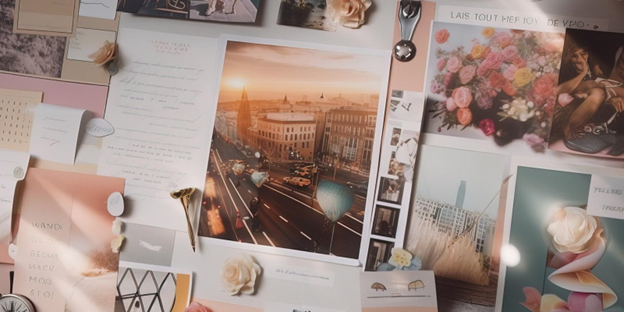
ビジョンボード(vision board)とは、自分のなりたい姿や叶えたい夢を、写真やイラスト、言葉などで表現したボードのことです。
頭の中に思い描いた理想像を“見える化”することで、目標を意識しやすくなり、モチベーションを高める効果が期待できます。
理想や気持ちをカタチにする過程では、自分の興味や大切にしたい価値観、今の気分に合うライフスタイルなど、新たな気づきが生まれることもあります。
そのため、すでに明確な目標がある人はもちろん、「自分の好きなことがわからない」「なんとなくモチベーションが上がらない」と感じている人にもぴったりです。
では、ビジョンボードを作ると、どんなメリットがあるのかを見ていきましょう。
ビジョンボードの3つのメリット
ここでは、ビジョンボードの主な3つのメリットをご紹介します。
【メリット1】理想や目標が整理され、行動につながりやすくなる
ビジョンボードを作ることは、自分の中にある目標や理想を整理する作業です。
「なりたい自分」を言葉にしたり、画像として集めたりするうちに、漠然としていた理想の姿がだんだん具体的になっていきます。
「なんとなく素敵だな」と思っていたイメージを実際に並べてみると、自分が何を大切にしているのか、どんな暮らしに引かれているのかといった傾向が見えてきます。
その過程で、自分の価値観や「こうありたい」気持ちが整理され、今の自分にとってしっくりくる目標や方向性が少しずつ明確になっていくのです。
完成したビジョンボードは、自分自身への確かな指針となり、日々の行動を前向きに導いてくれます。
【メリット2】日常の中で理想が定着していく
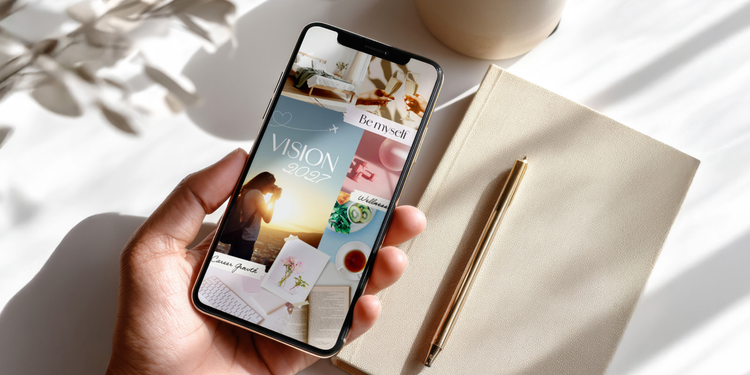
ビジョンボードは、ただ作って終わりではなく、日々目にすることでその効果を発揮します。
例えば、スマホの待ち受けやPCの壁紙など、1日に何度も目にする場所に設定しておくことは、自然とビジョンボードを意識するために効果的な方法のひとつです。
朝起きたときや支度中など、日常のさりげない瞬間にビジョンボードを繰り返し確認することで、「今日はこんなふうに過ごそう」といった小さな意識が芽生えていくでしょう。
こうした意識の積み重ねによって、理想のイメージが少しずつ自分の中に根付き、日々の行動や選択にも自然と反映されていきます。
【メリット3】気持ちや行動のブレを軌道修正してくれる
しっかりと目標を掲げていても、日々の忙しさや状況の変化によって、気持ちがブレたり、行動が後回しになったりすることは誰にでもあります。
そんなとき、ふと目にしたビジョンボードが「自分は何を目指していたのか」を思い出させてくれます。
迷いが生じたときに立ち返る“原点”として、気持ちをリセットしたり、もう一度前を向いたりするきっかけをくれるはずです。
このように、ビジョンボードには目標へのモチベーションを高めたり、理想の自分を意識し続けられたりする効果があります。
でも、実際に作ってみると「思ったような仕上がりにならない」と感じることも。
そこで次の章では、ビジョンボードを作る前に押さえておきたい4つの“やりがちな失敗”と、その解決のヒントをご紹介します。
まずは実際に作ってみたいという方は、こちらから手順をご覧いただけます。
Adobe Expressを使ったビジョンボードの作り方をチェックする
作る前に知っておきたい!ビジョンボードの4つの失敗パターン
ビジョンボードは決まったルールがなく、基本的には自由に作って楽しむものです。
しかし、自由度が高いぶん「なんだかしっくりこない」仕上がりになったり、作った後に見返さなくなってしまったりすることもあります。
ビジョンボードを作って満足するのではなく、理想の実現につなげていくためには、やってしまいがちな失敗パターンを知っておくことが大切です。
ここでは、ビジョンボード作りでよくある失敗パターンをご紹介しながら、自分らしい一枚に仕上げるためのヒントをお届けします。
1.「なんとなく映えそう」な素材を選んでしまう
何となく雰囲気がよさそう、映えそうという基準で素材を集めていくと、描きたい理想像がぼやけたり、目指す方向がズレたりすることがあります。
もちろん、気分が上がる素材を使うのは大切ですが、それだけだと“かわいいコラージュ”で終わってしまいがちです。
ビジョンボードはあくまで「なりたい自分」をはっきりさせるためのもの。
そのため、見た目の好みだけでなく、自分が叶えたい目標や夢に関係する素材を選びましょう。
2.他人のデザインをそのまま真似してしまう
SNSに投稿されているビジョンボードを、そのまま真似して失敗するケースもよくあります。
センスのよいデザインをそっくり再現すれば、それに近いおしゃれなビジョンボードは完成します。
しかし、それは誰かのなりたい姿であり、あなた自身が描く理想の未来とはズレてしまうことも。
デザインの雰囲気やレイアウトを参考にしながら、使う素材や言葉は“今の自分にしっくりくるもの”を選ぶことが大切です。
3.すべての目標を“同じ強さ”で詰め込んでしまう
「あれもやりたい、これも叶えたい」と、すべての目標を同じレベルで詰め込むと、本当に大切なことがぼやけてしまいます。
そうならないためには、「今年中に達成したいこと」「もっと先の未来で叶えたいこと」といったように、目標に強弱を付けて整理することが大切です。
特に重要だと感じる目標は、大きくレイアウトする、視線が集まる場所に置くなど、目立たせるようにしてみましょう。
すると、本当に叶えたい目標がひと目でわかるビジョンボードになります。
4.ビジョンボードを更新しない
長い間ビジョンボードを作ったまま見直さずにいると、今時点の自分とは合わなくなってしまうことがあります。
気持ちや状況、目標は少しずつ変わっていくものだからこそ、定期的なアップデートが大切です。
例えば、以下のような視点で見直しをしてみましょう。
- 達成できた目標があるか
- 今の気持ちとズレていないか
- 新しい目標が増えていないか
- 継続して意識したいことは何か
3か月ごとや半年ごとなど期間を決めて見直すか、新年や新学期、誕生日など、自分にとっての節目に更新するのもよいでしょう。
また、ビジョンボードをデジタルで作成しておけば、変更したい部分を差し替えるだけで、カンタンに内容をアップデートできます。
次の章では、無料のデザインアプリ「Adobe Express」を使ったビジョンボードの作り方を解説します。
ビジョンボードを常に“今の自分”にフィットした状態で保ちたい方は、ぜひ参考にしてみてください。
理想の自分に近づける!ビジョンボードの作り方
ここからは【準備編】と【作成編】の2ステップで、ビジョンボードの作り方を解説していきます。
【準備編】は「なりたい姿」を言葉にする方法や、素材集めの方法などをご紹介。
【作成編】では、無料のデザインアプリ「Adobe Express」を使って、実際にビジョンボードをカタチにしていく手順をお見せします。
今すぐ【作成編】に進みたい方はこちらから
それでは、まずビジョンボードに載せる情報の整理から始めましょう。
【準備編1】「なりたい姿」を言葉にする

ビジョンボードを作るうえで大切なのは、「自分がどうなりたいか」をはっきりさせることです。
まずは紙やメモアプリなどのツールを使って、自分の“なりたい姿”を自由に書き出してみましょう。文章にするのが難しければ単語レベルでも大丈夫です。
きれいにまとめようとせず、とにかく思い付いたものをどんどん書き出していくことが大事です。
うまく書き出せない場合は、以下のカテゴリーも参考にしてみてください。
内面:考え・マインドセット・好きな言葉・格言(quote)など
外見:理想の見た目や服装・メイク、憧れの芸能人やインフルエンサーなど
仕事/学業:昇進・転職・スキルアップ・成績アップ・資格取得など
家庭:パートナーや家族との関係、マイホーム計画など
趣味:旅行・スポーツ・読書・推し活など
お金:貯蓄・投資・資産形成・ローン返済など
人間関係:友人・同僚・先輩・上司との理想の関係など
恋愛:恋人探し・婚活・結婚など
ひと通り書き出せたら、その中から特に実現したいことに印を付けてみましょう。
ここで印を付けた内容こそが、あなたが大切にしたい価値観や目標です。
そして、これらを軸に写真や言葉を選んでいくことで、自分らしさがブレない1枚を仕上げられます。
【準備編2】目標のイメージに合った素材を集める
理想の自分を具体的にイメージできたら、それに合った素材を集めていきましょう。
このステップでは、ただ好みの素材を選ぶのではなく、今の自分に合ったものを集めることがポイントです。
ビジョンボードで使える素材は、主に以下の方法で収集できます。
- 自分で撮影した写真
- 自分で描いたイラスト
- 雑誌やチラシの切り抜き
- インターネット上の写真や画像
- 著作権フリーの画像素材やイラスト
ここで注意したいのが「素材の権利」です。
特にインターネット上の画像や人物写真には、著作権や肖像権、パブリシティ権が関わることがあります。
ビジョンボードを自分だけで楽しむ場合、ほとんどのケースで問題になることはありませんが、SNSへの投稿や誰かに共有する際には注意が必要です。
なお、Adobe Expressで提供されている画像・イラスト・フォントなどは、権利面でも安心して使えるものばかり。
ビジョンボードをSNSでシェアしたい方にもぴったりのツールです。
関連:Adobe Expressは商用利用OK?注意点や禁止事項をご紹介
【作成編1】Adobe Expressにログインする
ここからは、Adobe Expressを使ってビジョンボードを作る手順を解説します。
Adobe Expressは、ビジョンボード作成に役立つ画像素材やフォント、テンプレートが豊富に揃っており、素材探しやデザインの手間をグッと減らせるのが魅力です。
また、スマホやタブレット、PCなどの端末を選ばず使えるので、自分に合ったスタイルで気軽にビジョンボード作りを始められます。
今回はモバイル版アプリを使って、白紙の状態から待ち受けサイズのビジョンボードの作り方を解説します。
ここでご紹介する画像やテキストの編集方法は、テンプレートを使う場合にも応用可能です。
まずは、Adobe Expressのモバイル版アプリをダウンロードするか、公式サイトにアクセスしましょう。
アドビアカウントを新規作成するか、Google・LINE・Appleなどの外部アカウントを使ってログインしてください。登録は30秒ほどで完了します。


※当記事の情報は、2026年1月時点のものです。アプリケーションのバージョンにより、操作画面のUIや機能が異なる場合があります。あらかじめご了承ください。
【作成編2】カンバスを用意する/テンプレートを選ぶ
Adobe Expressにログインしたら、以下のいずれかの方法でビジョンボードを作るためのスペース(カンバス)を用意してください。
⚫︎白紙の状態から作る場合
「+」ボタン>「サイズを指定」からスマホ画面サイズを指定し、カンバスを作成する
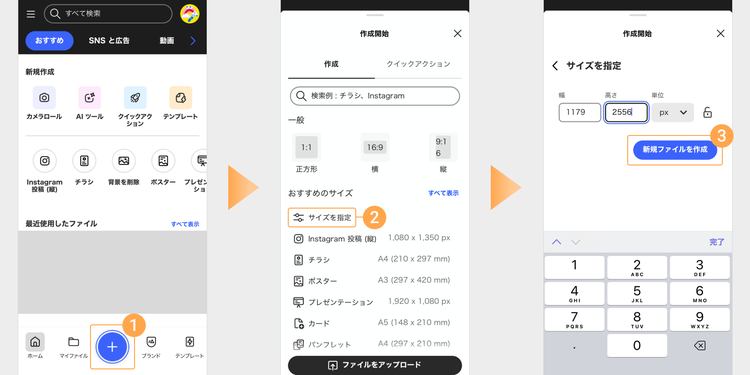
スマホの画面サイズを確認する方法は、以下の記事で解説しています。
⚫︎テンプレートから作る場合
「テンプレート」をタップし、検索窓に「ビジョンボード」「vision board」などと入力します。好みのテンプレートを選んだら、「このテンプレートを使用」をタップしてください。
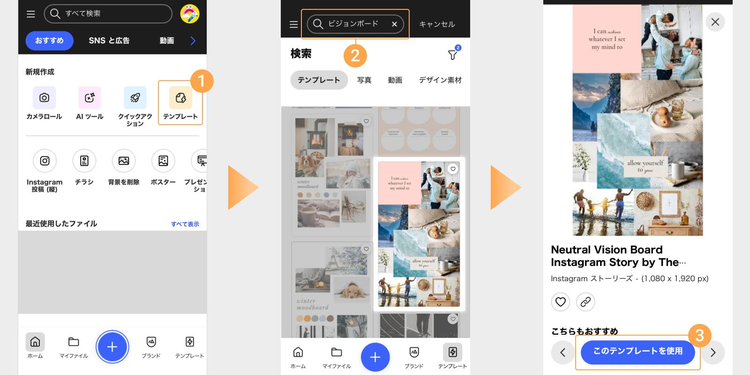
それでは、早速テンプレート内の画像を編集する方法から見ていきましょう。
【作成編3】画像を編集する
まずは、ビジョンボードに使いたい画像を以下の手順で追加しましょう。
A:手持ちの画像を使う場合
「+」ボタン>「デバイスからアップロード」をタップし、写真アプリから選ぶ
B:Adobe Expressの素材を使う場合
「+」ボタン>「メディア」内の「写真」や「デザイン素材」などから選ぶ
画像を追加できたら、ピンチアウト・ドラッグで大きさや配置を調整してください。
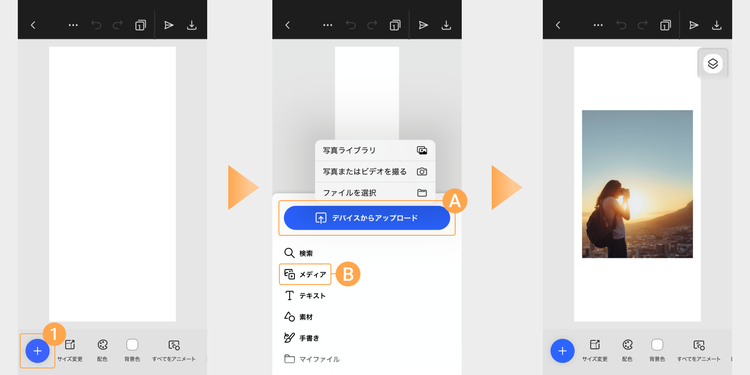
画像を差し替える場合は、画像を選択した状態で「置換」ボタンをタップし、以下の操作を行います。
A:手持ちの画像を使う場合
「アップロードして置換」をタップし、写真アプリから選ぶ
B:Adobe Expressの素材を使う場合
「写真」>検索窓にキーワードを入力し、好みの素材を選ぶ
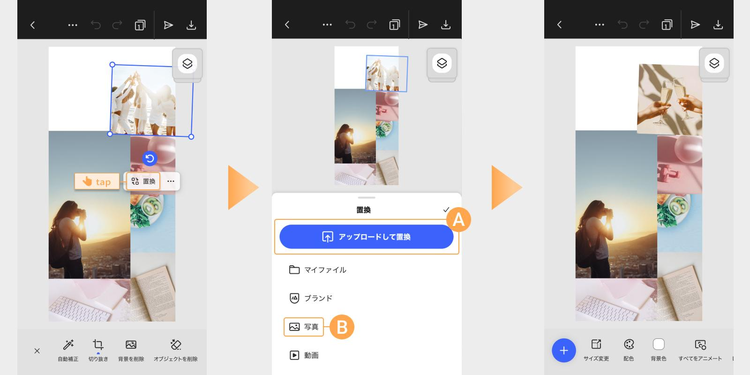
複数の素材を組み合わせることで、世界観や雰囲気を、より自分らしく表現できます。
例えば、写真にフレーム素材を重ねるだけでも、印象は大きく変わります。フレームを追加したい場合は「+」ボタンから「素材」を選び、検索窓に「写真フレーム」と入力してみましょう。
好みのフレームを選んで配置し、別の画像の上に重ねると、まるでポラロイド写真を貼り付けたような立体感のある仕上がりになります。
デジタルでも手作り感を出したい方や、温かみのあるビジョンボードに仕上げたい方は、素材の質感や重ね方も工夫してみてください。
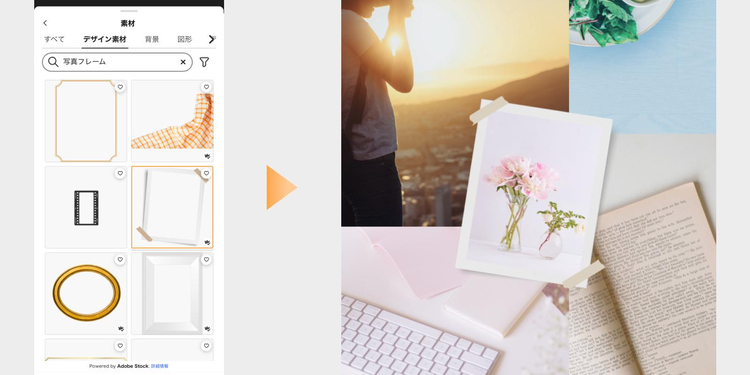
次に、画像の明るさや色味を調整していきましょう。
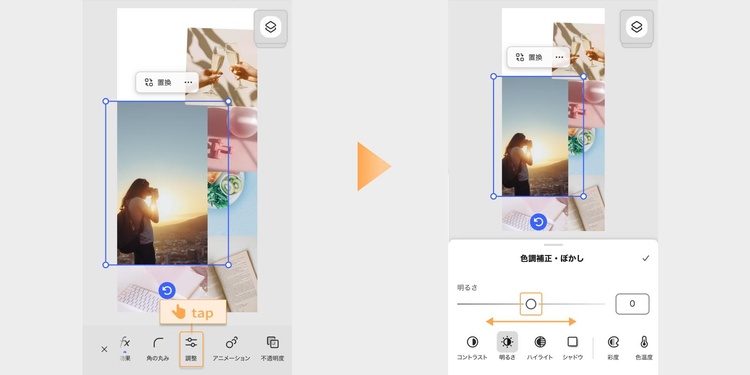
加工したい画像をタップしたら、下のメニューを横にスクロールして「調整」を選びます。
すると、明るさ・色味・シャープさなどをコントロールできる画面が開きます。
画像が暗いと感じた場合は、明るさを調整してみましょう。
さらに、全体を落ち着いたトーンにしたいときや、やわらかい雰囲気に仕上げたいときは、彩度や色温度を調整するのも効果的です。
スライダーを少しずつ動かしながら、自分のイメージに合うバランスを探してみてください。
ここまで、手動で画像を編集する方法をご紹介しました。
さらに、Adobe Expressには表現の幅を広げるための、生成AIを活用した機能も用意されています。
今回は、特にビジョンボード作りに役立つ無料機能を2つご紹介します。
イメージどおりの写真を作れる!「画像を生成」機能
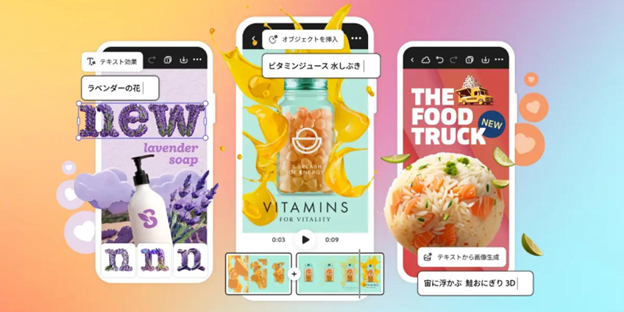
インターネット上やAdobe Express内で素材を探しても、イメージにぴったりな素材が見つからない場合に役立つのが「画像を生成」機能です。
この機能では、作りたい画像の内容を示す文章(プロンプト)を入力するだけで、生成AIがあっという間にオリジナルの画像を作成してくれます。
それでは、使い方をカンタンにご紹介します。
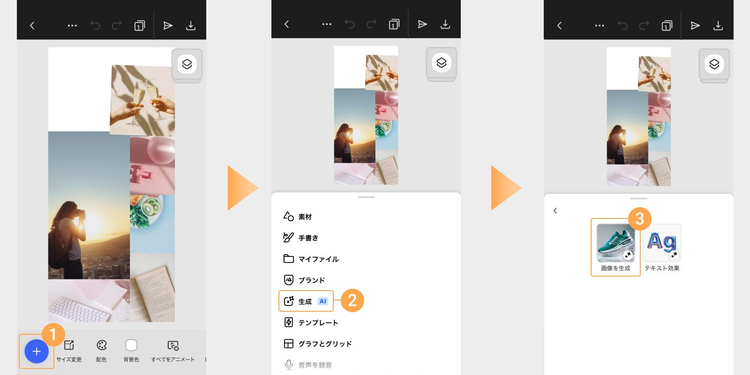
まず、「+」ボタンをタップし、表示されたメニューをスクロールして「生成」>「画像を生成」の順に進んでください。
次に、好みの画像サイズを選んで、作りたい画像のイメージを日本語で入力したら「生成」をタップします。
すると、生成結果が4つ表示されるので、気に入ったものを選んで配置してください。
イメージに合うものがない場合は、生成結果を横にスクロールして「その他(+)」から他のパターンを生成するか、プロンプトを調整して再チャレンジしてみましょう。
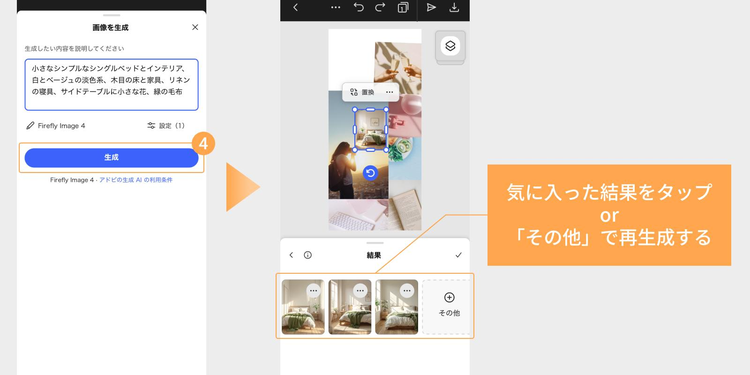
気に入った画像ができたら、カンバスに配置してください。
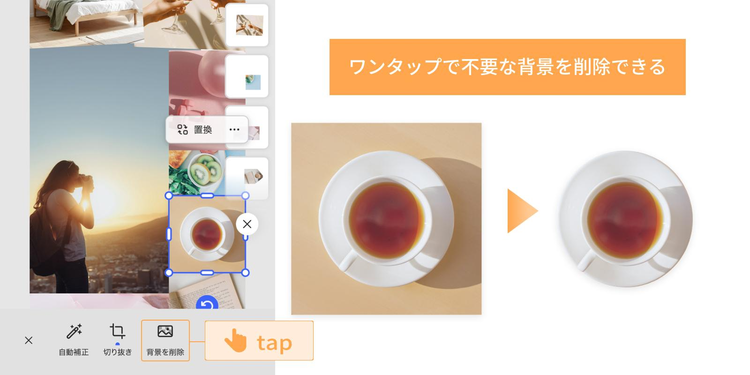
人物や小物など、被写体だけを切り抜いて使いたいときに便利なのが「背景を削除」機能です。
背景を消すことで、他の素材と自然に重ね合わせやすくなります。
使い方はとてもカンタンです。
切り抜きたい画像をタップした状態で、メニューから「背景を削除」を選択すると、自動で被写体だけが切り抜かれます。
あとは、大きさや色味を調整して、カンバス上に自由に配置しましょう。
さて、ここまで画像の編集に関する操作方法について説明してきました。
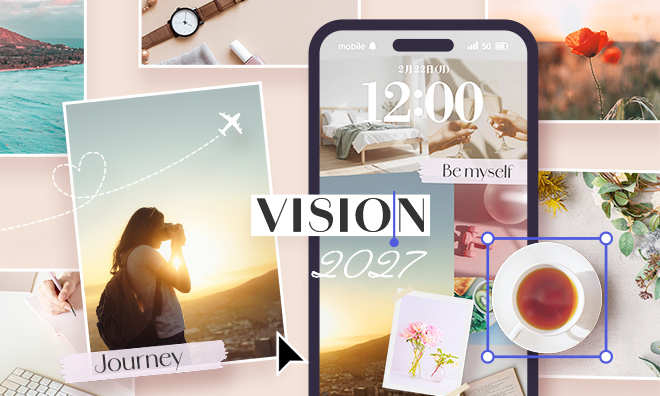
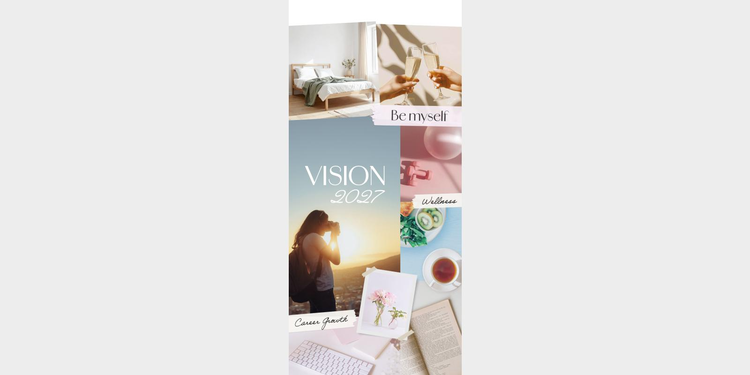
ひと通り画像素材を並べたビジョンボードがこちらです。
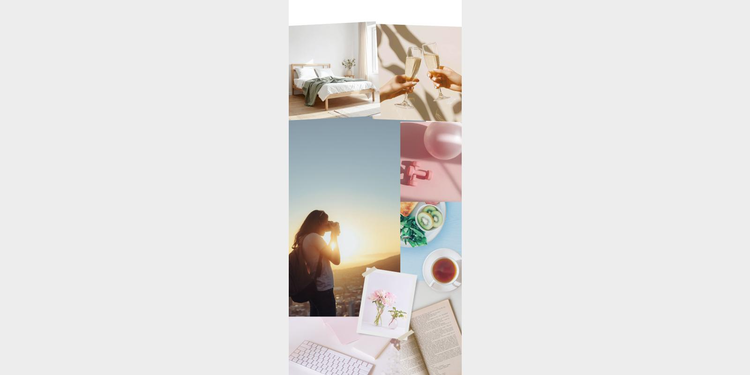
なお、スマホの待ち受けに設定したとき、バッテリー残量や回線の表示と重ならないよう、今回は画面上部にあえて余白を残しました。
また、時計やウィジェットに、見せたい部分が隠れないように画像を配置するのもポイントです。
この時点でレイアウトを確認しておきたい場合は、画像を保存して実際に待ち受けに設定してみましょう。
画像のダウンロード方法を確認する
次の手順では、テキストを加えて、より目標や理想のイメージが伝わるビジョンボードに仕上げていきます。
【作成編4】テキストを編集する
次に、テキストを編集してみましょう。
「+」ボタン>「テキスト」の順にタップすると、カンバス内にテキストボックスを追加できます。
好きな言葉や目標などの文字を入力し、色・大きさ・フォントの種類などをビジョンボードの雰囲気に合わせて調整しましょう。
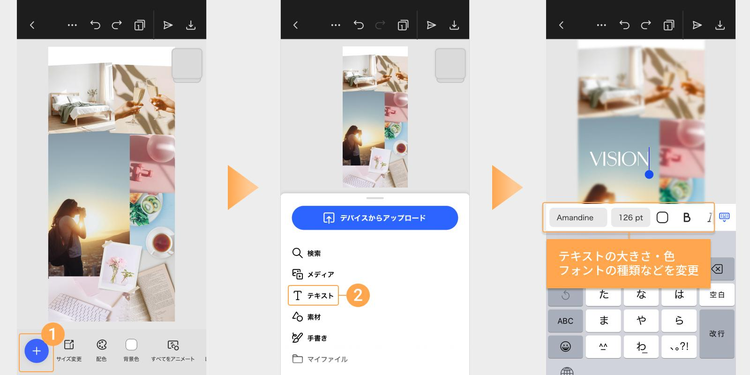
テキストの配置場所によっては、後ろの画像と重なって文字が読みづらくなることがあります。
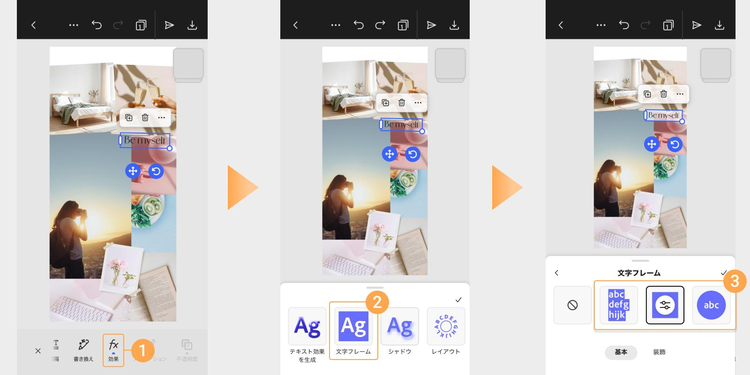
そんなときは、テキストボックスに背景を付けて読みやすく整えるのがポイントです。
Adobe Expressでテキストに背景を付ける方法は、主に以下の2つです。
1.「文字フレーム」を使う
2.デザイン素材を使う
1.「文字フレーム」を使う
テキストボックスを選択し、「効果」>「文字フレーム」の順にタップして、好みのスタイルや色を指定してください。
2.デザイン素材を使う
今回の作例では、白いマスキングテープの素材を背景として使い、テキストを見やすく整えました。素材の追加方法は、【作成編3】を参考にしてください。
さて、これまでのデザインをあらためて確認してみましょう。
テキストでなりたい姿や目標を加えると、ビジョンがひと目でわかりやすい1枚に近づきます。また、画像と画像の境目にテキストを配置したことで、全体のつながりが自然になり、ツギハギ感のない美しい仕上がりになりました。
最後に、ビジョンボードに背景を追加する方法を解説します。
【作成編5】背景を編集する
画像やテキストなどをひと通り配置できたら、背景を編集してみましょう。
ここでは、以下の3つの方法を解説します。
- 背景色を変更する
- 背景画像を追加する
- 背景画像を変更する
1.背景色を変更する
白紙のカンバスからビジョンボードを作る場合、背景色は初期設定で白になっています。
自分の好きな色やビジョンボードのテーマに合った色に変更することで、全体の雰囲気がグッと引き立ち、気分の上がるデザインになります。
背景色を変更するには、何も選択していない状態でメニューから「背景色」をタップしましょう。
表示されたカラーパレットから色を選ぶか、スポイトやカスタムなどから細かい色指定を行ってください。
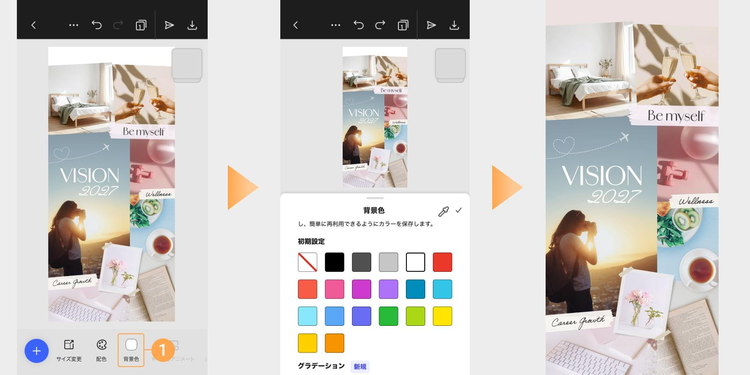
また、グラデーションを設定すれば、画面に奥行きやニュアンスが生まれ、より印象的なビジョンボードに。
なりたいイメージやテーマカラーを背景色にして、自分らしさを演出してみてください。
2.背景画像を追加する
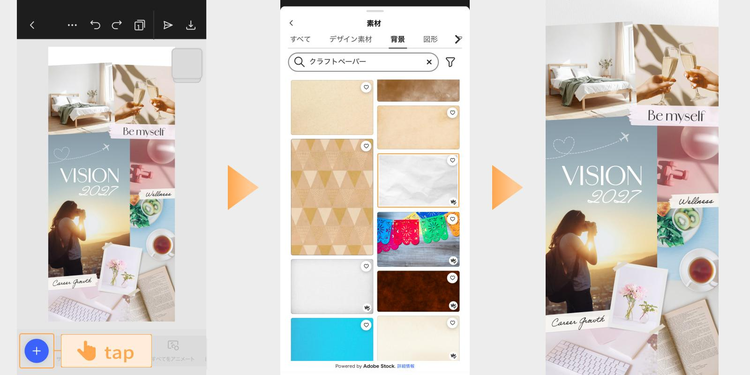
白紙からビジョンボードを作成する場合、背景に何も画像が設定されていない状態です。
背景画像を追加するには、「+」ボタン>「素材」>「背景」を順にタップし、検索窓にキーワードを入れてイメージに近いものを探します。
気に入ったものをタップすると、自動的に背景画像に設定されます。
3.背景画像を変更する
「2」で設定した画像を変更する場合や、元のテンプレートの背景画像を変えたい場合は、まず背景レイヤー(一番下)を選択します。
「置換」>「背景」の順にタップしたら、検索窓にキーワードを入力し、好みの背景画像を探してください。
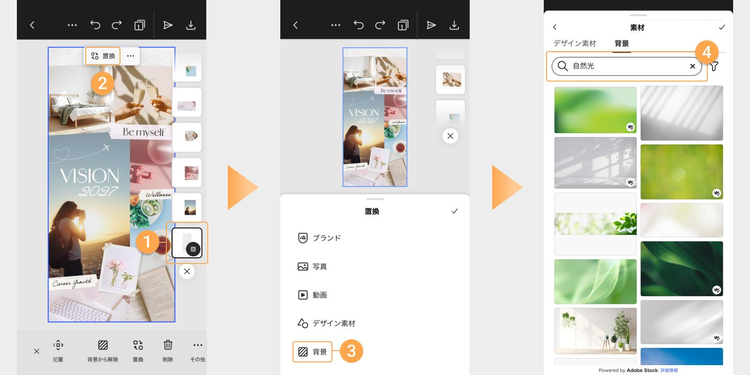
なお、背景レイヤーを選択した状態で「背景から削除」をタップすると、背景画像を消すことも可能です。
【作成編6】ダウンロードする
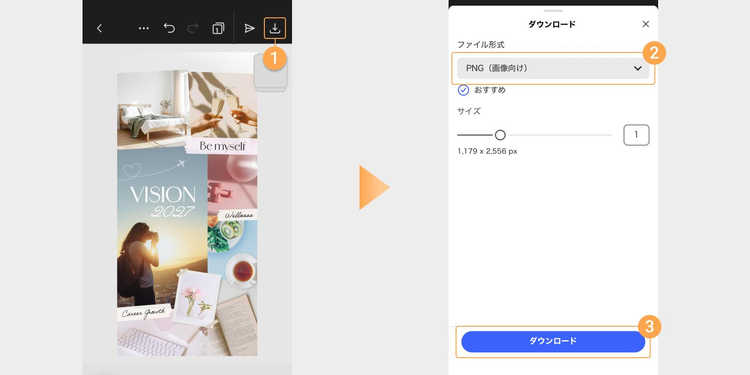
ビジョンボードが完成したら「ダウンロード」ボタンをタップしましょう。
ファイル形式を選んだら「ダウンロード」から保存してください。
ビジョンボードをスマホの壁紙に設定する方法は、以下の記事も参考にしてみてください。
スマホの壁紙が作成できる無料アプリ!作り方とおしゃれなテンプレートを紹介
また、ビジョンボードは、寝室の壁や玄関、デスクまわりなどの生活動線上にある「ふと目が行く場所」に飾るのもオススメです。
日常の中で繰り返し目にすることで、自分の理想像に向かってモチベーションを維持しやすくなります。
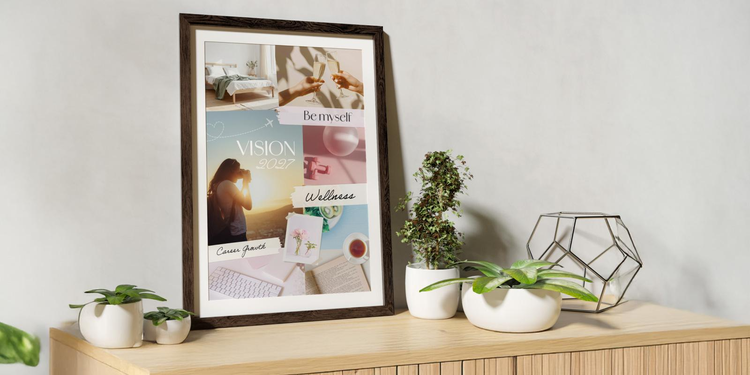
なお、自宅にプリンターがない場合でも、Adobe Expressの「コンビニ印刷」機能を使えば、最寄りのコンビニで手軽に印刷できます。
詳しい方法は次の章でご紹介しますので、ぜひチェックしてみてください。
Adobe Expressがビジョンボード作りにオススメな理由
最後に、Adobe Expressがビジョンボード作りにオススメな理由をおさらいしておきましょう。
1.素材集めがカンタン&画像生成機能も充実
ビジョンボード作りで意外と大変なのが、写真やイラスト、フォントなどの素材集め。
SNSやインターネットを巡って理想に合う画像を探したり、好みのフォントをダウンロードしたりと、時間がかかることも少なくありません。
しかし、Adobe Expressには、ビジョンボードに使える写真やイラスト、フォントといった豊富なデザイン素材が揃っています。
さらに、これらの素材はすべて著作権や肖像権、パブリシティ権をクリアしているため、SNSにビジョンボードを投稿する場合でも安心して使用できます。
また、既存の素材だけでなく画像生成AIを使った機能も搭載。
ほしい画像のイメージをテキストで入力するだけで、オリジナルの画像を生成できるので、「イメージに合う写真が見つからない」という悩みも解決してくれます。
関連:はじめてのAdobe Express 誰でもかんたん 完全ガイド
2.すぐに内容をアップデートできる
ビジョンボードは「今の自分」に合った内容に保つことが大切です。
Adobe Expressなら、作ったデザインをいつでも・どこでも更新できます。
例えば、移動中や休憩時間などのちょっとした時間にスマホから編集できるので、思い付いたアイデアをその場でカタチにするのもカンタン。
さらに、作ったデータをバックアップしておけば、以前の内容を残したまま更新することもできます。
過去のビジョンボードを記録しておけるので、自分の変化や成長を振り返る際にも役立ちます。
3.コンビニで印刷もカンタン
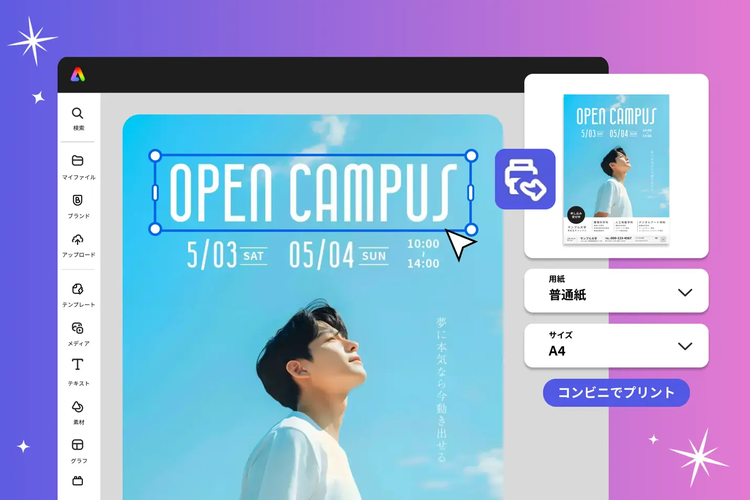
「ビジョンボードを印刷して使いたいけど、自宅にプリンターがない・・・」という方も心配ありません。
Adobe Expressなら、作ったデザインを全国の主要なコンビニエンスストアでサッと印刷できます。
使い方はとてもカンタンです。
Adobe Expressでビジョンボードを完成させたら、「ダウンロード」から「コンビニプリント」を起動すると、QRコードとユーザー番号が生成されます。
あとは、コンビニのマルチコピー機でQRコードを読み取るか、ユーザー番号を入力するだけで、すぐに印刷可能です。
もちろん特別なサービス登録や費用は必要なく、印刷料金だけで利用できます。
詳しい使い方は以下の記事でご紹介しているので、ぜひチェックしてみてください。
Adobe Expressで作成したデザインが全国のコンビニで印刷可能に!「コンビニプリント」が新登場
あなたの夢や目標をカタチにするビジョンボード。
Adobe Expressで、理想の未来への第一歩を踏み出しましょう。