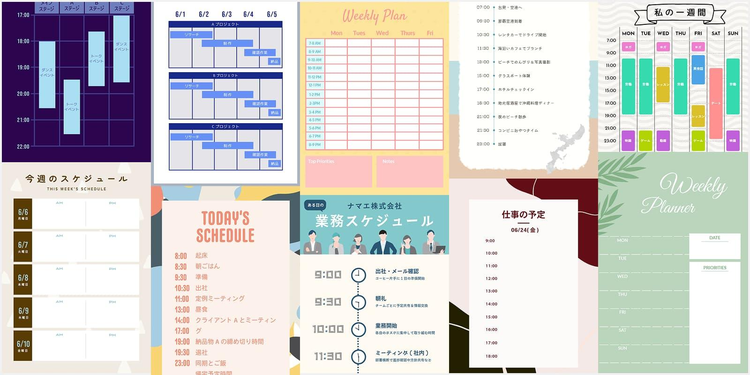
また、1か月の予定をざっくりと整理したい場合は、カレンダーの活用もオススメです。
以下の記事では、おしゃれなカレンダーのテンプレートや、そのテンプレートをアレンジして自分だけのカレンダーを作る方法を詳しくご紹介しています。
無料のカレンダーテンプレートでおしゃれなカレンダーを簡単に作成する方法

Adobe Expressでタイムスケジュールを作成する方法
ここからは、Adobe Expressを使って、タイムスケジュールを作成する方法を解説します。
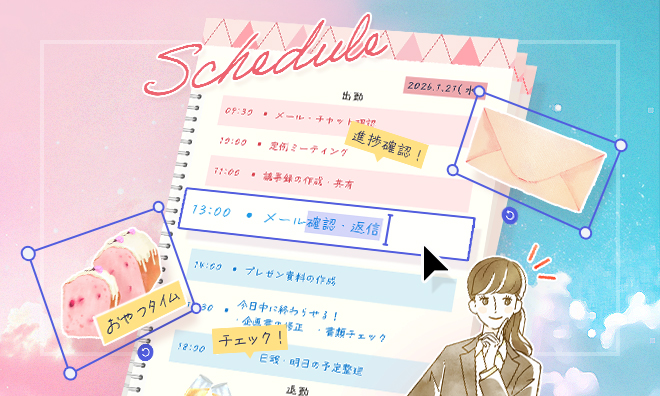
テンプレートを選んで背景やデザイン素材をアレンジするだけで、おしゃれなタイムスケジュールが完成します。
この記事では、ブラウザー版のAdobe Expressを使った方法を解説しますが、モバイル版アプリを使えば、スマホやタブレットからデザインすることも可能です。
まずは、GoogleアカウントやLINEアカウント、AppleアカウントなどでAdobe Expressに無料ログインしてください。登録は30秒ほどで完了します。
【PC】ブラウザーでAdobe Expressを使う


※当記事の情報は、2025年12月時点のものです。アプリケーションのバージョンにより、操作画面のUIや機能が異なる場合があります。あらかじめご了承ください。
【手順1】テンプレートを探す
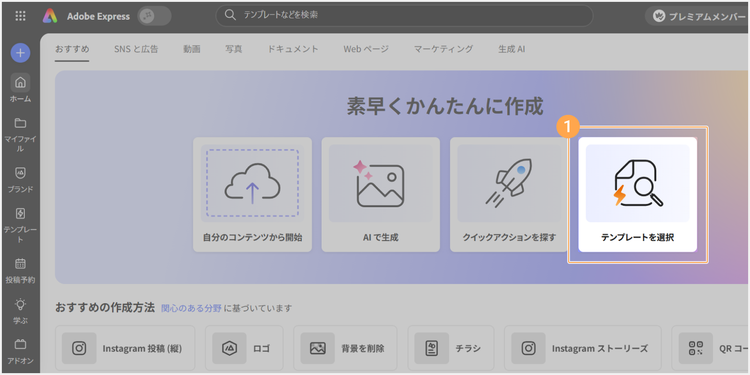
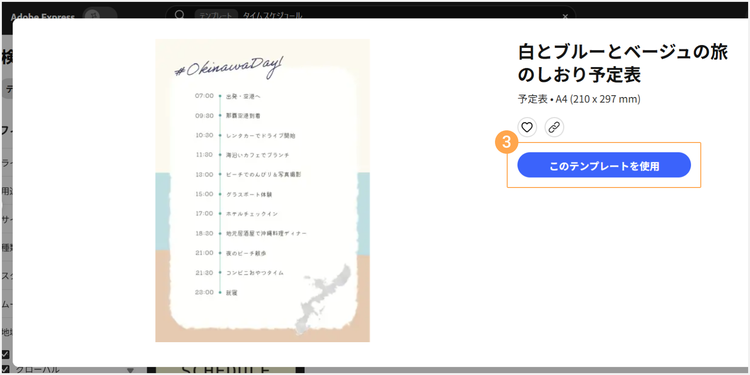
まずは、ホーム画面の「テンプレートを選択」をクリックし、検索窓に「タイムスケジュール」と入力してください。すると、タイムスケジュール用のテンプレート一覧が表示されます。
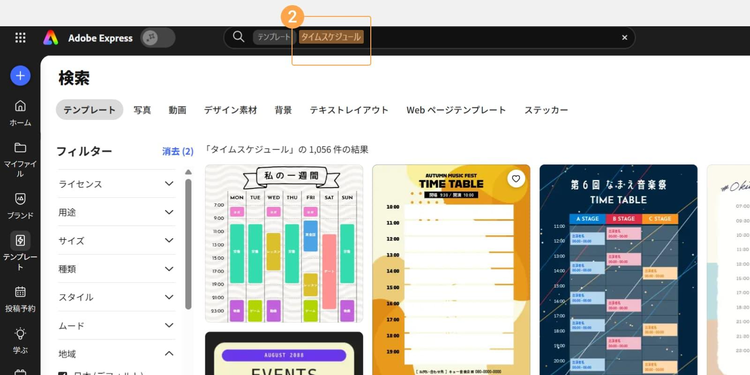
その中から気に入ったデザインを選び、「このテンプレートを使用」をクリックして、編集を始めましょう。
【手順2】背景を変更する
次に、背景をお好みのデザインに変更します。
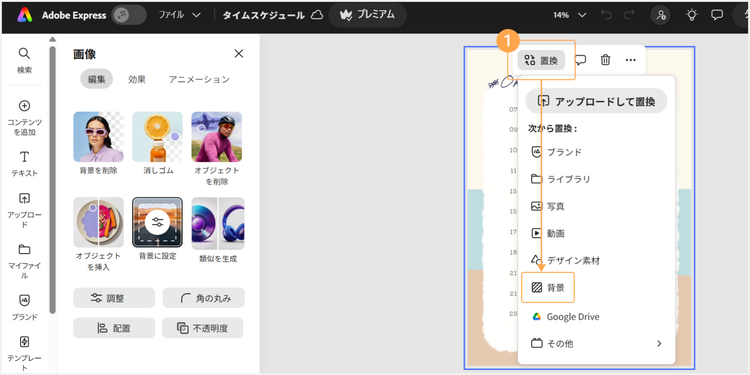
まず、テンプレート上の背景素材を選択し、「置換」>「背景」をクリックしてください。
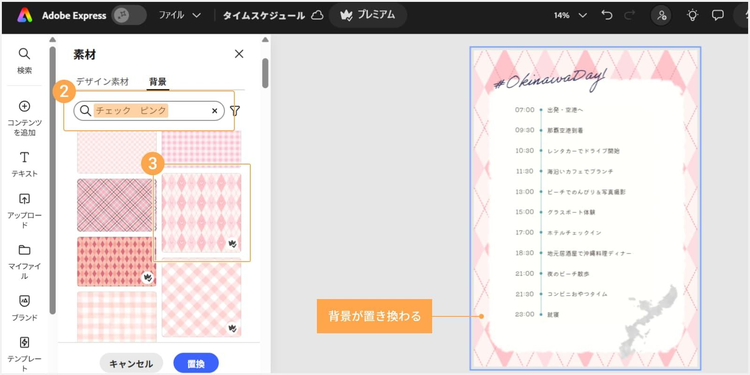
その後、検索窓にキーワードを入力して、好みに合う素材を探しましょう。気に入ったものが見つかったら、クリックするだけで背景が置き換わります。
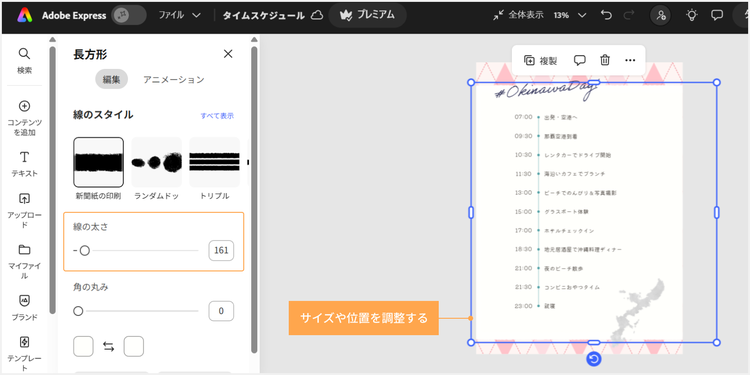
続いて、白地の素材のサイズや位置を調整します。
白地の素材を選択したら、「線の太さ」の数値を小さくし、サイズや位置もバランスを見て調整しましょう。
【手順3】テキストを編集する
次に、自分のスケジュールに合わせてテキストを編集しましょう。
テンプレート内の時間やタスクは、クリックすると内容を変更できます。
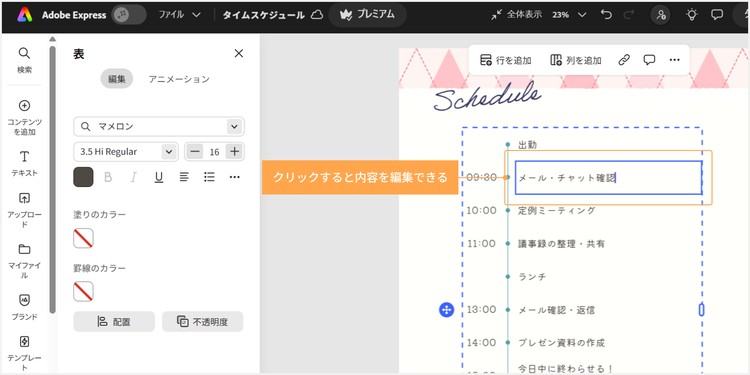
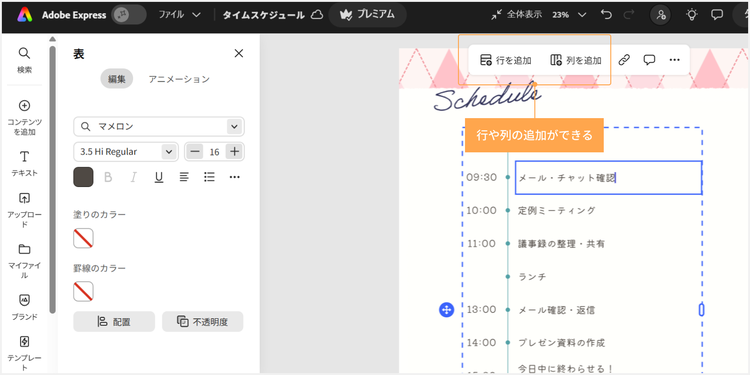
今回使用したテンプレートのスケジュール部分は表形式になっており、タスクの数に応じて、行や列の追加・削除や幅の調整などを自由に行えます。
行や列を削除したい場合は、削除したい行または列を選択した状態で、3点リーダー(もしくは右クリック)を押して、「行を削除」または「列を削除」を選びましょう。
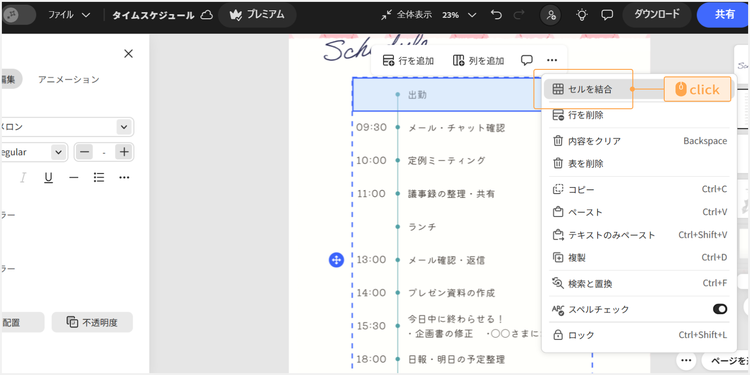
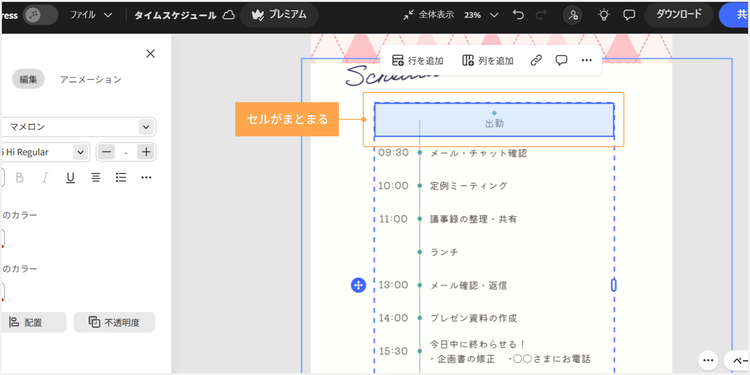
また、複数のセルを選択してから、3点リーダー(または右クリック)>「セルを結合」を選べば、セルをまとめることも可能です。
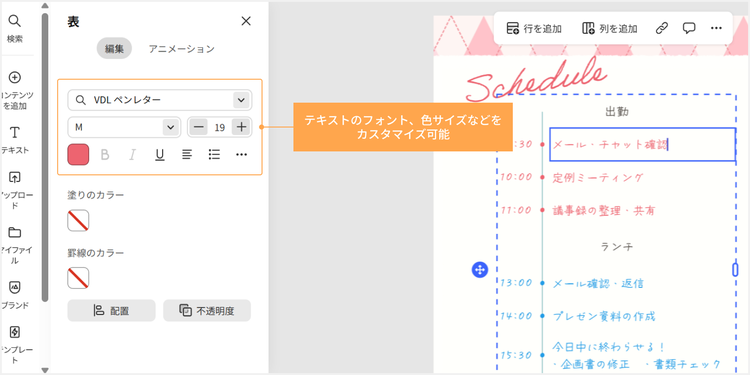
さらに、画面左側のパネルからはテキストのフォント、色やサイズなども自由にカスタマイズできます。
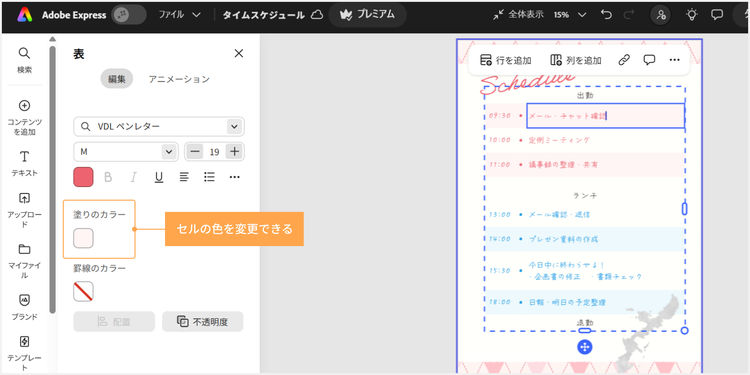
加えて、セルを選択して「塗りのカラー」をクリックすると、そのセルの色を変えられます。今回は午前と午後でセルの色を分けてみました。
また、時間軸として表示していた縦のラインも削除しました。
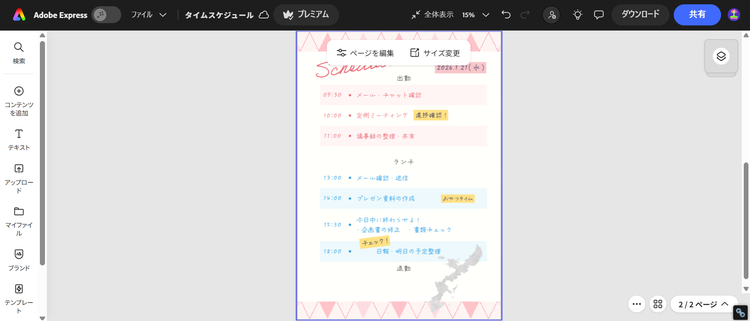
次に、付箋風のデザインを追加していきましょう。
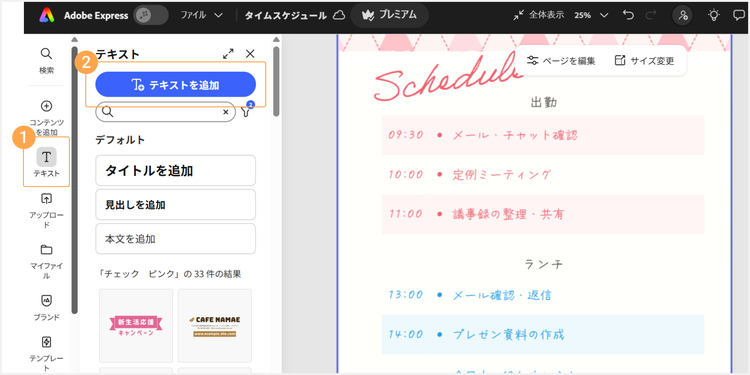
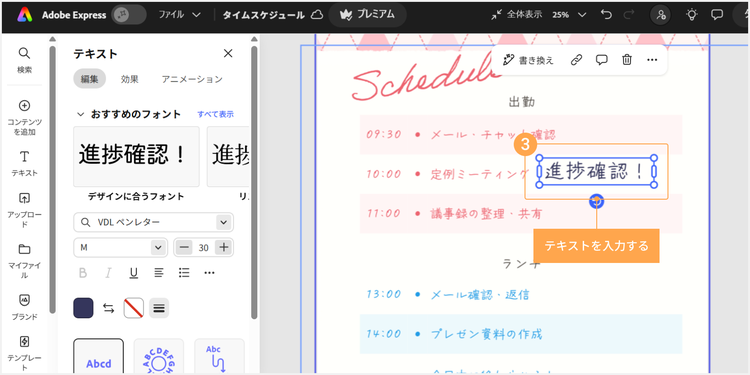
まずは、「テキスト」>「テキストを追加」の順にクリックし、カンバス内に新しいテキストボックスを作成して、付箋として使いたいテキストを入力します。
続いて、「効果」>「文字フレーム」の中から、四角い文字フレームを選びます。
すると、入力したテキストの背景に文字フレームが表示されます。
パネル上で選んだ文字フレームの中央にある調整バーのアイコンをクリックすれば、フレームの色やサイズも細かく調整できます。
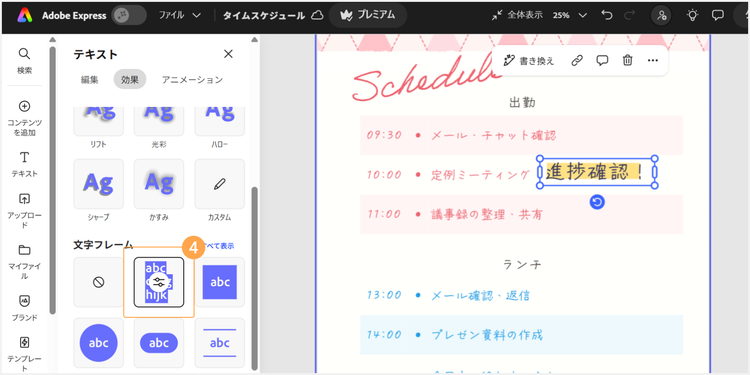
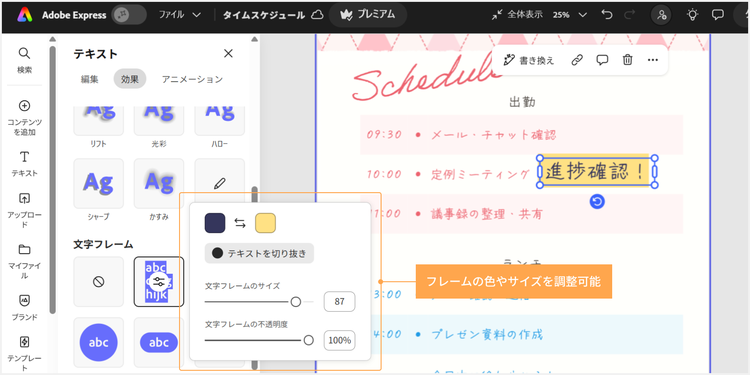
フレームができたら、付箋を囲む枠の上にあるハンドルをドラッグして付箋のサイズを調整し、好きな場所に配置しましょう。
【手順4】デザイン素材を追加する
仕上げのステップとして、デザイン素材を加え、自分らしさやおしゃれな雰囲気をプラスしていきましょう。
デザイン素材を追加する前に、テンプレート内で不要な素材があれば整理しておくとスムーズです。不要な素材は、選択してゴミ箱アイコンをクリックすると、カンタンに削除できます。
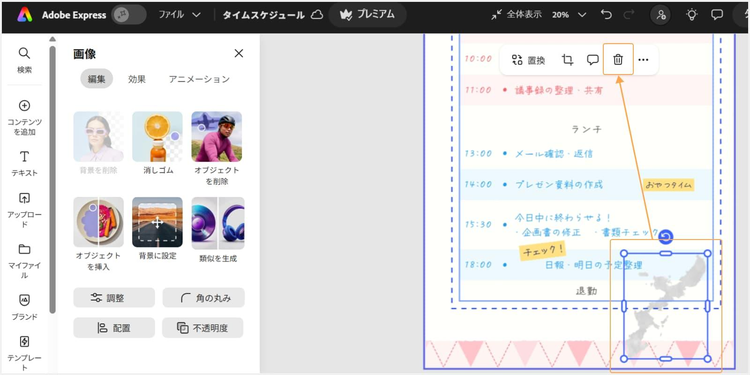
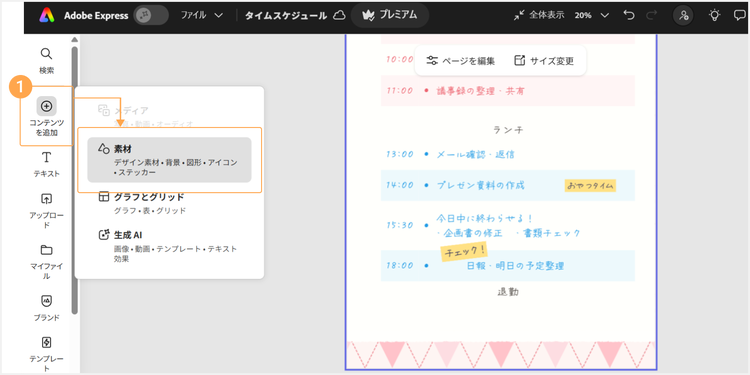
新たに素材を追加するには、「コンテンツを追加」>「素材」>「デザイン素材」の順にクリックしてください。
検索窓にキーワードを入力して、気に入った素材をクリックするだけで、カンバスに追加できます。
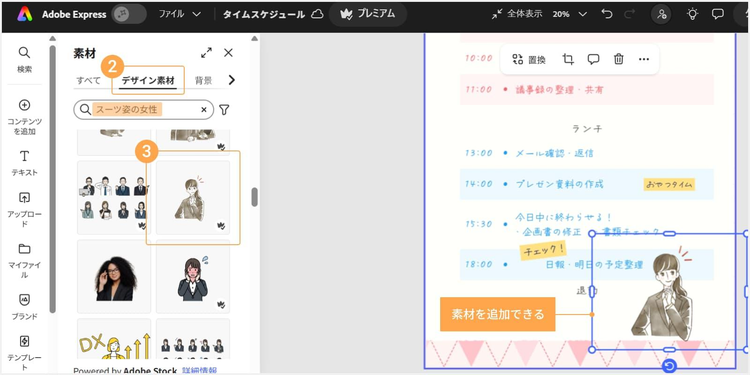
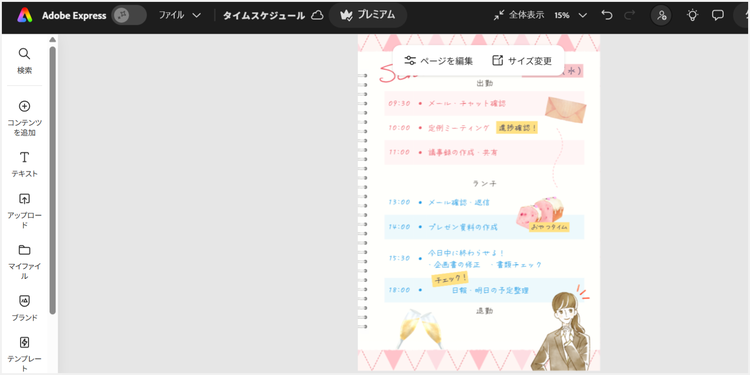
デザイン素材を加えた後は、全体のバランスを見ながらサイズや位置を調整しましょう。
今回の例では、タイムスケジュールの内容に合わせてイラストを追加しました。
【手順5】ダウンロードする
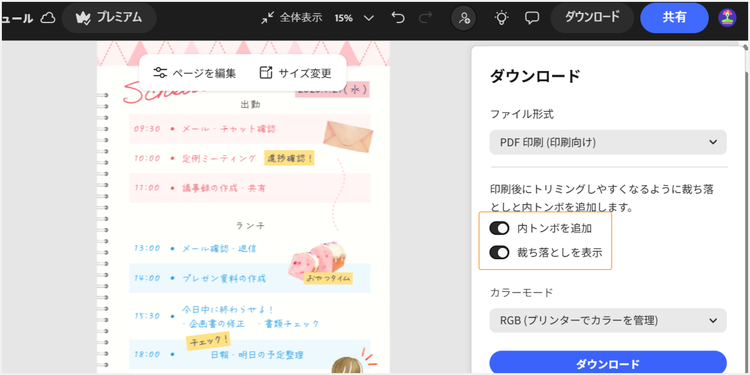
デザインが完成したら、「ダウンロード」ボタンをクリックし、ファイル形式を選んで画像をダウンロードしましょう。
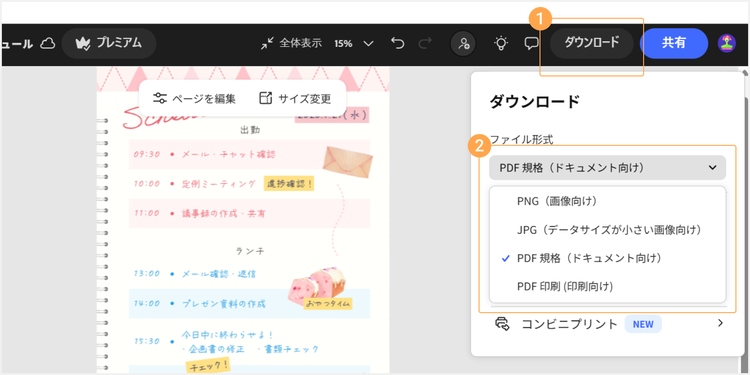
印刷する場合には、デザインが崩れにくい「PDF印刷」を選ぶのがオススメです。
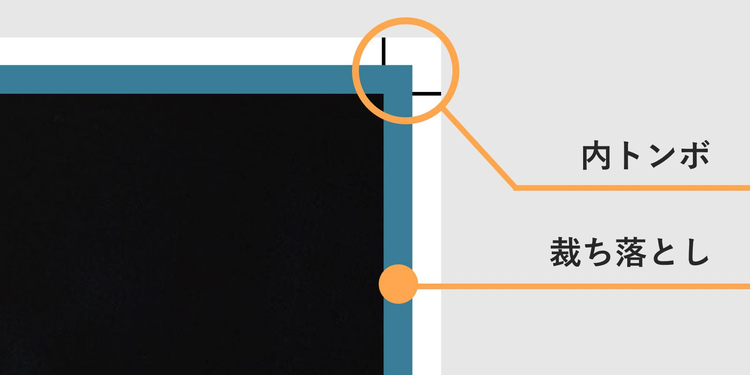
なお、「PDF印刷」を選んだ際に「内トンボを追加」「裁ち落としを表示」のトグルボタンをオンにすると、ダウンロードした際に以下のような表示が入ります。
印刷後のトリミング作業がカンタンになるので、ぜひ利用してみてください。
Adobe Expressでタイムスケジュールを作ってみる
以上で、おしゃれなタイムスケジュールが完成です。
ここまでは、テンプレートを活用し、デザインにもこだわったタイムスケジュールの作り方をご紹介してきました。
続いては、「テンプレートのデザインも素敵だけど、もっとシンプルでいいかも」「必要最低限の情報だけを整理したい」という方に向けて、Adobe Expressの表機能を使った、シンプルなタイムスケジュールを作成する方法をご紹介します。
<番外編>シンプルなタイムスケジュールを作成する方法
この章では、Adobe Expressの表機能を活用して、シンプルなタイムスケジュールを作る方法を解説します。
さらに、「シンプルだけど、少しおしゃれに見せたい」という方のために、プラスαのアレンジ方法も紹介します。
必要な部分を参考にしながら、ご自身のスタイルに合ったタイムスケジュールを作成してみてください。
【手順1】サイズを指定する
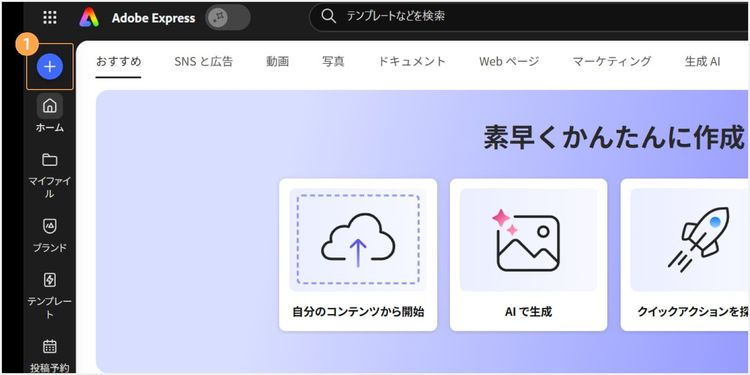
最初に、Adobe Expressのトップページで「+(プラス)」ボタンをクリックします。
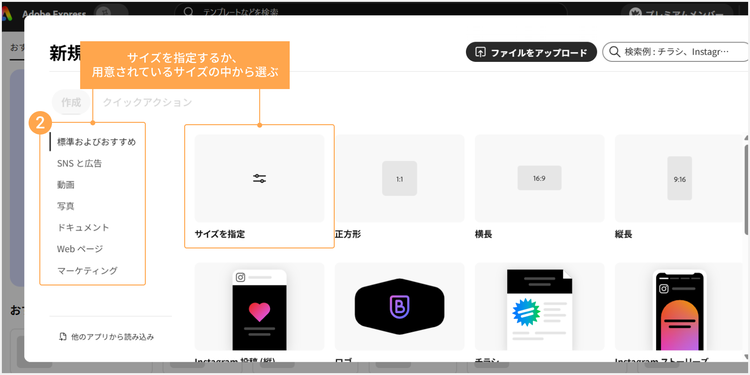
すると、「新規作成」のポップアップウィンドウが表示されるので、「サイズ指定」から任意のサイズを指定するか、用意されているサイズの中から1つ選びましょう。
今回は、「A4 縦」のサイズを選択します。
【手順2】表を追加する
編集画面に切り替わったら、まずは表を追加しましょう。
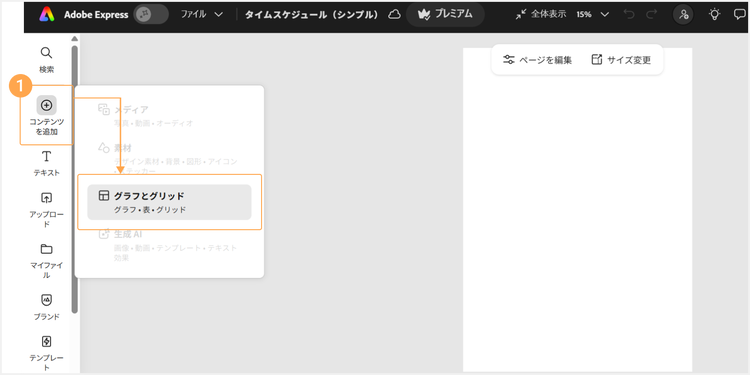
「コンテンツを追加」>「グラフとグリッド」の順にクリックし、「表」の中から好みのデザインを選び、カンバスに追加してください。
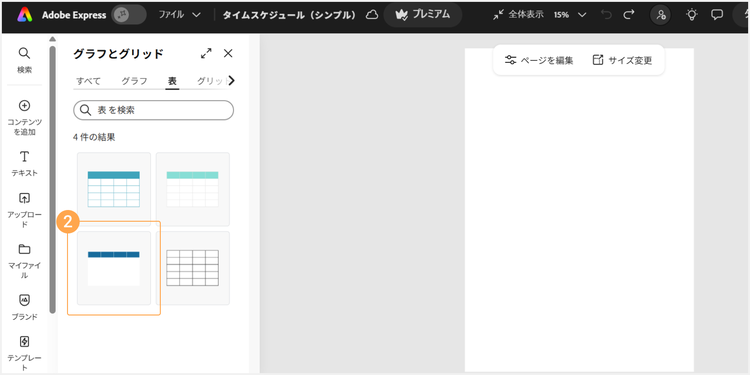
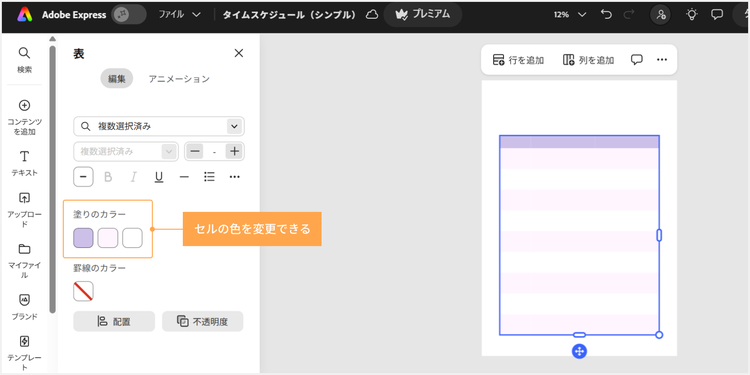
表を追加した後は、管理したい項目の数に合わせて行や列を増減させましょう。タスクの量を見ながら、使いやすい形に整えていくのがポイントです。
また、セルを選択した状態で、画面左側のパネル内の「塗りのカラー」をクリックすると、そのセルの色を変更できます。
【手順3】テキストを追加する
次に、タイトルや日付を追加し、表の中に自分のスケジュールを書き込んでいきましょう。
まずは、表の上部にタイトルを追加します。
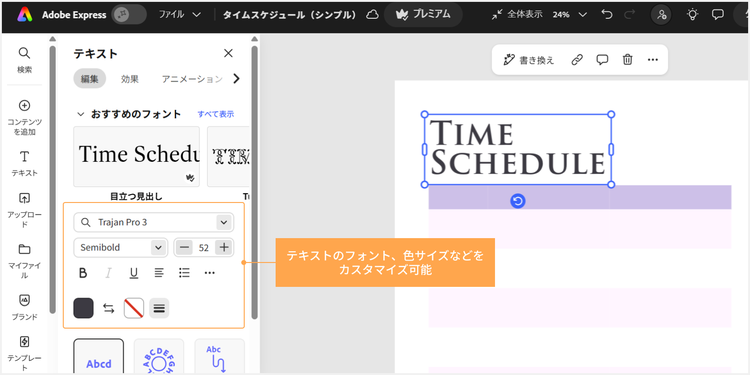
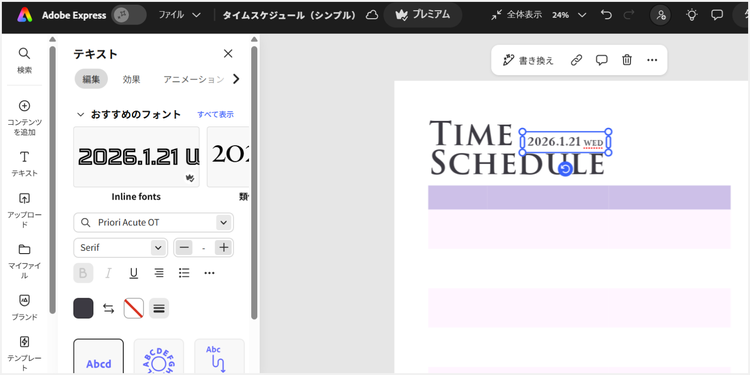
「テキスト」>「テキストを追加」の順にクリックすると、カンバス内にテキストボックスが追加されるので、タイトルを入力しましょう。今回は、「TIME SCHEDULE」と入力しました。
続いて、画面左側のパネルでテキストの色やサイズ、フォントの種類などをお好みで調整します。デザイン全体のバランスを見ながら、タイトルの位置を整えてください。
同じ方法で、日付も追加しましょう。
次に、自分のスケジュールに合わせて、表の中に時間やタスクを入力します。
表の各セルをクリックすると、直接テキストを入力できます。
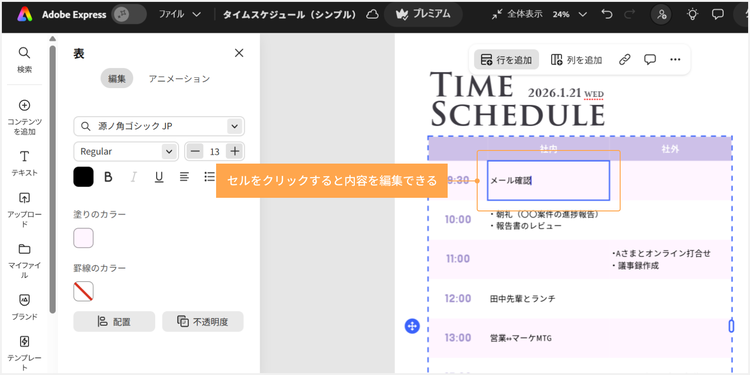
これで、シンプルで見やすいタイムスケジュールの完成です。
後は、こちらと同じ手順でダウンロードすれば、すぐに使い始められます。
さらにデザイン素材や背景を追加して、もう少しおしゃれにアレンジしたい方は、ぜひこのまま読み進めてみてください。
【アレンジ1】デザイン素材を追加する
お好みのデザイン素材を使って、タイムスケジュールにアクセントを加えましょう。
まず、「コンテンツを追加」>「素材」をクリックしてください。
次に、「デザイン素材」を選び、検索窓にキーワードを入力して素材を探します。
気に入ったものが見つかったら、クリックすると背景が追加されます。
なお、「コンテンツを追加」>「メディア」>「デバイスからアップロード」からは、お手もちの画像や会社・イベントのロゴなどを追加することも可能です。
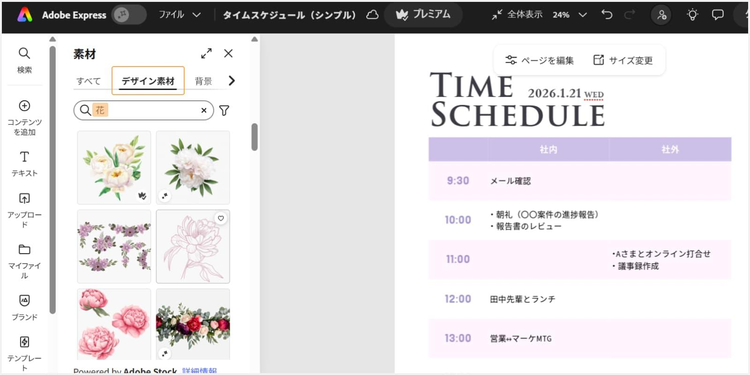
デザイン素材を追加できたら、サイズや位置を調整しましょう。
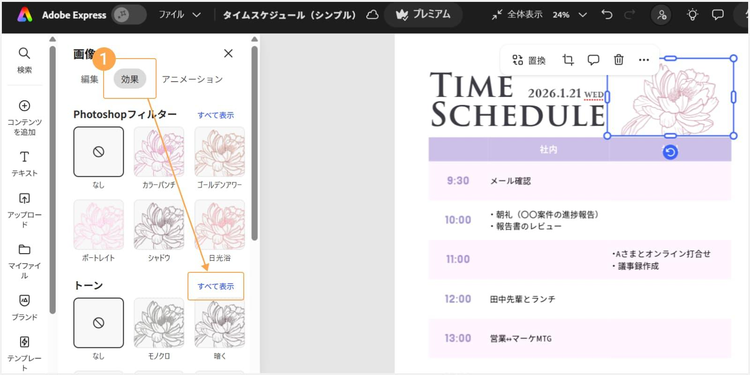
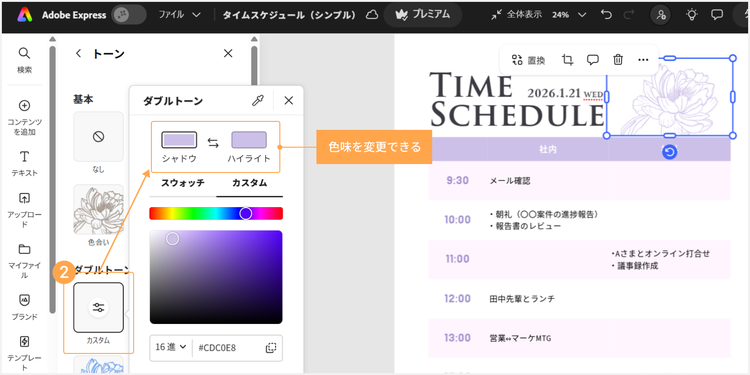
また、追加した素材の色味を変更したい場合は、素材を選択した状態で「効果」>「トーン」の中の「すべてを表示」をクリックします。
その後、「ダブルトーン」を選び、「シャドウ」と「ハイライト」を調整すると、お好みの色合いに変更できます。
【アレンジ2】背景を追加する
最後に、デザインの背景にお好みのパターンやイラストを加えます。
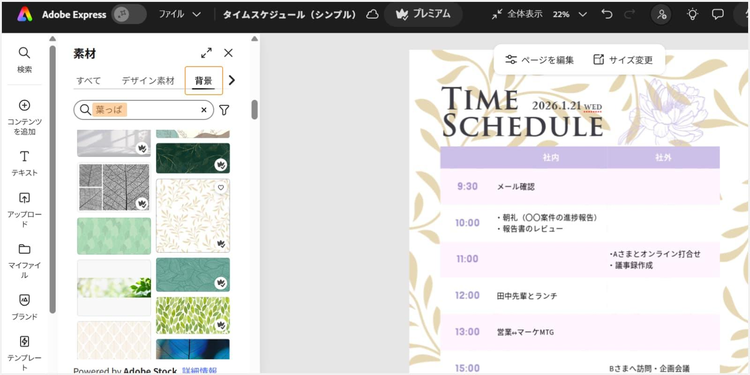
背景を追加するには、「コンテンツを追加」>「素材」>「背景」の順にクリックします。
その後、検索窓にキーワードを入力し、気に入った素材を選んでください。
さらに、先ほど素材の色味を調整したときと同じ手順で、背景の色を変更しましょう。
表や素材と同じ色味で揃えることで、全体のデザインに統一感が生まれ、洗練された印象になります。
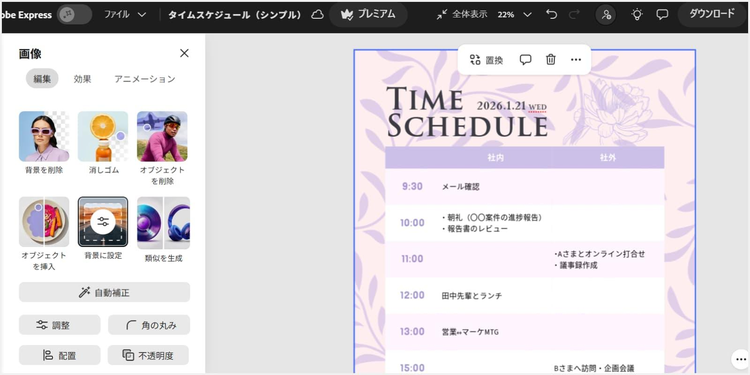
もし、素材が背景に溶け込んで見づらくなってしまう場合は、表の背面に白い図形を敷くのがオススメです。
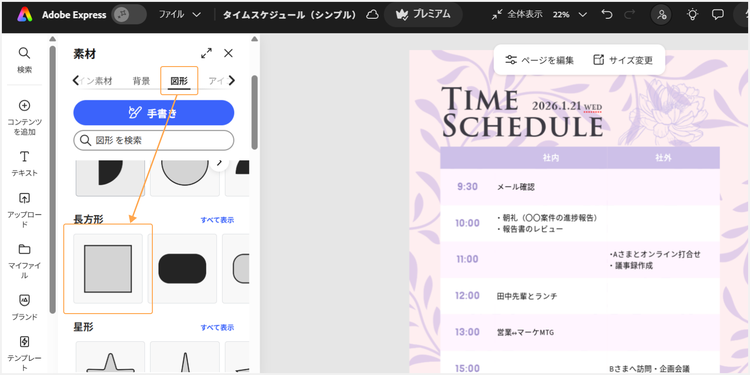
「コンテンツを追加」>「素材」をクリックし、「図形」の中から長方形を選んでカンバスに追加します。
その後、色を白に設定し、サイズも表に合わせて調整してください。
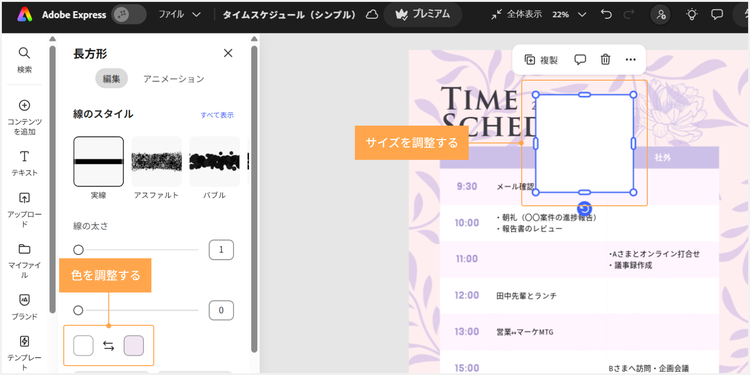
最後に、画面右側にあるレイヤーをドラッグ&ドロップで並び替え、長方形が表や素材の背面にくるようにします。
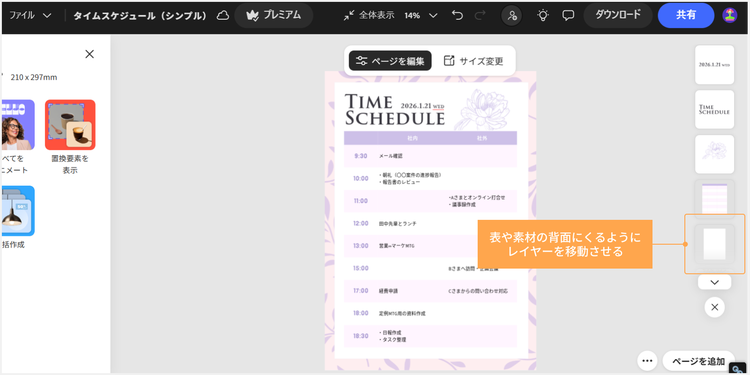
以上で、シンプルながらもおしゃれで使いやすいタイムスケジュールが完成しました。
最後に、こちらと同じ手順でダウンロードして、さっそく活用してみてください。
Adobe Expressでタイムスケジュールを作ってみる
タイムスケジュールを作成する4つのメリット
タイムスケジューリングは、一見すると「予定を書くだけ」のシンプルな作業に見えますが、時間の使い方やタスクの進め方を見直すきっかけにもなります。
ここでは、タイムスケジュールを作成する主なメリットをわかりやすく解説します。
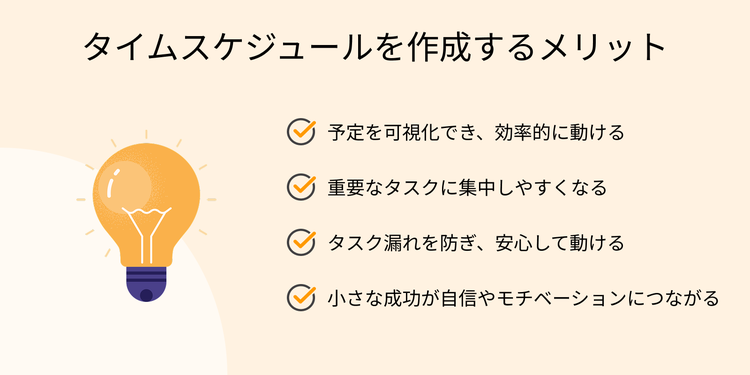
【メリット1】予定を可視化でき、効率的に動ける
予定を整理せずに行動していると、「何から手を付けよう…」と考えているうちに時間が過ぎてしまったり、ひとつの作業に時間をかけすぎて他の予定が崩れてしまったりすることも少なくありません。
しかし、タイムスケジュールに予定を書き出しておけば、やるべきことの全体像がひと目でわかり、「何にどのくらい時間を使うか」の見通しが立てやすくなります。
このように予定を可視化することで、仕事や日常生活においてムダを減らし、効率よく行動できるようになるでしょう。
【メリット2】重要なタスクに集中しやすくなる
やるべきことが多いと、つい取りかかりやすいものから始めてしまい、気付けば重要なタスクを後回しにしてしまうことはありませんか。
そんなとき、タイムスケジュールを使って、外せないタスクや締め切りのある予定から先に時間を確保しておくと、何を優先すべきかが明確な状態で1日をスタートできます。
優先順位がはっきりしていると、次にどの作業に取り組むべきかの判断がスムーズになり、優先度の低いタスクに流れてしまうことも少なくなります。
その結果、本当に取り組むべきことにしっかり集中できるようになるのがメリットです。
【メリット3】タスク漏れを防ぎ、安心して動ける
忙しい日ほど、頭の中だけでタスクを管理していると、細かい作業をうっかり忘れてしまうことがありますよね。
タイムスケジュールに予定を書き出しておけば、「やるべきタスク」を一覧で確認でき、細かな作業の抜け漏れが起こりにくくなります。
また、事前にすべての作業が整理されているという安心感が生まれ、「何か忘れているかもしれない…」という余計な不安も減り、目の前の作業にも集中しやすくなります。
【メリット4】小さな成功が自信やモチベーションにつながる
タイムスケジュールを活用すると、タスクをひとつ終えるごとに「しっかり進んでいる」「思ったより早く終わった」といった小さな達成感を実感できます。
この小さな成功体験こそが、「明日もやってみよう」という自然なモチベーションを生み、タイムスケジューリングを無理なく続けられる良い習慣へと変えてくれます。
そうして日々の積み重ねを実感できるようになると、次第に自分の行動に対する自信や、毎日を主体的に過ごしているという前向きな気持ちが育っていくでしょう。
時間をコントロールできているという手応えが、日々の暮らしに心地よい充実感をもたらしてくれるはずです。
このように、タイムスケジュールには多くのメリットがありますが、「せっかく作ったのに計画倒れになってしまう」のはもったいないですよね。
そこで次の章では、タイムスケジュールを無理なく使いこなすために、作成時に気を付けたい点をご紹介します。
タイムスケジュールを作成する際の3つのポイント
タイムスケジュールは、ただ予定を書き出すだけでなく、いくつかのポイントを押さえることで、使いやすさや続けやすさがぐんとアップします。
ここでは、タイムスケジュールをより効果的に活用し続けるために、作成時に意識しておきたいポイントについて解説します。
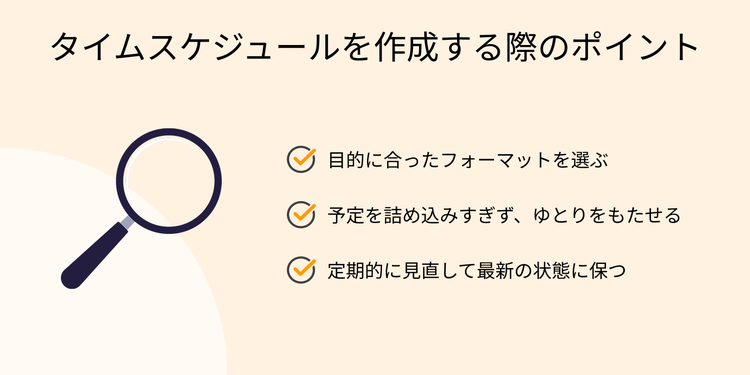
【ポイント1】目的に合ったフォーマットを選ぶ
タイムスケジュールは、使う目的によって必要な情報の種類や粒度が異なります。
そのため、目的に応じて最適なフォーマットを選ぶことが、作成後の使いやすさにつながるポイントです。
例えば、1日の予定を管理したい場合、1時間ごとに時間が区切られた形式だと、「どの時間に何をするか」 を細かく書き込めるため、時間を見積もりやすくなります。
あるいは、イベントやプロジェクトなど、複数の人や要素が関わる進行管理では、扱う情報の種類が増えるため、開始時刻・プログラム名・担当者・注意事項などを整理して書けるレイアウトが実用的です。
Adobe Expressなら、様々なタイムスケジュールのテンプレートが揃っているため、目的にぴったりのフォーマットを探しやすく、スムーズに作成を始められます。
【ポイント2】予定を詰め込みすぎず、ゆとりをもたせる
タイムスケジュールを作成しても、必ずしも計画した通りに進むとは限りません。
急な依頼が入ったり、作業が思ったより長引いたりと、予定がズレるのはよくあることです。
そのため、最初から予定を詰め込みすぎず、少しゆとりをもたせてスケジュールを作ることが大切です。
例えば、ひとつの作業時間を少し長めに見積もったり、1日のどこかに「空き時間」を作っておいたりと、変更に備えたゆとりを意識してみましょう。
こうした余裕があることで、突然の予定変更にも慌てず対応でき、ストレスなくスケジュールを運用しやすくなります。
【ポイント3】定期的に見直して最新の状態に保つ
どれだけ丁寧にタイムスケジュールを作っても、その後に見直さなければ、実際の動きとのズレが生じてしまいます。
そのため、定期的にスケジュールを確認し、必要に応じて更新することが大切です。
こまめに見返すことでタスクの漏れを防げるだけでなく、進み具合に応じて「優先順位を見直したほうがよいタスク」や「時間配分を調整すべき作業」にも早く気付けます。
Adobe Expressなら、スマホアプリからも編集できるため、通勤中や休憩時間などのスキマ時間にサクッと確認・修正が可能。
いつでもスケジュールを最新の状態に保てるので便利です。
タイムスケジュールに関するよくある質問
最後に、タイムスケジュールに関するよくある質問に回答していきます。
あらかじめ疑問点を解消し、タイムスケジュールをスムーズに作成しましょう。
タイムスケジュールとタイムテーブルの違いは何ですか?
タイムスケジュールとタイムテーブルの違いは、「予定を柔軟に調整できるかどうか」です。
タイムスケジュールは、状況に合わせて予定を組み替えられる、柔軟な計画表です。
仕事やプライベートの予定管理、イベントの進行など、変更が起こりやすい場面でよく使われます。
一方、タイムテーブルは、電車の時刻表や学校の時間割のように、あらかじめ決められた予定を時間順に並べた、固定型のスケジュールです。
タイムスケジュールには何を書けばいいですか?
タイムスケジュールには、予定やタスクの内容と、開始時刻(または時間帯)を記入するのが基本です。
個人の予定管理であれば、「何を・いつ行うか」がわかる程度に書いておくだけでも十分でしょう。
一方、イベント進行表や仕事のスケジュールなど、複数人で共有する場合や時間管理が重要な場面では、終了時刻や所要時間を記載しておくと、全体の流れを把握しやすくなります。
必要に応じて、「担当者」「実施場所」「注意事項」などの項目を追加すると、よりわかりやすく整理できます。
Adobe Expressでタイムスケジュールを作ってみる