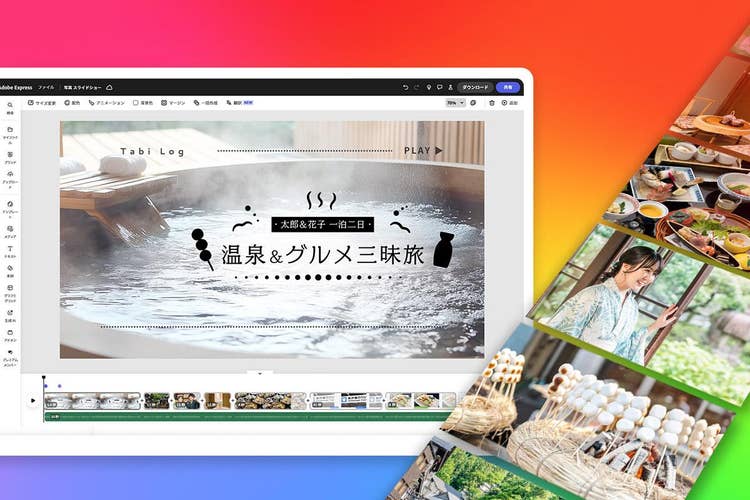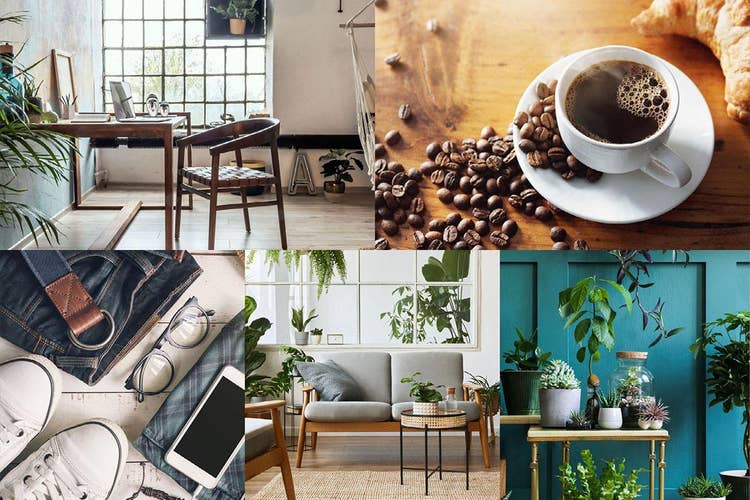




複数の画像を1枚にまとめたいときは、ツールを使えばカンタンにできます。
この記事では、無料デザインツール「Adobe Express」を使い、イメージどおりのレイアウトで画像を結合する方法を解説します。
また、おしゃれなコラージュ画像を作れる無料のデザインテンプレートもご紹介します。
※当記事の

目次
無料デザインツール Adobe Expresで
おしゃれな
画像の
無料デザインツール Adobe Expressで画像を結合する方法
Adobe Expressは、誰でもカンタンに使える無料のデザインツールです。Adobe Expressの「グリッド」機能を使えば、以下のように複数枚の画像を1枚にまとめられます。
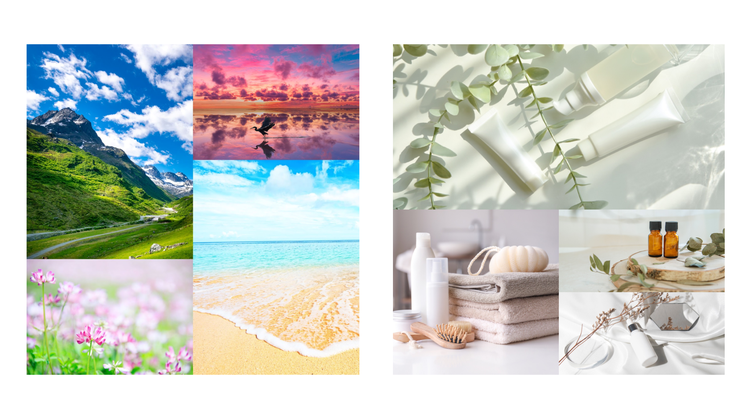
ここからは、PC・スマホそれぞれで、Adobe Expressを使って画像を結合する方法を紹介します。
まずは、Adobe Expressの公式サイトにアクセスするか、モバイル版アプリをダウンロードしましょう。アドビアカウントを新規作成するか、Google・LINE・Appleなどの外部アカウントを使ってログインしてください。登録は30秒ほどで完了します。


まずは、PCで画像を結合する手順を見ていきましょう。
PCで複数の画像を1枚に結合する方法
【手順1】画像サイズを指定する
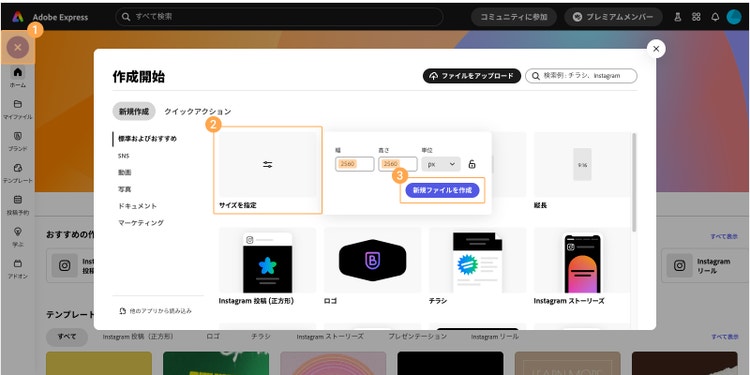
Adobe Expressのホーム画面で「+」ボタンをクリックし、「サイズを指定」を選びましょう。
結合後の用途に合わせて、「px」や「mm」といった単位で縦横のサイズを指定できます。
また「Instagramストーリーズ」「Facebook投稿」など、既定のサイズから選択することも可能です。
今回は「2560×2560px」のサイズに指定しました。
関連:【完全版】Instagramストーリーズの基本的な使い方とオススメ機能
【手順2】レイアウトを選択する
サイズを指定し、「新規ファイルを作成」をクリックすると、編集画面が開きます。「グラフとグリッド」をクリックし、結合したい画像の枚数に応じてレイアウトを選択しましょう。
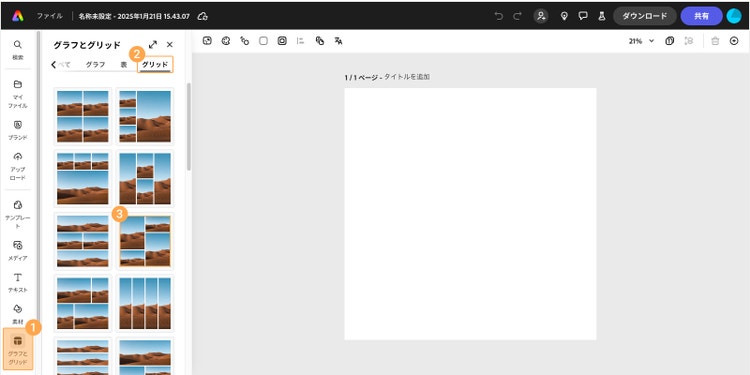

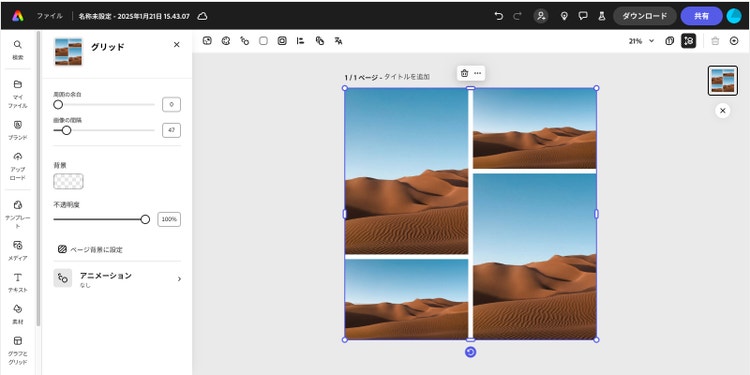
今回は4枚の画像を組み合わせるグリッドを使用します。
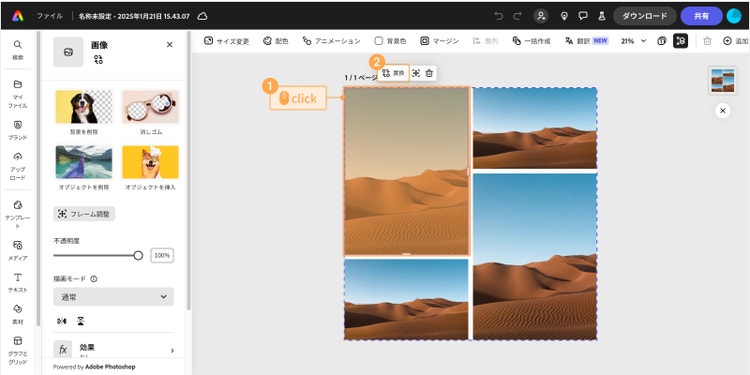
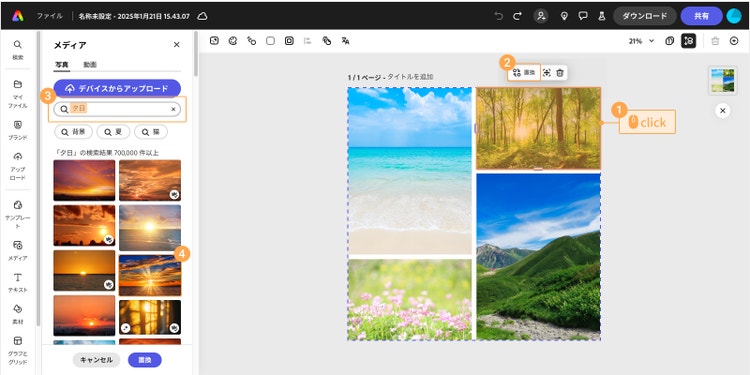
画像を挿入したいセル(枠)をクリックすると、「置換」ボタンが表示されます。
挿入する画像は、「メディア」から選択します。
手持ちの画像を使う場合は、「デバイスからアップロード」ボタンから画像をアップロードしてください。
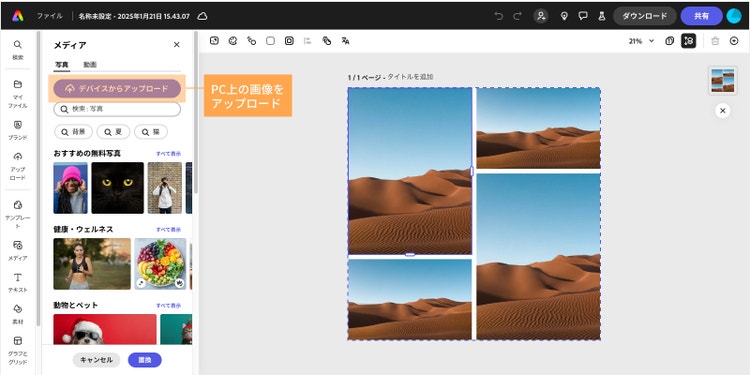
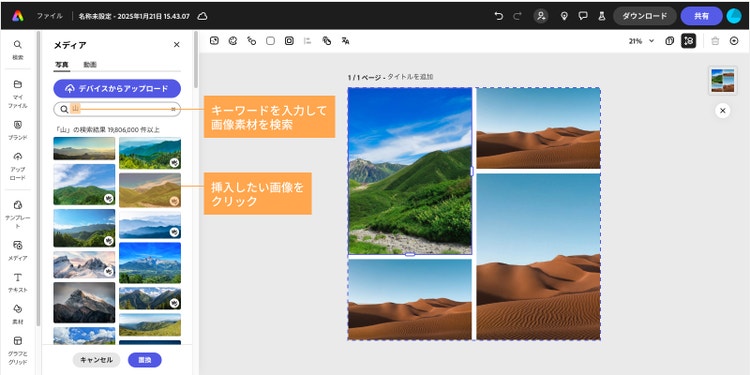
また、Adobe Expressでは、Adobe Stockの高品質な画像素材も無料で使用できます。検索窓にキーワードを入力すると画像が表示されるので、挿入したい画像をクリックしてセルに読み込みます。
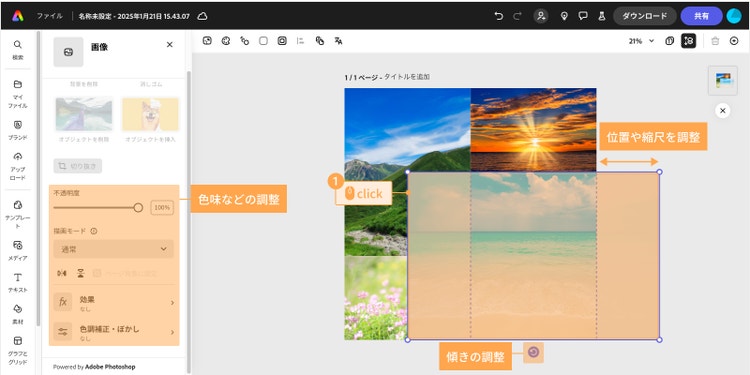
挿入した画像は、セル内をドラッグして見せたい位置に調整しましょう。画像の縮尺や角度、色味などを調整することも可能です。
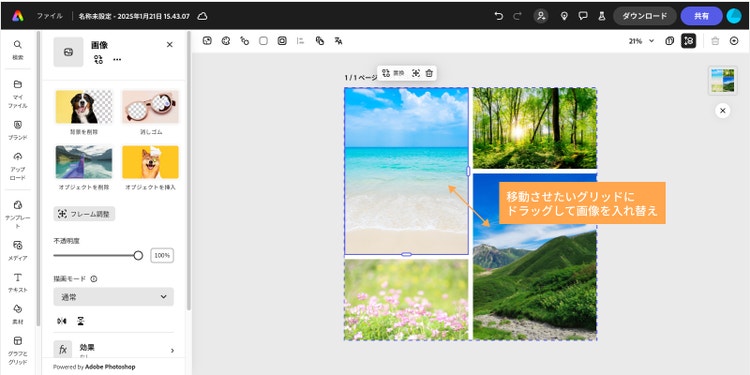
画像の配置を変更したい場合は、移動させたい画像を選択し、任意のセルにドラッグしてください。既に別の画像が入っている場合は、自動で入れ替わります。
別の画像に変更したい場合は、該当のセルを選択してから「置換」をクリックし、任意の画像を選択しましょう。
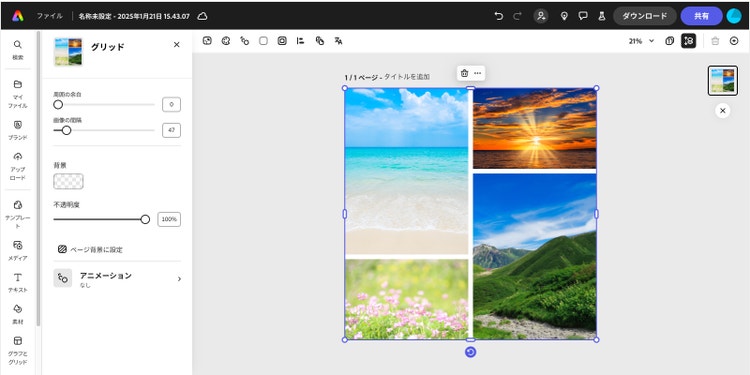
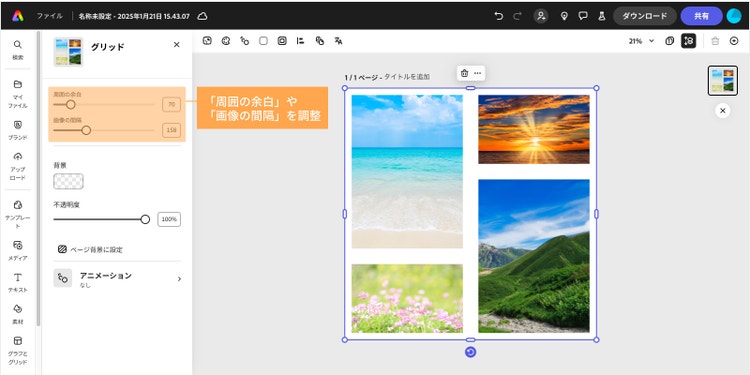
「周囲の余白」や「画像の間隔」などを調整して、グリッドのデザインをアレンジすることも可能です。
【手順3】結合した画像をダウンロードする
結合したい画像をすべて配置できたら、1枚の画像としてダウンロードしましょう。「ダウンロード」ボタンから、ファイル形式を選択して「ダウンロード」をクリックしてください。

これで、結合した画像ファイルをPCに保存できました。
スマホで複数の画像を1枚に結合する方法
ここからは、Adobe Expressのスマホアプリを使って画像結合を行う方法を解説します。Adobe Expressのアプリは、以下のリンクからダウンロードしてください。
なお、Adobe Expressのアプリを使うには、無料の会員登録が必要です。登録は30秒ほどで完了します。
【手順1】画像サイズを指定する
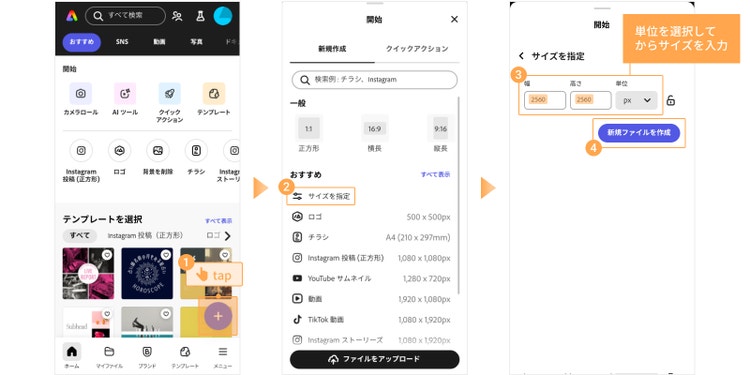
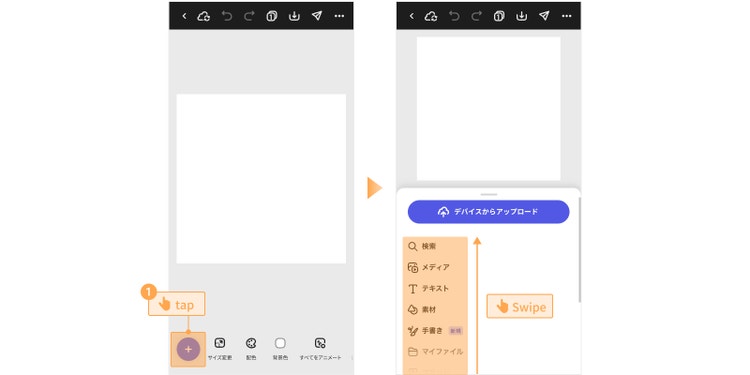
Adobe Expressのアプリを起動し、「+」ボタンをタップして出来上がりの画像サイズを指定します。
「Instagramストーリーズ」「Facebook投稿」など、既定のサイズから選択することも可能です。
【手順2】レイアウトを選択する
まず「+」ボタン>「グラフとグリッド」の順にタップします。「グリッド」タブから、結合したい画像の枚数に応じてグリッドの種類を選択してください。
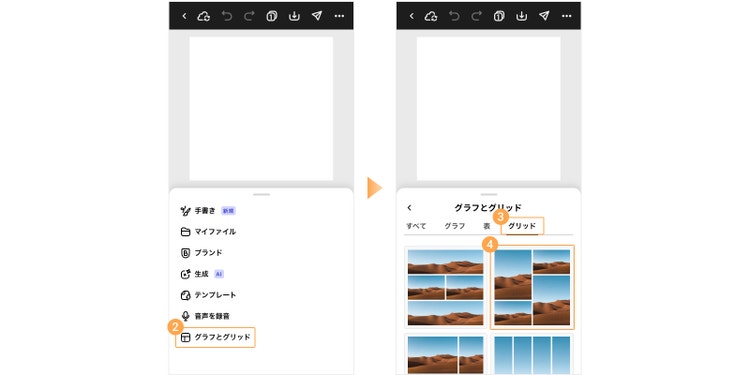
グリッドが追加されたら、四隅をドラッグしてカンバスサイズいっぱいに広げましょう。
【手順3】画像を挿入する
画像を挿入したい部分のグリッドを選択し、「置換」ボタンをタップします。スマホ内に保存している画像を使う場合は「アップロードして置換」>「写真ライブラリ」をタップして、画像を選択します。
また、「写真」を選択すれば、Adobe Stockで提供されている高品質の画像素材を利用可能です。
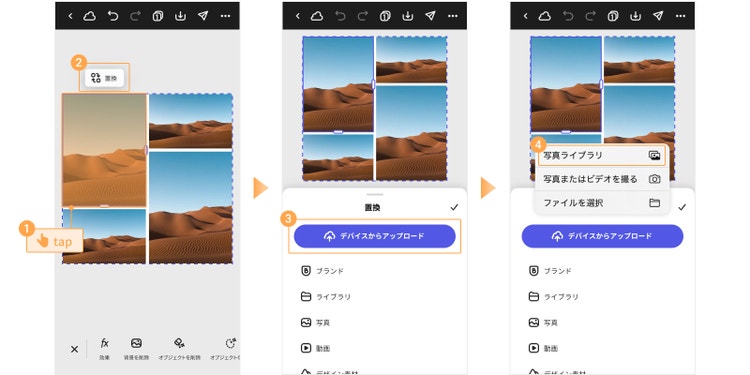
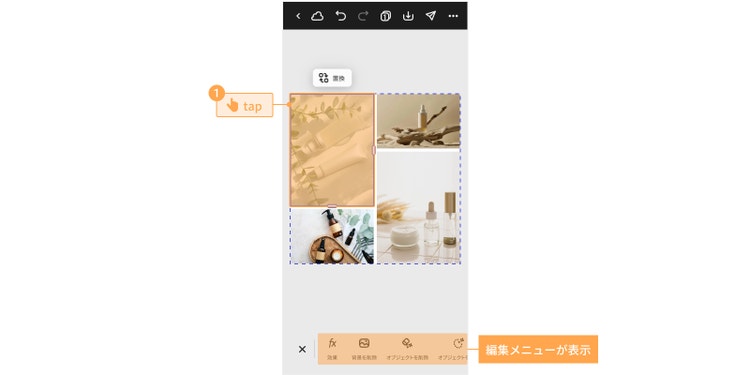
画像が挿入できたら、画像の表示範囲や位置を調整しましょう。また、画像をタップすると編集メニューが表示され、より細かい調整が可能です。
【手順4】結合した画像をダウンロードする
結合したい画像をすべて配置できたら、ダウンロードボタンをタップして、1枚の画像としてダウンロードします。
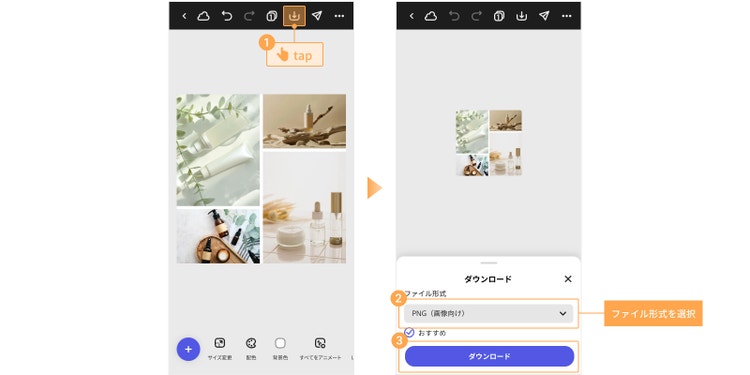
これで、結合した画像ファイルをスマホに保存できました。
この記事では、グリッドを使ったコラージュの作り方について紹介しました。Adobe Expressを使えば、画像を自由に切り抜いて組み合わせるコラージュもカンタンに作成できます。
関連:写真をおしゃれにコラージュする方法と無料のおすすめアプリ
さらに、作ったコラージュ画像に文字やスタンプを加えると、SNSでも目を引く印象的な仕上がりになります。Instagramでおしゃれに活用したい方は、以下の記事もチェックしてみてください。
インスタストーリーズを
おしゃれなコラージュデザインができる無料テンプレート
Adobe Expressでは、背景画像やイラスト、テキストなどを組み合わせたデザインテンプレートを使って、おしゃれなコラージュ画像をカンタンに作れます。ここでは、「Instagram投稿」「Facebook投稿」など用途別にオススメのテンプレートをご紹介します。