ヒントとコツ

写真を合成

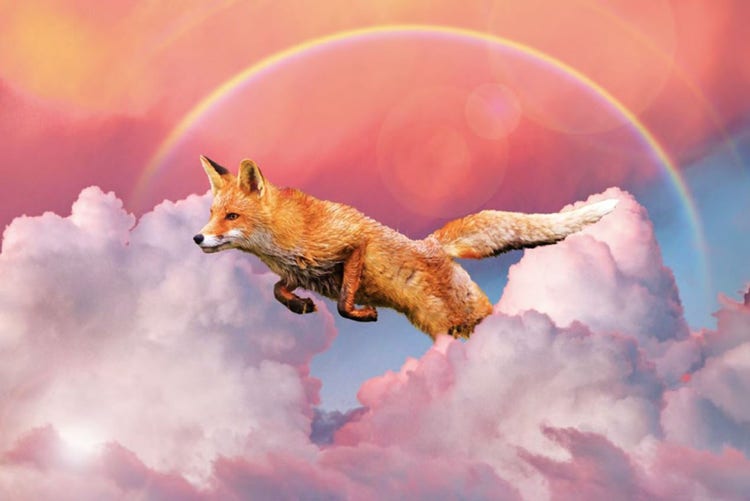
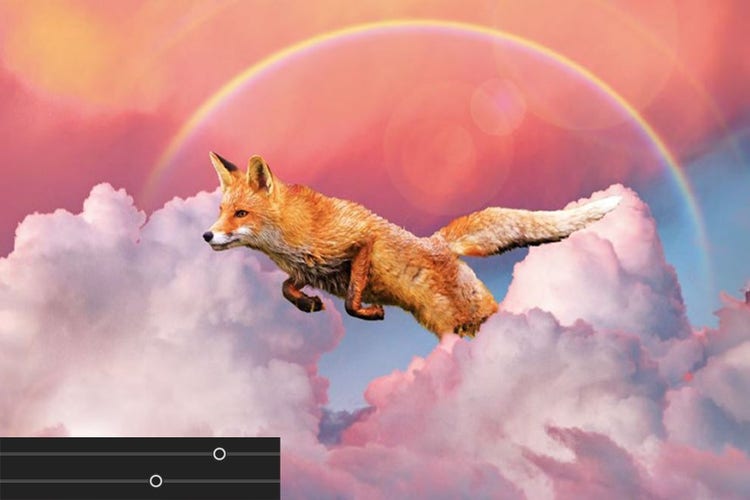
複数の画像を合成して完璧な写真を作成します。写真を組み合わせて、被写体を別のショットに追加したり、シュールなシーンを作成したりできます。

写真を合成、画像

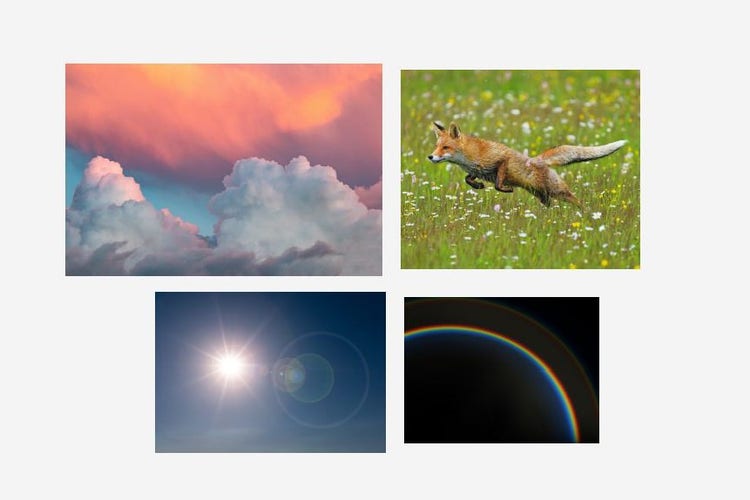
1. 写真を選択

画像 メニューをクリックして、「写真を合成」を選択します。画像を読み込みます。

1. 写真を選択、画像

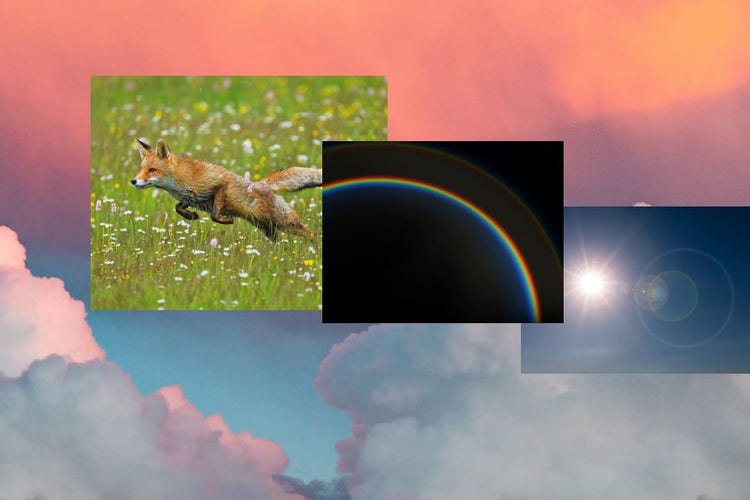
2. 背景画像を選択

背景として使いたい写真を選択します。

2. 背景画像を選択、画像

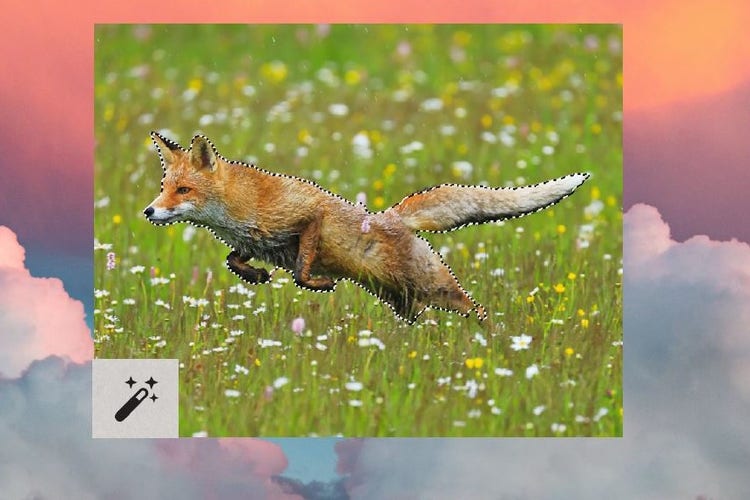
3. 合成するオブジェクトを抽出

選択 ツールを使用して、他の画像から要素を追加します。必要に応じて選択範囲のエッジを調整します。

3. 合成するオブジェクトを抽出、画像

4. 自然に仕上げる

カラートーンの「自動一致」をクリックし、スライダーを使って微調整します。

4. 自然に仕上げる、画像
#FFFFFF
linear-gradient(90deg, rgba(91,181,231,1) 4%, rgba(87,157,244,1) 51%, rgba(86,110,234,1) 67%, rgba(87,52,231,1) 88%)

https://main--cc--adobecom.aem.page/cc-shared/fragments/products/elements/photoshop-elements/2026-pse-faq

https://main--cc--adobecom.aem.page/cc-shared/fragments/products/elements/pse-pepe-merch-segment

https://main--cc--adobecom.aem.page/cc-shared/fragments/products/elements/photoshop-elements/2026-pse-trial-speedbump

https://main--cc--adobecom.aem.page/cc-shared/fragments/products/elements/photoshop-elements/2026-pse-footer

linear-gradient(90deg, rgba(91,181,231,1) 4%, rgba(87,157,244,1) 51%, rgba(86,110,234,1) 67%, rgba(87,52,231,1) 88%)