Acrobat
북스캐너로 만든 이미지 PDF, OCR로 텍스트화하고 필기하는 방법
북스캔 파일의 내용을 수정하거나 손글씨로 PDF 필기를 하고 싶다면, 애크로뱃 OCR 기능을 활용해 보세요. 클릭 한 번으로 텍스트 인식하고, 자유롭게 PDF 편집할 수 있습니다.
디지털 자료 애크로뱃으로 효과적으로 활용하기
요즘은 책이나 자료를 디지털화하기 위해 북스캐너를 활용하는 분들이 많습니다. 하지만 이렇게 만든 북스캔 파일은 단순 이미지이기 때문에, 검색이나 복사 같은 기본적인 기능조차 어려워 활용도가 떨어지는 경우가 많죠.
이러한 불편함은 애크로뱃의 OCR 기능으로 간단히 해결할 수 있습니다. 스캔 문서에서 자동으로 텍스트를 인식해 검색 가능한 PDF로 변환할 수 있죠. 이렇게 변환된 파일은 텍스트 편집뿐만 아니라 직접 손글씨 메모를 추가할 수 있어 보다 편리한 작업 환경을 만들어줍니다.
OCR로 스캔본 PDF로 변환하기
애크로뱃에서는 OCR 기능을 활용해 북스캔 이미지를 PDF 편집이 가능한 파일로 변환할 수 있습니다.

- 애크로뱃 태블릿 앱에서 ‘파일’ 선택
- 원하는 사진 선택
- 하단 ‘PDF 변환’ 선택
- ‘모든 도구’ > ‘’텍스트 인식’ 선택
PDF 편집 기능으로 자료에 필기하기
파일을 변환한 뒤에는 텍스트 인식이 가능해져 PDF 편집 기능을 사용해 자유롭게 수정할 수 있습니다.
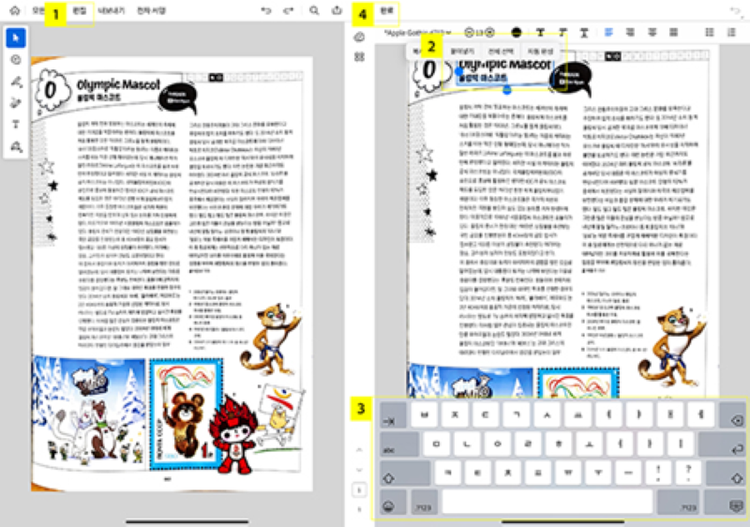
- 상단 ‘편집’ 선택
- 편집할 텍스트 선택
- 키패드 입력해 내용 수정하기
- ‘완료’ 선택
단순한 텍스트 편집 외에도 PDF 주석 기능으로 강조, 밑줄, 취소선 등을 넣어 중요한 내용을 시각적으로 구분할 수 있습니다.
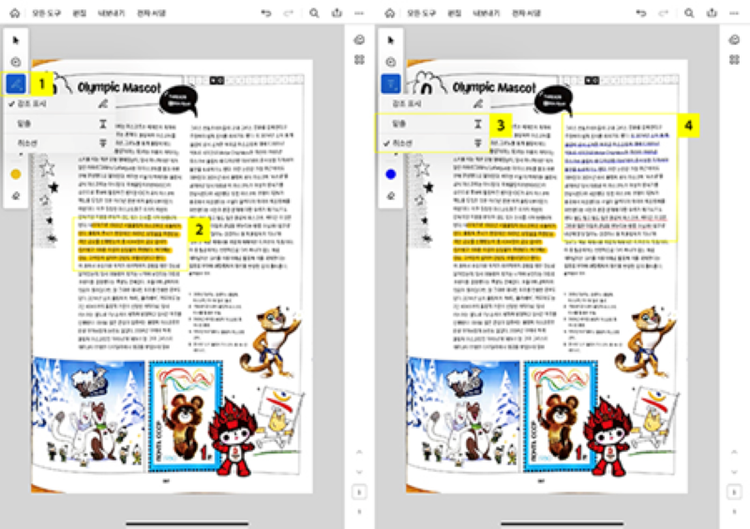
- 좌측 ‘강조 표시’ 아이콘 선택
- 강조 표시할 텍스트 선택
- ‘강조 표시’ 아이콘 길게 선택 > ‘밑줄’ 및 ‘ 취소선’ 선택
- 밑줄 및 취소선 표시할 텍스트 선택
추가적인 설명이 필요하다면, 원하는 위치에 메모 아이콘을 추가해 설명이나 의견을 텍스트로 남겨 보세요.
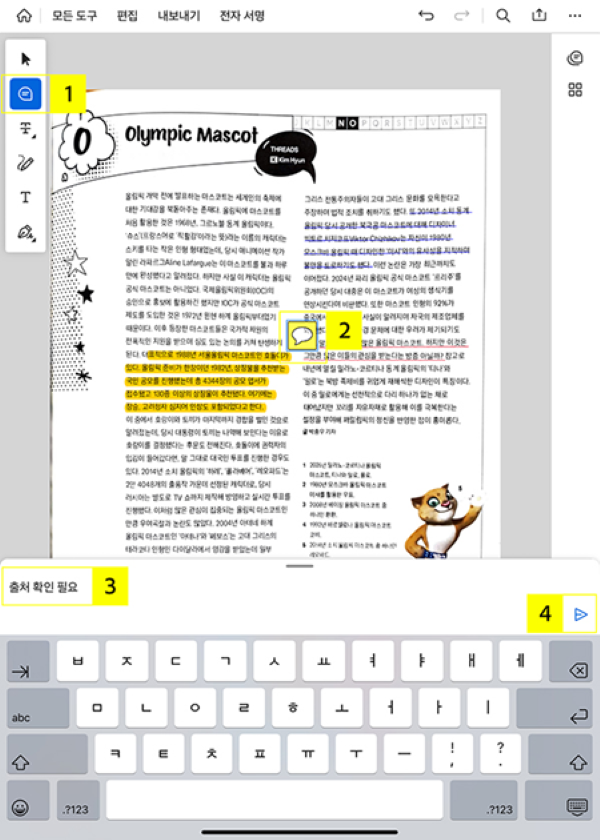
- 좌측 ‘메모’ 아이콘 선택
- 메모 삽입할 위치 선택
- 메모 입력
- ‘화살표’ 아이콘 선택해 확인
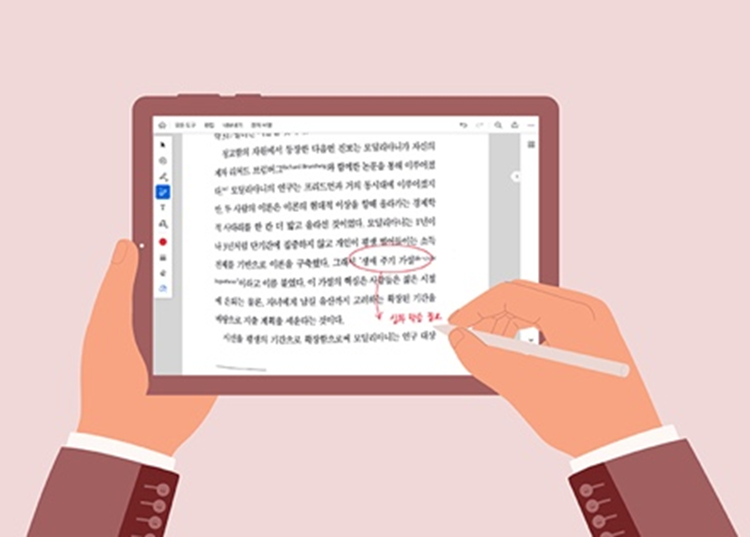
마크업 기능으로 문서 위에 도형을 직접 그리거나, 자유롭게 PDF 필기하는 것도 가능합니다.
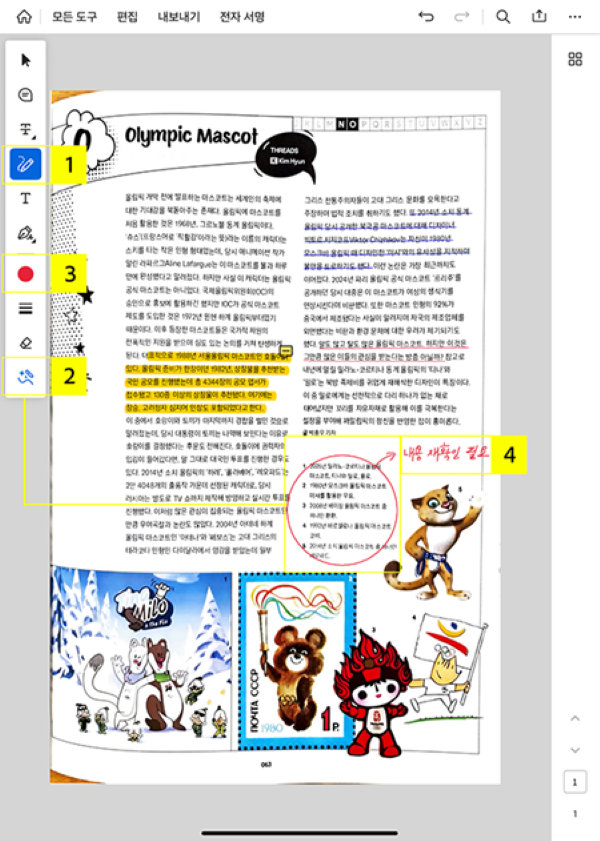
- 좌측 ‘그리기’ 아이콘 선택
- 도형 그리기 시 자동으로 도형 변환
- ‘색상’ 아이콘 선택 시 색상 변환 가능
- 원하는 위치에 손글씨 입력
Tips: PDF 공유 기능으로 자료 공동작업하기
협업이 필요하다면, 애크로뱃 PDF 공유와 주석 기능을 사용해 보세요. 여러 유저가 동시에 주석을 달거나 PDF 편집 작업을 할 수 있습니다.

복잡한 절차 없이 링크를 생성하고, 이를 협업자에게 전달해 손쉽게 PDF 공유가 가능합니다.
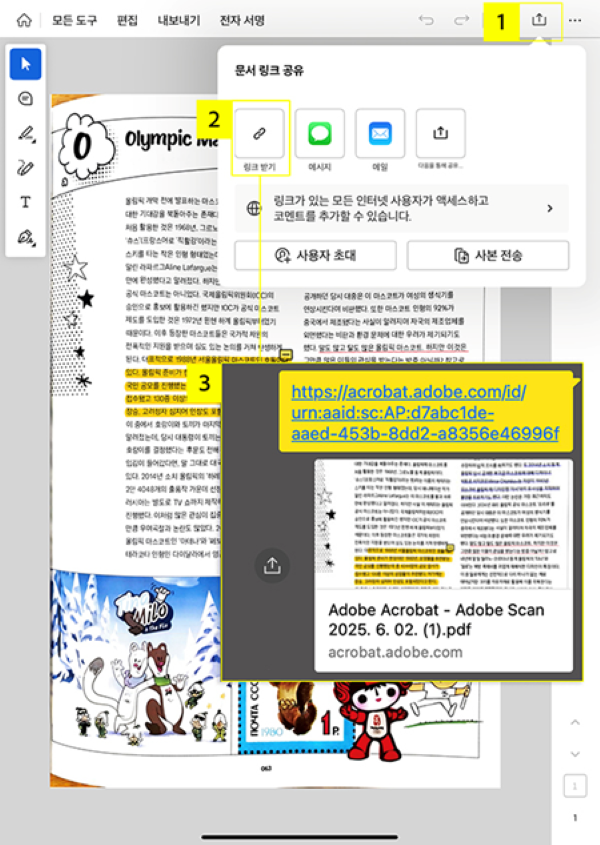
- 상단 ‘공유’ 아이콘 선택
- ‘링크 받기’ 선택
- 붙여넣기로 링크 공유
*PDF 공동작업 튜토리얼을 통해 PDF 공동작업에 대해 더 자세히 알아보세요.
PDF 공유가 완료되면, 이제 북스캔 자료를 팀원들과 함께 실시간으로 검토하고 PDF 편집할 환경이 마련됩니다.
애크로뱃을 활용한 스마트한 필기과제 관리 방법에 대해 더 자세히 알아보세요.

지금 애크로뱃을 구독하면, 사용하는 기기나 운영 체제에 관계없이 언제 어디서나 편집을 이어갈 수 있습니다. 북스캐너로 만든 PDF 파일의 활용도를 높이고 싶다면, 애크로뱃의 다양한 기능을 직접 경험해 보세요.