Acrobat
애크로뱃으로 편지 PDF 만들기
애크로뱃으로 손편지를 PDF로 변환하는 방법과 그리기 및 텍스트 기능을 통해 편지를 작성하는 방법을 소개합니다.


Acrobat
애크로뱃으로 손편지를 PDF로 변환하는 방법과 그리기 및 텍스트 기능을 통해 편지를 작성하는 방법을 소개합니다.

디지털과 메신저가 일상이 된 시대지만, 기념일이나 특별한 순간에는 여전히 손편지만큼 진심을 전하는 방법이 없습니다. 정성껏 쓴 손편지 한 장은 그 어떤 메시지보다 깊은 울림을 주기 때문입니다. 하지만 손편지는 시간이 지나면 종이가 바래고 훼손될 위험이 있으며, 보관이 어렵고 다시 전달하거나 인쇄하기도 쉽지 않다는 한계가 있습니다.
이럴 때 손편지를 변하지 않는 PDF 파일로 만들어두면 어떨까요? PDF 스캔 기능을 활용하면 종이에 쓴 편지를 디지털 형태로 영구 보관할 수 있습니다. OCR 기술을 적용하면 손글씨까지 텍스트로 변환되어 검색도 가능해지죠. 또한 애크로뱃의 PDF 편집 기능을 활용하면 편지 양식을 내려 받아 처음부터 PDF 편지로 작성할 수도 있습니다.
소중한 마음을 오래 간직하고 싶다면, 이제 편지를 PDF로 만들어보세요. 시간이 흘러도 변하지 않는 형태로 추억을 보존할 수 있습니다.
정성껏 손으로 쓴 편지를 디지털로 보관하고 싶으신가요? 애크로뱃을 사용하면 종이 편지를 촬영하는 것만으로도 깔끔한 파일로 PDF 스캔할 수 있습니다. 변환한 후 OCR 기능이 기울기 및 밝기가 자동으로 보정됩니다.
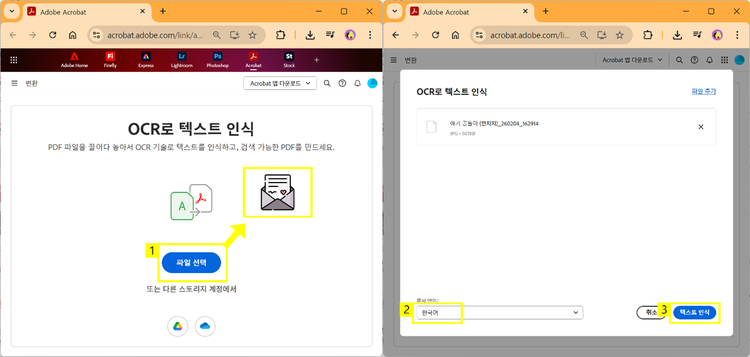
1. ‘파일 선택’ > 손편지 사진 업로드하기
2. OCR로 텍스트 인식 > ‘한국어’ 선택하기
3. ‘텍스트 인식’ 클릭
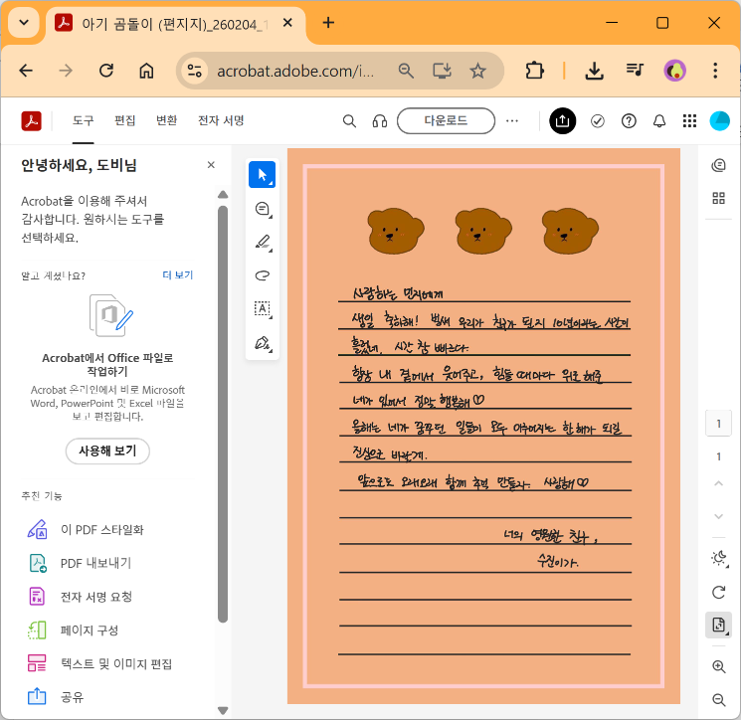
이렇게 PDF 스캔된 손편지는 디지털 파일로 오래 보관할 수 있습니다.
마음에 드는 편지 양식 PDF를 찾았거나, 깔끔하게 인쇄할 수 있는 디지털 편지를 만들고 싶다면 애크로뱃 온라인이 가장 편리합니다. 애크로뱃 온라인을 사용하면 별도의 프로그램 설치 없이 웹 브라우저에서 바로 편지 양식을 열고 PDF 편집을 할 수 있습니다.

1. ‘편집’ > ‘텍스트’
2. 텍스트 포맷 설정하기
3. 텍스트 작성하기
디지털 환경에서도 손글씨의 따뜻한 느낌을 살리고 싶다면, 애크로뱃의 PDF 그리기 도구를 사용하여 PDF 위에 바로 손글씨로 편지를 쓸 수도 있습니다.
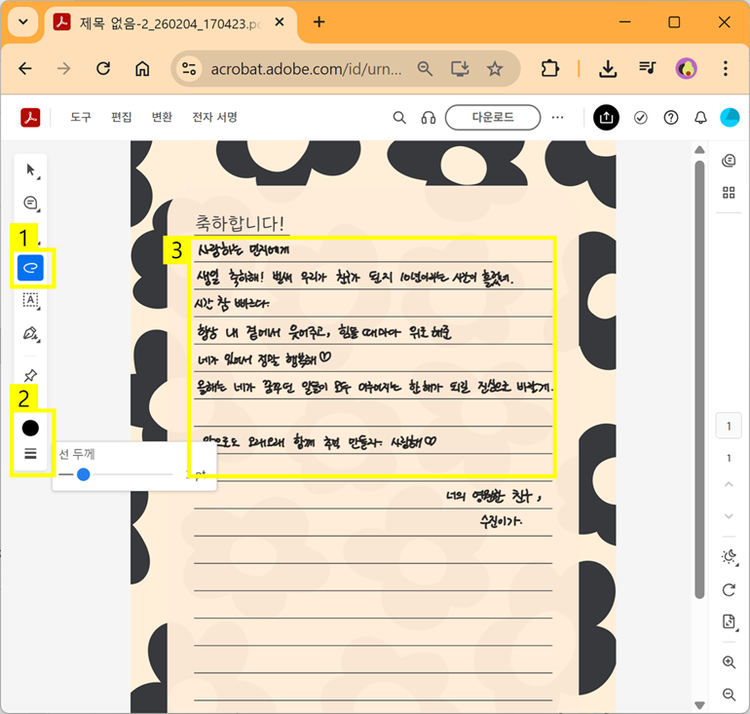
1. 좌측 ‘그리기’ 아이콘 클릭
2. 선 색상 및 선 두께 설정하기
3. 편지지에 손글씨로 편지 작성하기
또한, 편지에 추억의 사진이나 귀여운 스티커를 더해 더욱 특별한 편지를 만들 수 있습니다.
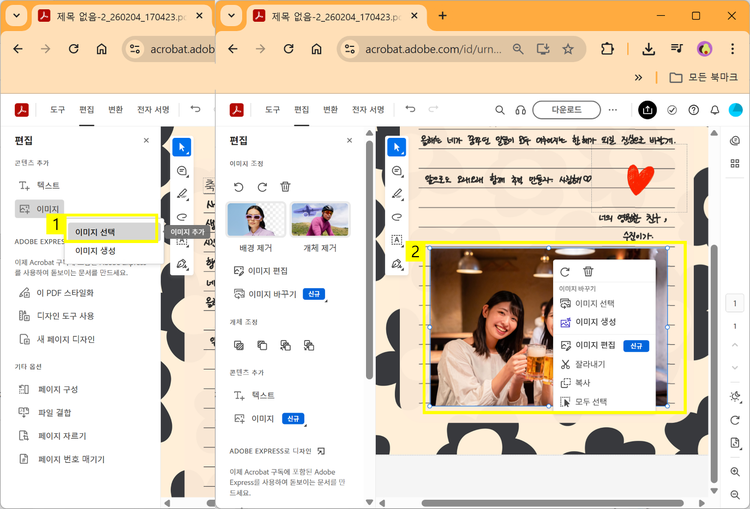
1. ‘편집’ > ‘이미지’ > ‘이미지 선택’ 클릭하여 이미지 추가하기
2. 이미지 사이즈 조절 및 수정하기

1. ‘이미지’ > 이미지 추가하기
2. 이미지 위치 및 사이즈 조정하기
3. ‘맨 앞으로’ 아이콘 클릭하여 사진 위에 스티커 올리기
➡ PDF 인쇄 에 대해서도 더 자세히 알아보세요

애크로뱃의 다양한 기능을 활용하면 종이 손편지를 영구 보관하거나, 처음부터 디지털로 감성 가득한 PDF 편지를 만들 수 있습니다. 텍스트로 깔끔하게, 손글씨로 따뜻하게, 사진과 스티커로 풍성하게 원하는 방식으로 자유롭게 표현해보세요. 또한, 애크로뱃의 모든 기능을 제한 없이 사용하고 싶으시다면, 애크로뱃 구독을 시작해보세요! PDF 편집, 변환, OCR, 전자 서명 등 업무와 일상에 필요한 모든 PDF 기능을 자유롭게 활용하실 수 있습니다.