Acrobat
엑셀 PDF 변환 시 표 짤림 없이 저장하는 방법
엑셀 PDF 저장 시 레이아웃이 깨져 당황하셨다면, 애크로뱃으로 해결해 보세요. 표 잘림 없는 엑셀 PDF 변환부터 자동 레이아웃 조정, 온라인 엑셀 편집까지, 애크로뱃 하나로 가능합니다.


Acrobat
엑셀 PDF 저장 시 레이아웃이 깨져 당황하셨다면, 애크로뱃으로 해결해 보세요. 표 잘림 없는 엑셀 PDF 변환부터 자동 레이아웃 조정, 온라인 엑셀 편집까지, 애크로뱃 하나로 가능합니다.

2025년 9월 4일, Adobe Acrobat Korea에서 게시함
업무나 교육 과정에서 SAS, SPSS와 같은 고가의 분석 소프트웨어 대신 엑셀을 활용하는 사례가 꾸준히 증가하고 있습니다. 특히 국내 공공기관과 중소기업에서도 간단한 데이터 정리나 분석 업무에 엑셀을 주로 사용하는 추세입니다. 작업 후에는 엑셀 파일을 공유하거나 인쇄하기 위해 PDF로 저장하는 경우도 많습니다.
하지만 복잡한 서식이 포함된 경우 표가 잘리거나 여백이 깨지는 등 레이아웃 오류가 자주 발생하곤 합니다. 이럴 때 애크로뱃 엑셀 PDF 변환 기능을 사용해 자동으로 레이아웃이 조정되고 고품질 출력 결과를 얻을 수 있습니다. 애크로뱃 온라인 활용 시 별도 프로그램을 설치 하지 않아도 언제든지 엑셀 파일 PDF 변환 짤림 없이 진행 가능하다는 점도 큰 장점입니다.
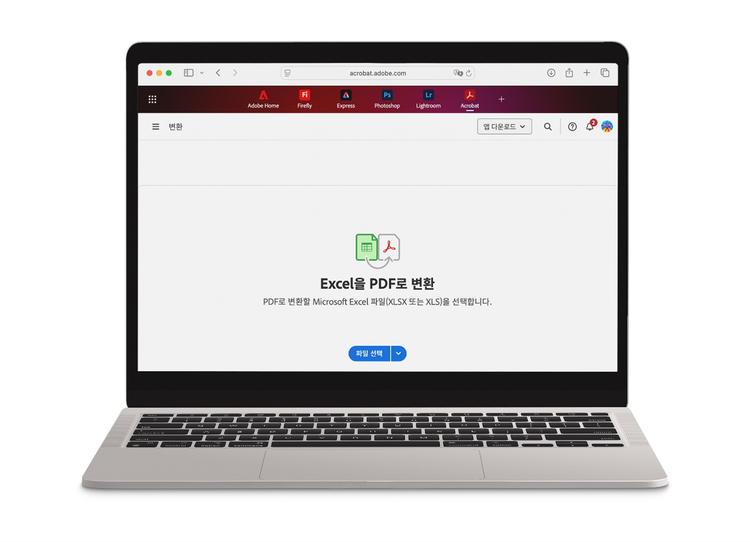
애크로뱃 온라인 엑셀 PDF 변환 페이지에 엑셀 파일을 끌어다 놓으면, 곧바로 PDF 파일로 변환된 모습을 확인할 수 있습니다.
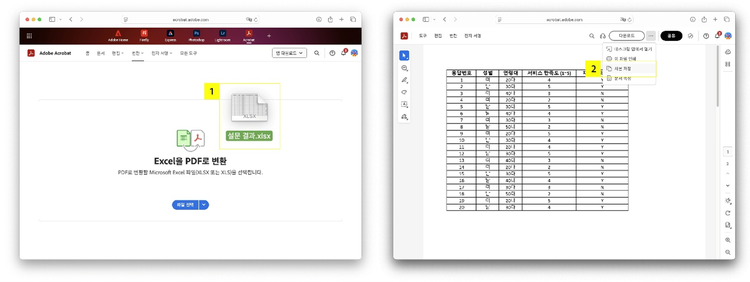
애크로뱃은 엑셀 파일 PDF 변환 시 아래와 같은 PDF 레이아웃 조정 방식으로 표 잘림을 방지합니다.
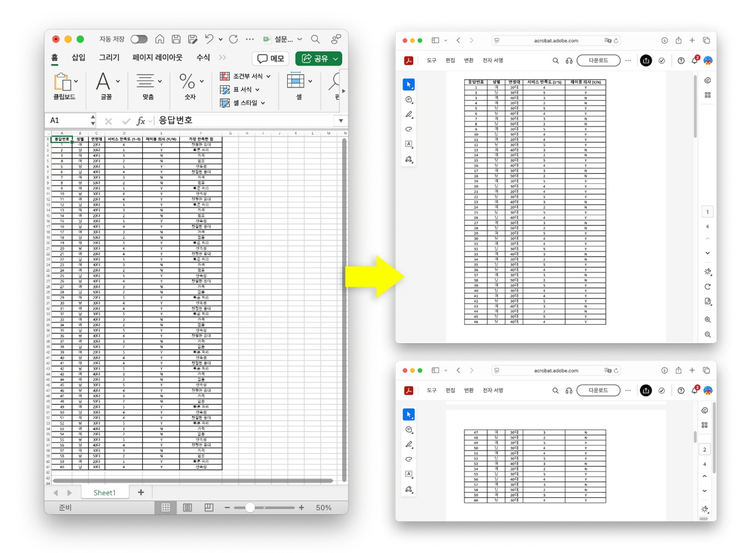
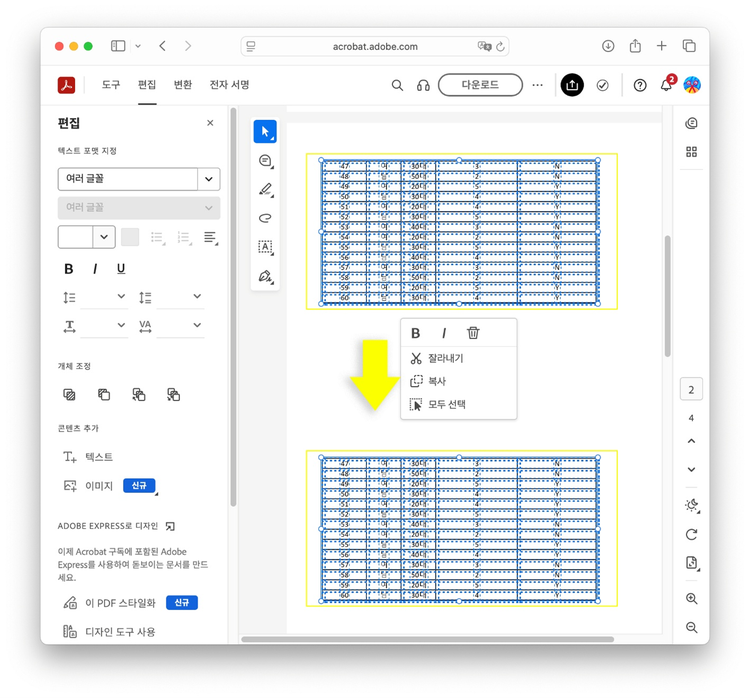
PDF 편집 기능을 활용하면 추가적인 표 정리 작업이 가능합니다.
이제 애크로뱃을 활용해 표 잘림 걱정 없이 엑셀 파일 PDF 변환 가능합니다. 지금 바로 PDF 변환 및 편집 방법에 대해 더 자세한 정보를 확인하고 효과적인 문서 작업을 시작해 보세요.
애크로뱃 구독 시 엑셀 외에도 다양한 파일 형식을 레이아웃 그대로 PDF 변환할 수 있습니다. 애크로뱃 구독하고, 엑셀 파일 PDF 변환 짤림 없이 완료하고 온라인 엑셀 편집까지 진행해 보세요.