Acrobat
텍스트 복사 및 편집이 안되는 스캔된 자료, 오타 수정 가능할까? 일잘러를 위한 PDF 오타 수정 실무 꿀팁
스캔한 PDF 문서에서 복사, 검색, 오타수정이 안 되어 당황하신 적 있으신가요? 이미지로 인식되는 스캔 파일도 애크로뱃의 다양한 기능을 활용하면 쉽게 텍스트 편집이 가능합니다. 이번 튜토리얼에서는 PDF 편집 프로그램 애크로뱃 온라인을 활용한 오타수정 꿀팁을 소개합니다.
스캔한 문서 자료, 왜 오타 수정이 불가능할까?
업무 중 종종 스캔된 계약서, 보고서, 회의록을 편집해야 할 때가 있습니다. 하지만 스캔 파일은 텍스트가 이미지로 저장되어 있어 복사나 검색, 오타 수정이 어려운 경우가 많죠. 이럴 땐 수작업으로 문서를 다시 입력해야 하나 고민될 수 있는데요.
이때 PDF 편집 프로그램인 애크로뱃의 OCR, PDF 검색, PDF 편집 기능을 활용하면 간편하게 오타수정이 가능합니다. 설치 없이 웹에서도 바로 사용할 수 있어 실무자에게 매우 유용하죠. 온라인 애크로뱃과 애크로뱃 데스크탑 앱으로 간편하게 PDF 스캔 오타수정 해보세요.
애크로뱃으로 스캔 PDF 수정하는 실무 팁 3가지
아래에서 PDF 스캔 후 수정하는 실무 팁 3가지를 살펴보고, 업무에 유용하게 활용해보세요.
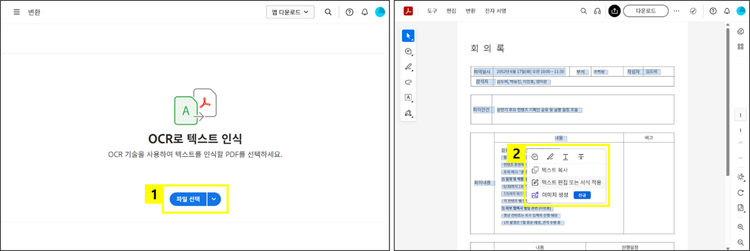
2. PDF 검색 기능으로 빠르게 오타 찾기
편집 가능한 PDF로 변환하였다면, 이제 오타를 손쉽게 찾을 수 있습니다. 애크로뱃 데스크탑 앱에서 PDF 검색 기능으로 수많은 페이지 속 오타를 빠르게 찾아보세요.
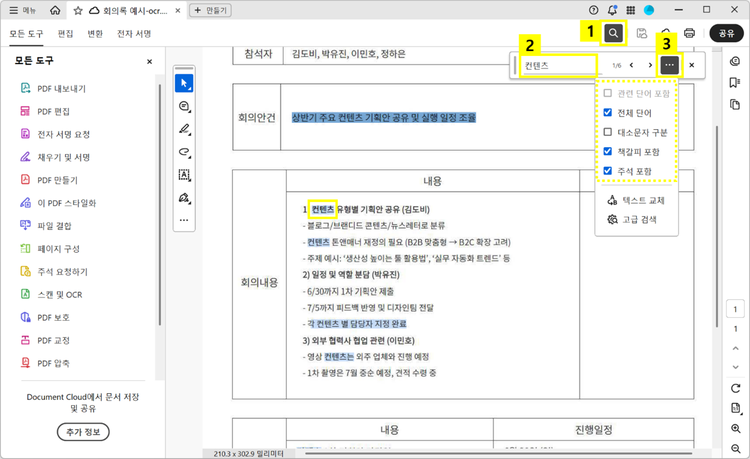
- 편집 가능한 PDF 열기 > ‘검색’ 아이콘 클릭
- 검색할 단어 입력
- 옵션 메뉴 […] 클릭 > 검색 조건 설정
Tip 1: 애크로뱃 데스크탑 앱을 사용하면 여러 개의 PDF 파일을 동시에 검색할 수 있어 문서가 많은 경우 특히 유용합니다.
Tip 2: 고급 검색 옵션을 사용하면 주석, 첨부파일 포함 여부 등 조건을 설정해 더 정교하게 검색할 수 있습니다.
3. PDF 편집 기능으로 텍스트 및 이미지 수정하기
애크로뱃 데스크탑 앱의 PDF 편집 기능을 사용하면 찾은 오타를 간단하게 고칠 수 있을 뿐만 아니라, 이미지까지 간편하게 수정할 수 있어 전체 문서를 깔끔하게 완성할 수 있습니다. 민감한 정보가 포함된 문서라면 PDF 교정 기능으로 중요한 내용을 안전하게 영구 삭제해보세요.
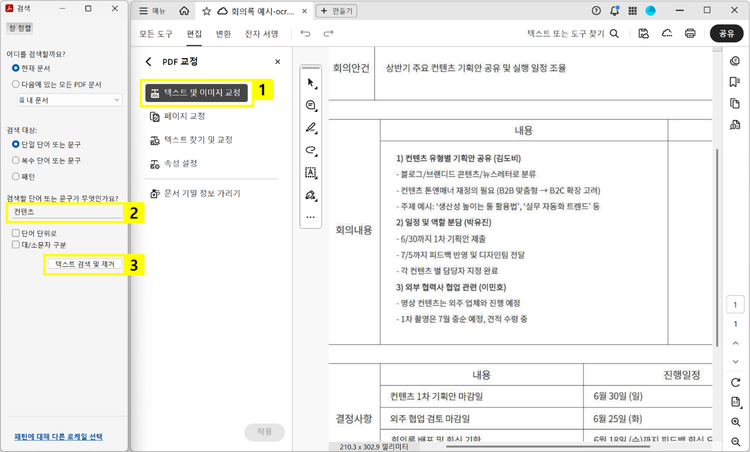
- 데스크탑 애크로뱃 앱 > PDF 교정 > ‘텍스트 및 이미지 교정’ 클릭
- ‘검색’ 창 > 검색할 단어 또는 문구 입력
- ‘텍스트 검색 및 제거’ 버튼 클릭
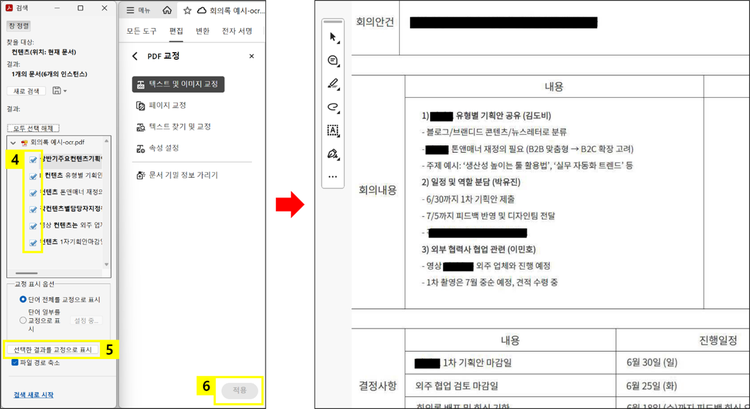
- 검색한 단어 중 교정할 단어를 체크하여 선택
- ‘선택한 결과를 교정으로 표시’ 버튼 클릭
- ‘적용’ 버튼 클릭하여 PDF 교정 완료
Tip: 애크로뱃 데스크탑 앱을 사용하면, 작업중인 자료에 숨겨야 하는 민감한 정보는 PDF 교정 기능으로 영구적으로 삭제가 가능합니다.
PDF 교정 튜토리얼을 확인하고 더 자세한 정보를 확인하세요
이제 더 이상 스캔 문서 수정으로 스트레스 받지 마세요. PDF 편집 프로그램인 애크로뱃을 활용하면 편집이 어려웠던 스캔 문서도 손쉽게 검색하고 오타를 바로잡을 수 있어 작업 시간이 크게 줄어듭니다. 지금 애크로뱃 온라인으로 스마트한 문서 관리를 시작해보세요.