Acrobat
안드로이드에서 PDF 편집하는 방법
이동 중 보고서를 바로 수정해야 한다면, 애크로뱃 모바일 앱을 활용해 보세요. PDF 편집부터 피드백 작성, PDF 순서 바꾸기까지 언제 어디서나 안드로이드 PDF 편집이 가능합니다.
Acrobat
이동 중 보고서를 바로 수정해야 한다면, 애크로뱃 모바일 앱을 활용해 보세요. PDF 편집부터 피드백 작성, PDF 순서 바꾸기까지 언제 어디서나 안드로이드 PDF 편집이 가능합니다.
모든 문서 작업이 책상 앞에서만 이루어지는 건 아닙니다. 예를 들어, 이동 중 이메일로 받은 계약서나 보고서를 바로 확인하고 수정해야 하는 상황이 있을 수 있죠. 외근 시 당장 서명을 요청해야 하거나 코멘트를 남겨야 한다면, 당황스러울 수 있습니다.
이럴 때 필요한 건, 어떤 상황에서도 문서를 바로 편집할 수 있는 유연한 도구입니다. 애크로뱃 모바일 앱을 활용하면 PDF 파일 수정은 물론, 피드백을 작성하고 PDF 순서 바꾸기까지 가능하죠. 중요한 문서를 바로 처리할 수 있어 의사 결정 속도를 개선하고, 끊김 없이 업무를 이어갈 수 있습니다.
출장 중 급하게 발표 자료를 수정해야 하는 상황이라면, 애크로뱃 PDF 편집 기능을 활용해 보세요. 안드로이드 기기에서 PDF 자료를 열고, 특정 내용을 삭제하거나 수정할 수 있습니다. 텍스트뿐만 아니라 이미지 수정까지 할 수 있어 어떤 자료든지 문제없이 PDF 편집이 가능합니다.
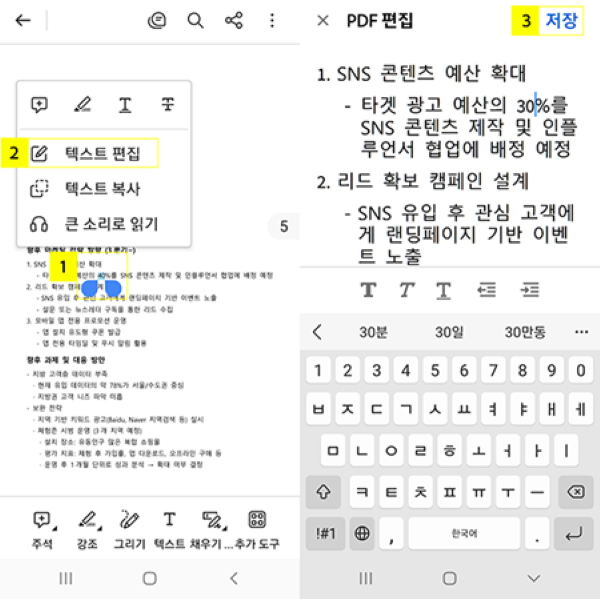
모바일 PDF 편집 튜토리얼을 확인하세요.
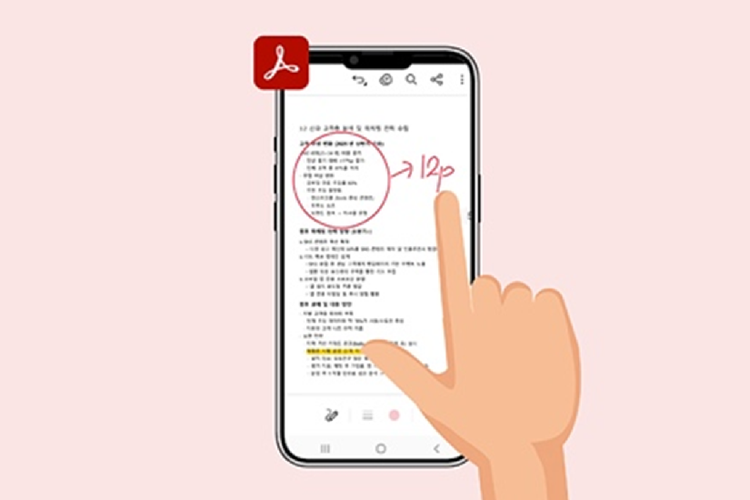
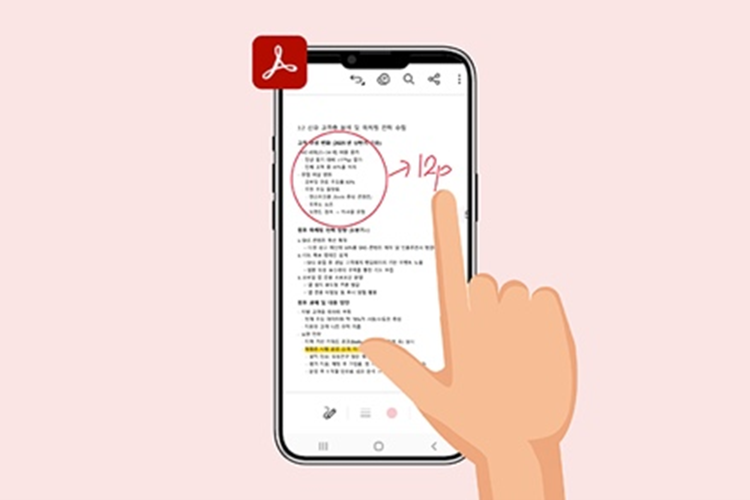
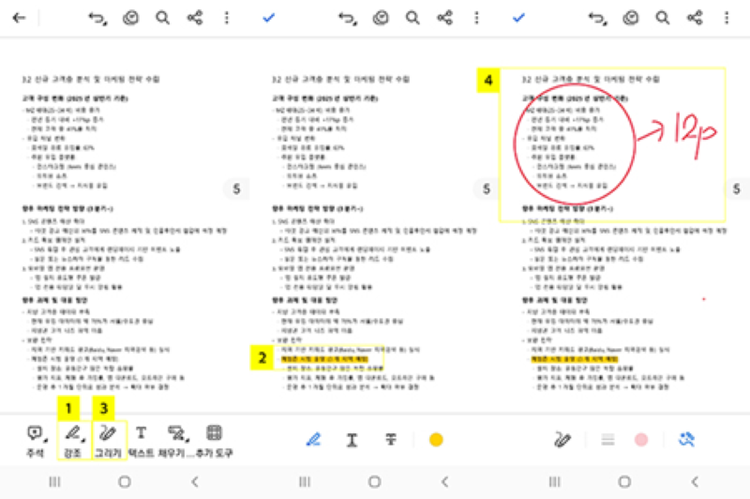
애크로뱃에서는 PDF 마크업 및 그리기 기능으로 간편하게 피드백을 남길 수 있습니다. 이동 중이더라도 팀원이 보낸 자료를 실시간으로 검토하고, 수정이 필요한 부분에 형광펜을 표시하거나 메모를 남길 수 있습니다. 문서 위에 직접 그릴 수도 있어 복잡한 피드백 내용도 직관적으로 전달할 수 있죠.
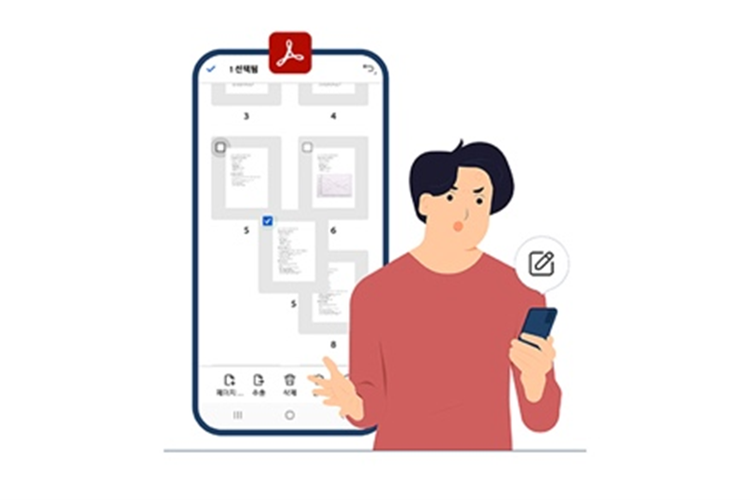
보고서에 순서가 바뀐 페이지가 섞여 있어 내용 흐름이 어색할 때는 안드로이드 PDF 편집을 통해 페이지 순서를 바꿔 보세요. 애크로뱃 페이지 구성 기능을 활용하면, PDF 순서 바꾸기는 물론 페이지 삽입과 삭제, 추출까지 가능합니다.

사무실 밖에서 PDF 파일 수정이 필요할 때는 애크로뱃 모바일 앱을 활용해 보세요. 애크로뱃은 PDF 페이지 순서 바꾸기 외에 PDF 분할, 병합, 추출 등 더 다양한 PDF 구성 편집 기능도 지원하고 있습니다. 외부 환경에서도 문서를 안전하게 보호하기 위해 PDF 암호 설정까지 가능하죠.
>안드로이드에서 PDF 마크업 및 그리기 기능 활용 방법에 대해 더 자세히 알아보세요.
>안드로이드에서 PDF 암호 설정 방법으로 문서를 더 안전하게 관리할 수 있는 방법을 알아보세요.
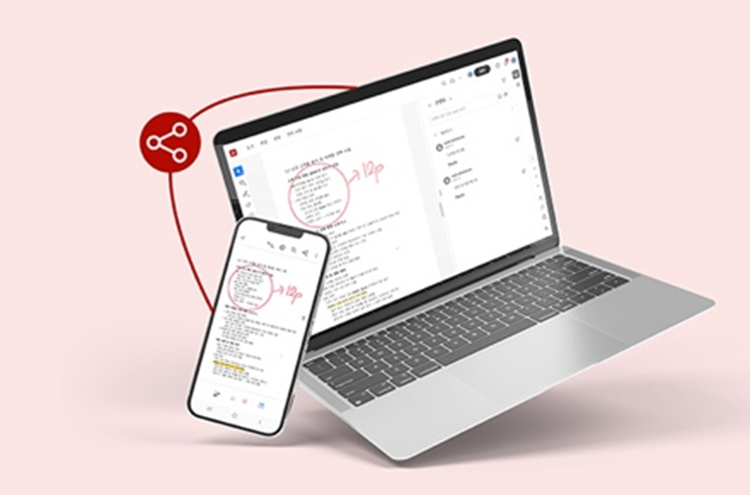
지금 애크로뱃을 구독하면 데스크탑과 모바일 앱, 그리고 애크로뱃 온라인까지 자유롭게 활용할 수 있습니다. 앱을 전환하더라도 작업 내용이 자동으로 연동되어 더욱 편리하죠. 애크로뱃 구독으로 언제 어디서든 PDF 파일 수정해 보세요.