Acrobat
PDF 페이지 교체 방법: 문서 전체 수정 없이 필요한 PDF 페이지만 바꾸는 법
이미 완성된 PDF 문서에서 딱 한 페이지만 수정해야 한다면? 어도비 애크로뱃 PDF 페이지 바꾸기 기능으로 필요한 페이지만 빠르고 정확하게 교체해 보세요.


Acrobat
이미 완성된 PDF 문서에서 딱 한 페이지만 수정해야 한다면? 어도비 애크로뱃 PDF 페이지 바꾸기 기능으로 필요한 페이지만 빠르고 정확하게 교체해 보세요.

2026년 2월 24일, Adobe Acrobat Korea에서 게시함
PDF 페이지 교체는 기존 PDF 문서 안의 특정 페이지만 다른 PDF 페이지로 바꾸는 기능입니다. 문서 전체를 다시 편집하지 않아도, 수정이 필요한 페이지만 교체할 수 있어 PDF 페이지 수정이 잦은 업무 환경에서 특히 유용합니다. 이 기능을 사용하면 원본 페이지의 텍스트와 이미지만 교체되고, 링크나 북마크와 같은 대화용 요소와 페이지 순서 등 PDF 구성은 그대로 유지됩니다.
반면 PDF 병합은 여러 개의 PDF 파일을 하나의 문서로 결합할 때 사용하는 기능입니다. 기존 페이지를 수정하는 것이 아니라, 새로운 파일이나 자료를 기존 문서에 추가하는 데 적합하죠. 정리하면, PDF 페이지 교체는 이미 완성된 문서에서 기존 페이지를 대체할 때, PDF 병합은 파일 단위로 문서를 결합할 때 사용합니다.

보고서나 계약서에서 한 페이지만 교체해야 할 때는 애크로뱃의 페이지 구성 도구를 사용해 보세요. 선택한 페이지만 새로운 페이지로 교체되며, 문서 전체 구조와 PDF 구성은 그대로 유지됩니다.

1. 애크로뱃에서 파일 열기 > ‘모든 도구’ > ‘페이지 구성’ 선택
2. ‘교체’ 선택
3. 교체할 페이지가 포함된 PDF 선택 > ‘열기’ 선택
4. ‘페이지 교체’ 대화 상자에서 원본 및 교체 페이지 번호 입력 > ‘확인’ 선택
PDF 페이지 바꾸기 기능으로 여러 페이지를 한 번에 교체하는 것도 가능합니다. 여러 장의 PDF 페이지 수정이 필요한 보고서 업데이트나 제안서 수정 작업에 특히 유용합니다.
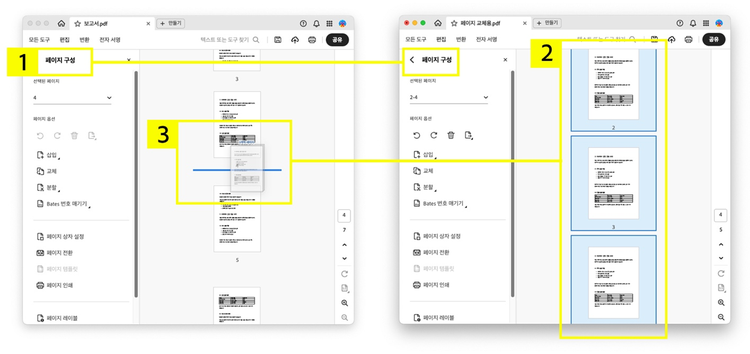
1. 수정할 PDF와 교체 페이지가 포함된 PDF 열기 > ‘모든 도구’ > ‘페이지 구성’ 선택
2. 교체 페이지가 있는 PDF에서 원하는 페이지 모두 선택
3. 페이지를 드래그해 원하는 위치로 이동
어도비 Learn에서 더 자세한 페이지 교체 튜토리얼을 확인해 보세요
페이지 단위 수정이 아니라 파일 전체를 추가하고 싶다면, PDF 페이지 변경 대신 PDF 병합 기능을 사용하는 것이 적합합니다. 여러 개의 PDF 파일을 하나의 문서로 만들고 싶거나, 기존 문서 뒤에 새로운 자료를 추가할 때 활용해 보세요.
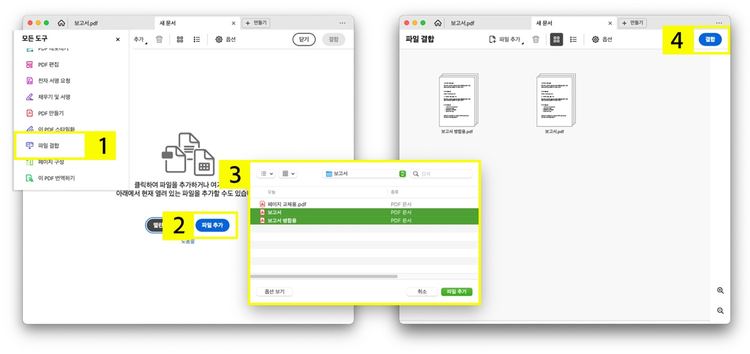
1. ‘모든 도구’ > ‘파일 결합’ 선택
2. ‘파일 추가’ 선택
3. 병합할 파일 선택 > ‘파일 추가’ 선택
4. ‘결합’ 선택
PDF 페이지 수정이 필요할 때, 문서를 처음부터 다시 만들 필요는 없습니다. 어도비 애크로뱃의 PDF 페이지 변경 기능을 활용하면, 필요한 페이지만 정확하게 바꾸고 문서의 구조는 그대로 유지할 수 있죠.
어도비 HelpX에서 더 자세한 기능 정보를 확인해 보세요.
지금 애크로뱃 구독하면, PDF 페이지 바꾸기 기능뿐 아니라, PDF 구성 변경을 위한 다양한 기능을 사용할 수 있습니다. 애크로뱃으로 PDF 문서를 효율적으로 관리해 보세요.