Acrobat
애크로뱃으로 흩어진 문서 정리: PDF 합치기부터 PDF 압축까지
여러 개로 흩어진 PDF 파일, 매번 따로 열어보느라 불편하시죠? 이제 애크로뱃 PDF 합치기 도구를 활용해 문서 한곳에 모아 관리해 보세요.
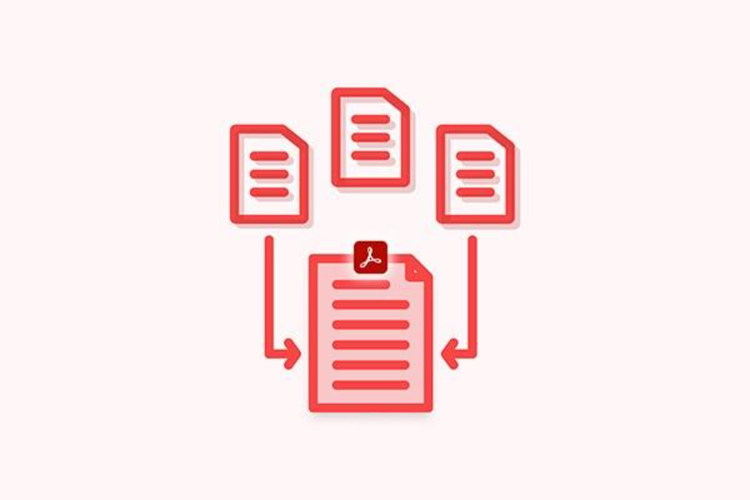
PDF 합치기 기능과 PDF 용량 줄이기 기능을 활용한 문서 정리 방법
업무 과정에서 문서 작업을 하다 보면, 관련 자료가 여러 개의 개별 PDF 파일로 흩어져 있는 경우가 많습니다. 파일을 열어 일일이 확인하다 보면, 작업 시간이 지체되기도 하죠. 그 과정에서 원하는 정보를 빠르게 찾지 못하거나, 파일을 오가다 보니 핵심 내용을 놓칠 수도 있고요.
이때 애크로뱃에서 PDF 합치기 방법을 활용하면, 여러 개의 문서를 하나의 PDF 파일로 손쉽게 통합해 관리할 수 있어요. 합친 문서의 용량이 커지더라도 PDF 압축을 통해 파일 크기를 줄이면, 저장 공간을 절약하고 메일이나 메신저로 간편하게 공유할 수 있습니다.
애크로뱃으로 PDF 파일 정리하기
애크로뱃의 PDF 결합 도구는 여러 문서를 하나의 파일로 모아 정리할 때 유용한 기능입니다. 예를 들어, 회의 자료가 안건, 참석자 명단, 발표 자료, 참고 문헌 등으로 각각 나뉘어 있는 경우, 한 곳에 모아 관리할 수 있죠.
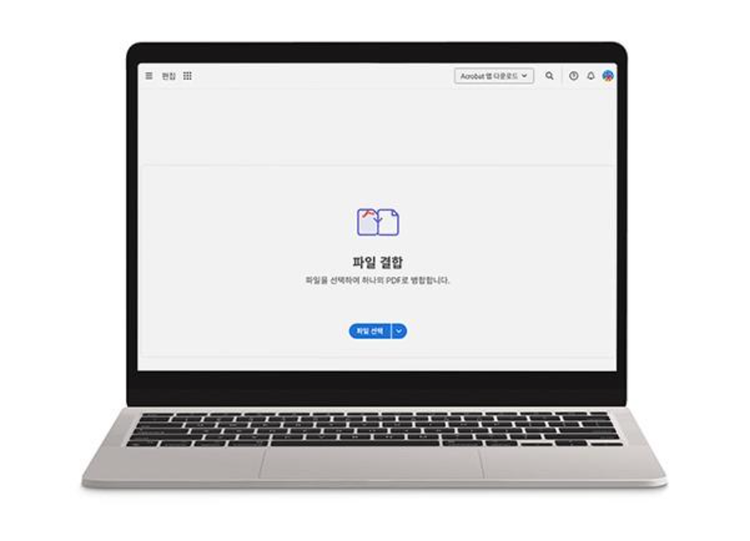
우선 PDF 합치기를 하기 위해서 애크로뱃 PDF 병합 페이지에 파일을 업로드해야 합니다. 필요한 파일을 끌어다 놓으면, 한 번에 손쉽게 업로드할 수 있어요.
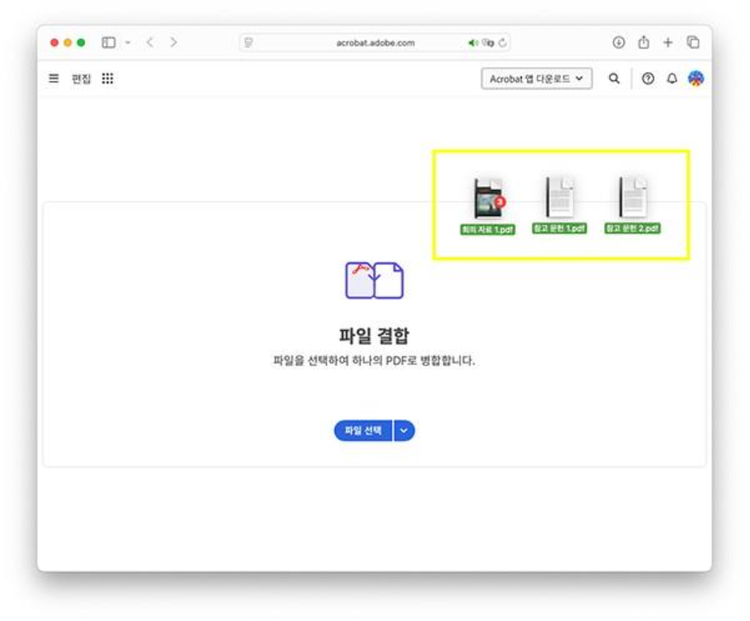
파일 추가 기능을 활용한 PDF 합치기
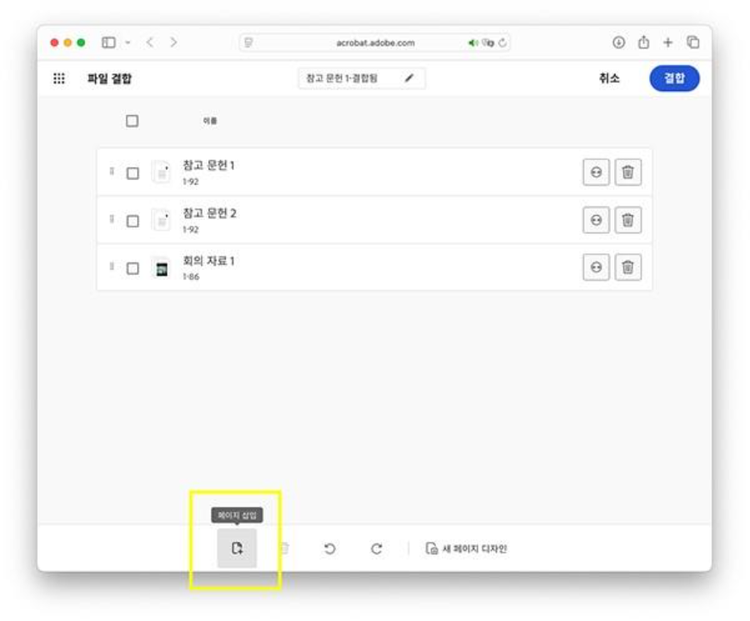
추가로 넣고 싶은 파일이 있다면, 하단 ‘페이지 삽입’ 버튼을 선택합니다.
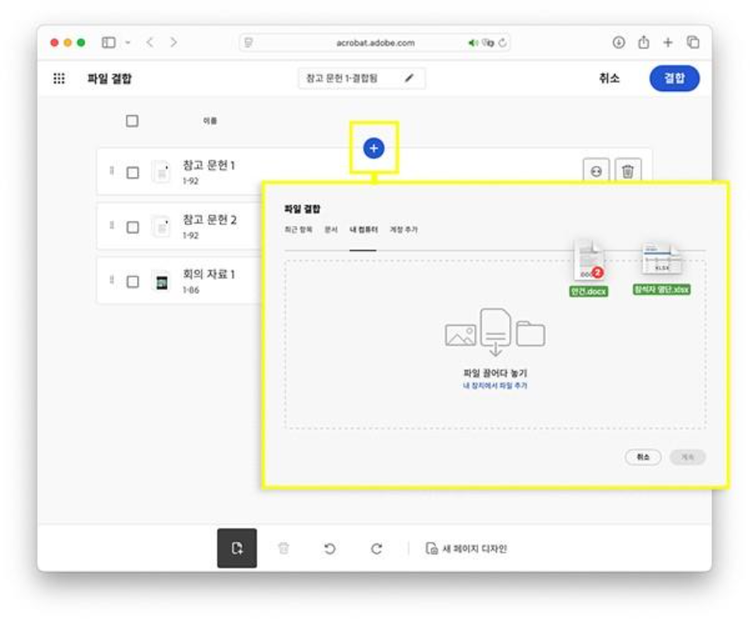
원하는 위치의 ‘+’ 버튼을 누르면, 해당 위치에 파일을 추가로 업로드할 수 있어요. 이때 워드, 엑셀 등 PDF 외 다른 형식의 파일을 선택하더라도, 애크로뱃이 자동으로 PDF 변환하기 때문에 편리하죠.
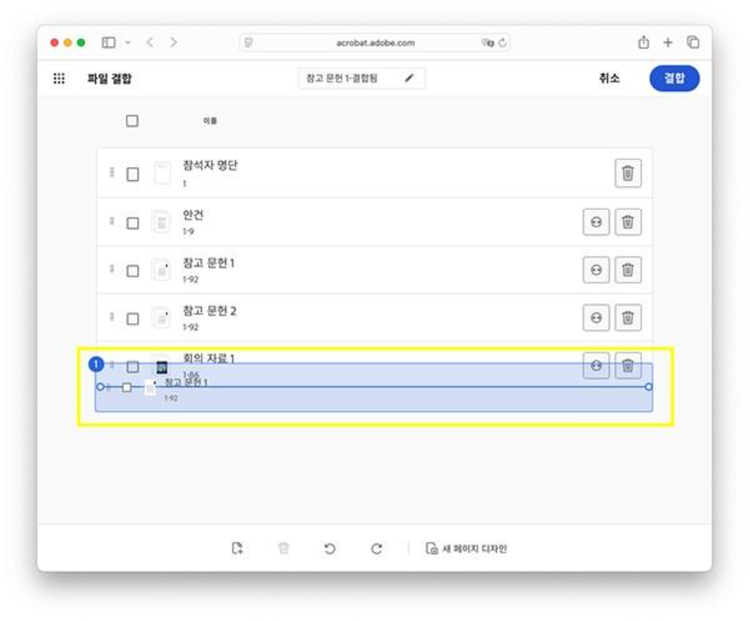
문서가 목록에 표시되면, 각 파일을 드래그 앤 드롭 방식으로 움직여서 순서를 조정할 수 있어요. 원하는 순서대로 파일을 정리해 보세요.
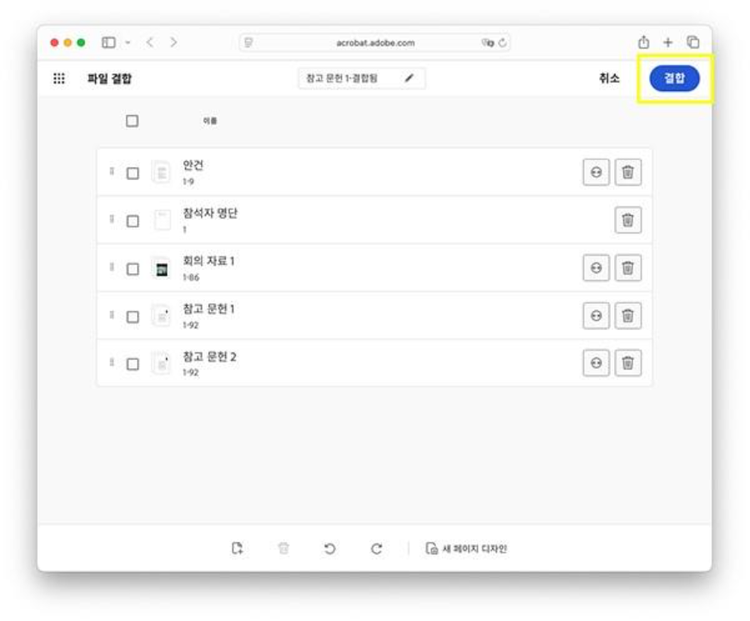
상단 ‘결합’ 버튼을 클릭하면, 지정한 순서대로 파일이 합쳐집니다.
PDF 용량 줄이기로 문서 최적화
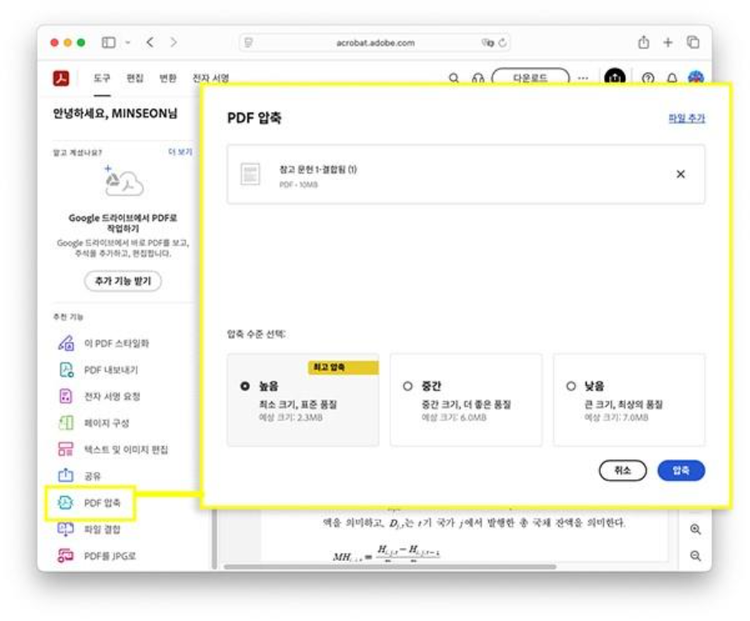
파일 합치기로 용량이 커졌다면, PDF 압축 기능으로 용량을 줄일 수 있어요. 높음・중간・낮음 중 압축 수준을 선택할 수 있어 상황에 따라 다양한 옵션을 적용할 수 있습니다.
이번 튜토리얼에서 소개한 애크로뱃 PDF 결합과 압축 기능을 활용해 흩어진 문서를 효율적으로 정리해 보세요. PDF 병합 후 수정하고 싶은 부분이 있다면, PDF 텍스트 편집 방법을 통해 곧바로 PDF 수정 작업이 가능합니다.
애크로뱃을 활용해 문서를 간편하게 정리하는 방법을 더 자세히 알아보세요.
지금 애크로뱃 구독하고, PDF 변환, PDF 수정 등 유용한 기능을 직접 경험해 보세요. 하나의 프로그램 안에서 문서 작업을 끊김 없이 진행할 수 있습니다.