#1E1E1E

Acrobat

FAQ: 애크로뱃 PDF 공유 기능을 활용하여 원활하게 공동작업하는 방법은 무엇인가요?

효율적인 협업툴의 핵심은 원활한 문서 공유와 피드백 관리입니다. 기존처럼 문서 파일을 여러 버전으로 주고받는 비효율적인 방식 대신, Adobe Acrobat의 PDF 공유 기능을 활용하면 하나의 문서에서 팀원들과 실시간으로 공동작업을 할 수 있습니다. 이 아티클에서는 PDF 공유 시 자주 묻는 질문(FAQ) 5가지를 통해, PDF 주석달기부터 주석 관리 및 추출 방법까지 애크로뱃을 활용한 원활한 협업 노하우를 안내합니다.

애크로뱃 더 알아보기

PDF 공유 기능으로 공동작업 시작하기

협업 과정에서 PDF 공유가 필요한 이유는 무엇인가요?

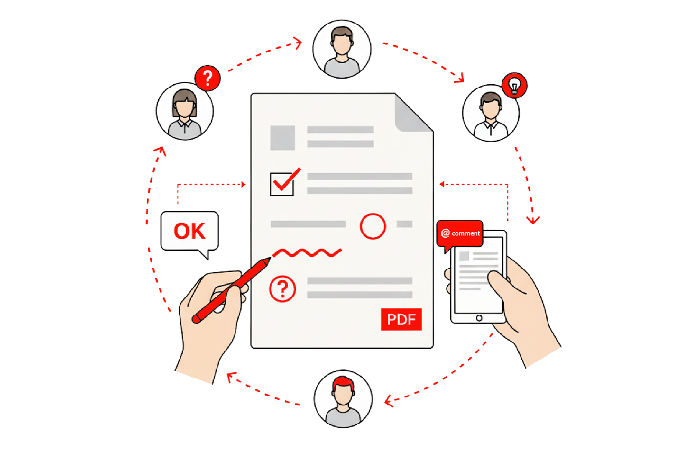
프로젝트를 진행하며 팀원들과 문서에 대한 피드백을 주고받는 과정은 필수적입니다. 하지만 이 과정에서 문서 파일을 이메일이나 메신저로 주고받게 되면 문서 버전이 여러 개로 분산되는 비효율적인 상황이 발생하기 쉽습니다. 이러한 혼란은 중요한 피드백 누락으로 이어지거나, 결국 시간을 낭비하게 만듭니다.

협업 과정에서 PDF 공유가 필요한 이유

애크로뱃의  PDF 공유 기능으로 공동작업하기

어도비 애크로뱃은 이러한 비효율성을 해소하고, 팀원들이 하나의 문서에서 실시간으로 공동작업하고 피드백을 주고받을 수 있도록 최적화된 협업툴 기능을 제공합니다. 특히 PDF 주석달기 기능을 활용하면 문서의 특정 부분에 명확하게 의견을 제시할 수 있어 더욱 효과적입니다. 이제 PDF 공유 시 자주 묻는 질문(FAQ) 5가지를 통해 애크로뱃의 PDF 공동작업 기능을 자세히 살펴보겠습니다.

FAQ: 애크로뱃 PDF 공유 시 자주 묻는 질문 5가지

1. PDF 공동작업이란 무엇이며 어떤 점에서 협업에 도움이 되나요?

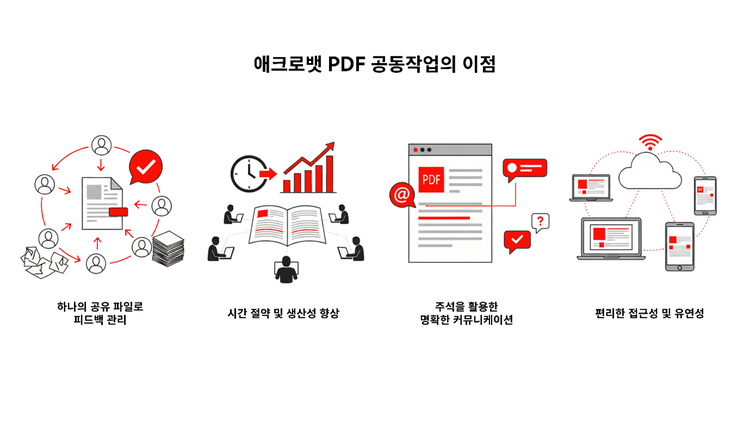
애크로뱃(Adobe Acrobat)의 PDF 공동작업 기능은 팀원들이 온라인상에서 PDF 문서를 공유하고, 주석을 달며, 피드백을 주고받는 등 효율적으로 협업할 수 있도록 돕습니다.

  • 효율적인 피드백 관리: 여러 검토자의 피드백이 하나의 문서에 실시간으로 취합되어, 여러 버전의 파일을 주고받는 혼란을 줄이고 피드백 반영 속도를 높일 수 있습니다.
  • 시간 절약 및 생산성 향상: 이메일로 파일을 첨부하고 회신을 기다리는 과정 없이, 여러 명이 동시에 작업하여 업무 처리 시간을 단축하고 전반적인 생산성을 높입니다.
  • 명확한 커뮤니케이션: 문서의 특정 부분에 직접 주석이나 @멘션을 달아 질문하고 답변할 수 있어, 피드백의 맥락을 명확히 하고 커뮤니케이션 오류를 줄일 수 있습니다.
  • 편리한 접근성 및 유연성: 클라우드 기반으로 문서가 저장되어 인터넷 연결만 있다면 모바일, 태블릿, 데스크톱 등 어디서든 문서를 열람하고 편집할 수 있어 원격 팀이나 이동 중인 사용자에게 매우 유용합니다.
  • 버전 관리 용이: 모든 변경 사항과 주석이 추적되므로, 중요한 정보 손실 위험을 줄이고 필요할 경우 이전 버전을 쉽게 확인하거나 되돌릴 수 있습니다.

애크로뱃 PDF 공동작업의 이점

2. 애크로뱃 PDF 공동작업에 초대하는 방법은 무엇인가요?

애크로뱃에서 공동 작업자를 추가하는 방법은 주로 이메일로 초대하거나 PDF 공유 링크를 생성하여 협업툴이나 메신저를 통해 전달하는 두 가지 방식이 있습니다.

이메일로 공동작업 초대하기

이 방법은 특정 사용자에게 직접 문서를 공유하고 권한을 부여할 때 사용합니다.

이메일로 공동작업 초대하기

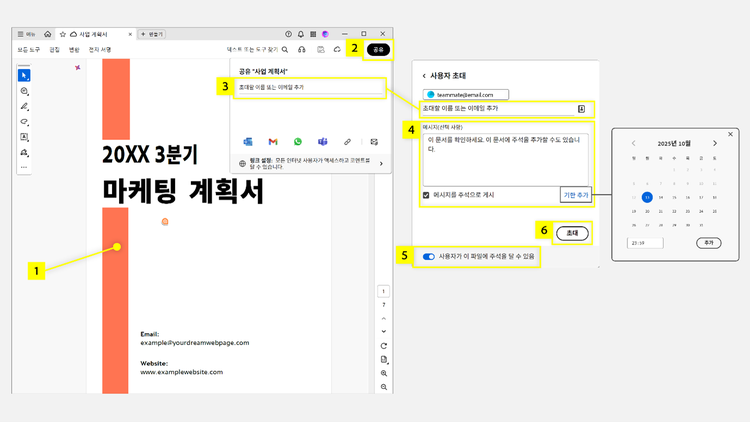
1. 애크로뱃 데스크탑 앱을 실행하고 PDF 파일 열기

2. 화면 상단의 '공유' 버튼 선택

3. 초대할 사용자의 이메일 주소 또는 이름 입력

4. (선택 사항) 사용자가 문서를 공유받을 때 확인 가능한 메시지 작성하거나, PDF 공유 기한 설정

5. (선택 사항) 초대하는 사용자에게 '주석 추가' 권한 부여

6. '초대' 버튼 선택하여 공유 완료 (상대방에게 알림 이메일 전송)

공유 링크를 생성하여 초대하기

이 방법은 여러 사용자에게 링크를 통해 공유하거나, 특정 메신저 또는 협업툴을 사용할 때 유용합니다.

공유 링크를 생성하여 초대하기

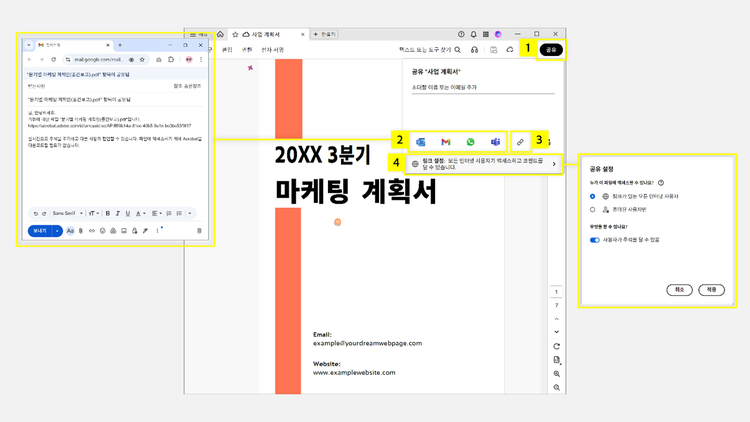
1. 화면 상단의 '공유' 버튼 선택

2. 해당 앱으로 공유 링크 복사 및 전달: 생성된 링크를 복사하여 메신저, 이메일, 협업툴 등을 통해 공동 작업자에게 전달(Outlook, Gmail 등)

3. 공유 링크 생성 및 복사

4. (선택 사항) '링크 설정'을 선택하여 초대할 사용자의 액세스 권한 및 주석 권한 등 설정

3. PDF 주석달기를 활용해 실시간 피드백을 남기는 방법은 무엇인가요?

애크로뱃은 PDF 공동작업 및 검토를 위해 매우 다양하고 강력한 주석 도구(Comment Tools)를 제공합니다. 이러한 PDF 주석달기 도구들은 문서의 원본 내용을 건드리지 않고, 특정 내용에 직접적으로 피드백을 추가하거나 시각적으로 마크업할 수 있습니다.

텍스트에 바로 주석 피드백 남기기

텍스트 마크업 도구는 원본 텍스트에 직접 표시를 하여 강조하거나, 수정 표시를 남길 수 있습니다.

텍스트에 바로 주석 피드백 남기기

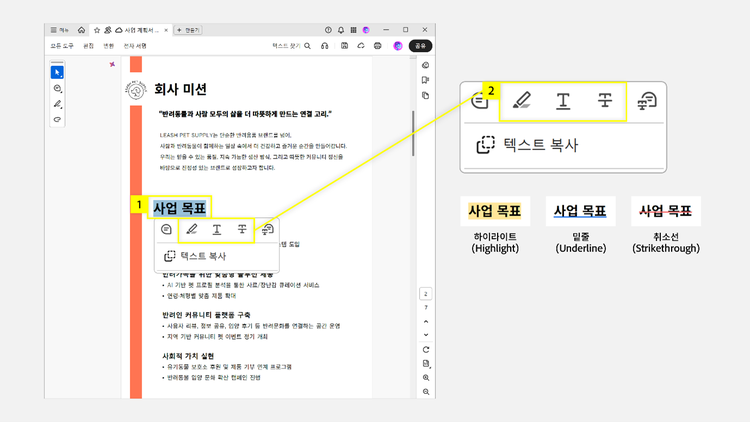
1. 특정 텍스트를 드래그하여 선택

2. 작업표시줄에서 용도에 맞는 텍스트 마크업 도구 선택

  • 텍스트 강조(Highlight): 선택한 텍스트를 형광펜으로 하이라이트 칠합니다
  • 밑줄 긋기(Underline): 텍스트 아래에 선을 그어 중요 내용을 강조하거나, 참고 사항을 표시합니다.
  • 취소선(Strikethrough): 텍스트 중앙에 선을 그어 삭제를 제안합니다.

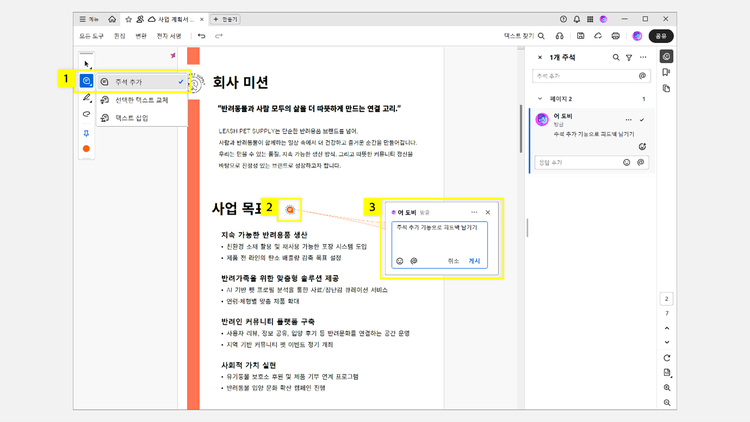
문서 내 원하는 위치에 '스티커 메모' 주석을 활용하여 피드백 남기기

스티커 노트(Sticky Note) 기능은 문서의 특정 영역에 의견이나 설명을 추가할 때 사용합니다.

스티커 메모 주석을 활용하여 피드백 남기기

1. 도구 모음에서 '주석 추가' 아이콘 선택

2. 주석을 달고자 하는 문서의 특정 위치 클릭

3. 팝업 창에 피드백 입력 후 ‘게시’ 선택 또는 Enter (@을 통해 특정 팀원을 지정하여 멘션 가능)

4. PDF에 달린 주석을 편집하거나 관리할 수 있나요?

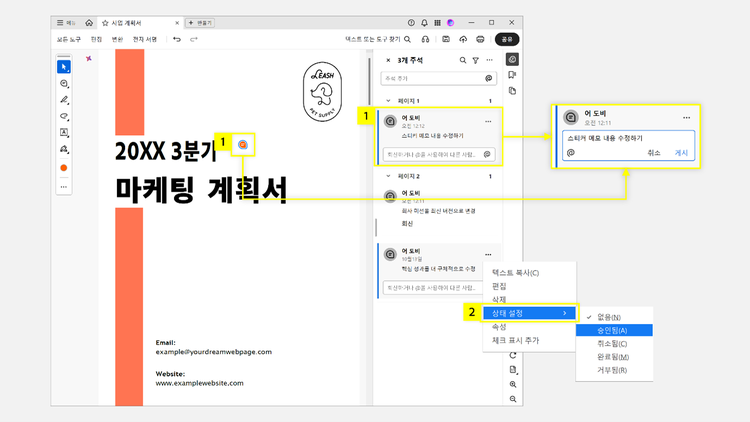
네, 가능합니다. PDF 주석달기를 통해 남긴 주석은 언제든지 편집하거나, 주석의 상태를 설정하여 진행 상황을 관리할 수 있습니다.

주석 편집하거나 상태 설정하기

1. 주석 편집: 오른쪽 패널의 ‘코멘트’ 메뉴에서 편집할 주석을 더블 클릭하거나, 문서에 표시된 주석 아이콘을 더블 클릭하여 편집 모드로 전환

2. 상태 관리: 주석을 마우스 오른쪽 버튼으로 클릭하거나, 주석 옵션 메뉴에서 '상태 설정(Set Status)'을 선택

  • 수락(Accepted)', '거부(Rejected)', '완료(Completed)', '취소(Cancelled)' 등의 상태를 지정

5. PDF에 남긴 주석을 따로 추출할 수 있는 방법은 무엇인가요?

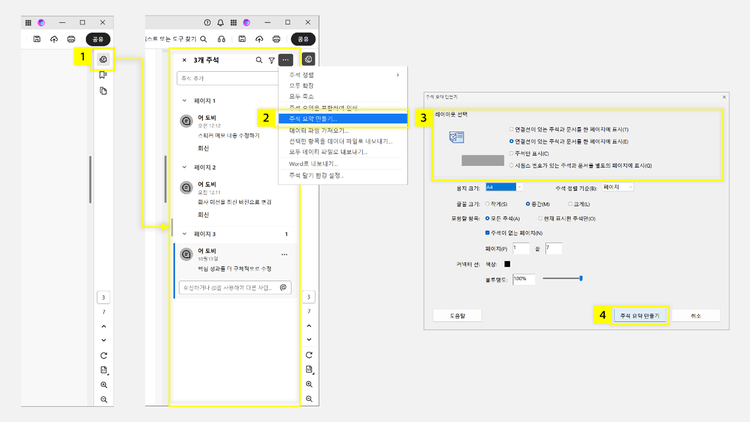
PDF 공동작업 과정에서 남긴 주석들은 코멘트 패널의 '주석 요약 만들기' 또는 '데이터 가져오기/내보내기' 기능을 활용하면 별도로 추출할 수 있습니다. 이는 검토 보고서를 만들거나, 피드백을 정리할 때 유용합니다.

주석 요약 보고서(PDF 또는 HTML)로 추출하기

이 방법은 주석 내용을 원본 문서의 페이지와 함께 보거나, 정리된 보고서 형태로 인쇄 또는 PDF 공유할 때 유용합니다.

주석 요약 보고서로 추출하기

1. 오른쪽 탭에서 ‘주석(Comments)’ 패널 열기

2. 주석 패널 상단의 '옵션(Options)' 아이콘 클릭 > '주석 요약 만들기(Create Comment Summary)' 선택

3. 팝업 창에서 원하는 요약 레이아웃 선택

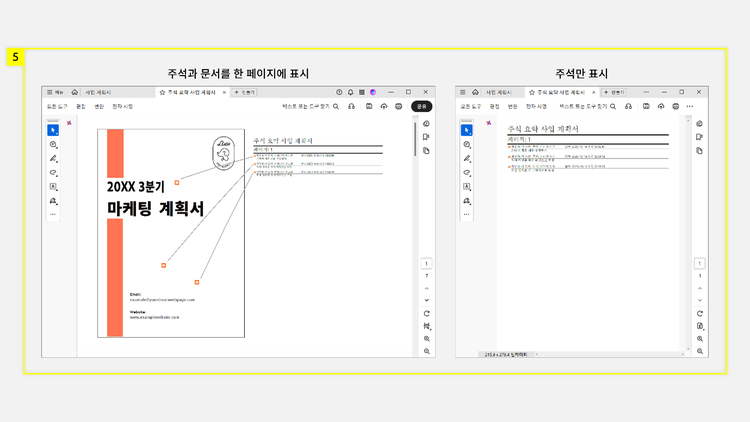
  • 문서 및 주석: 주석이 달린 페이지 이미지와 주석 목록을 함께 표시합니다.
  • 주석만 표시: 주석 텍스트만 나열합니다. (일반적으로 가장 깔끔하게 내용만 추출)

4. '주석 요약 만들기' 버튼 클릭

레이아웃 옵션으로 주석만 따로 추출하기

5. 레이아웃 옵션에 따라 새로운 PDF 문서 생성

데이터 파일(FDF/XFDF)로 추출하기

이 방법은 주석 데이터를 다른 PDF 문서로 가져오거나(Import), 주석 내용을 텍스트 형태로 변환하여 보관할 때 사용됩니다.

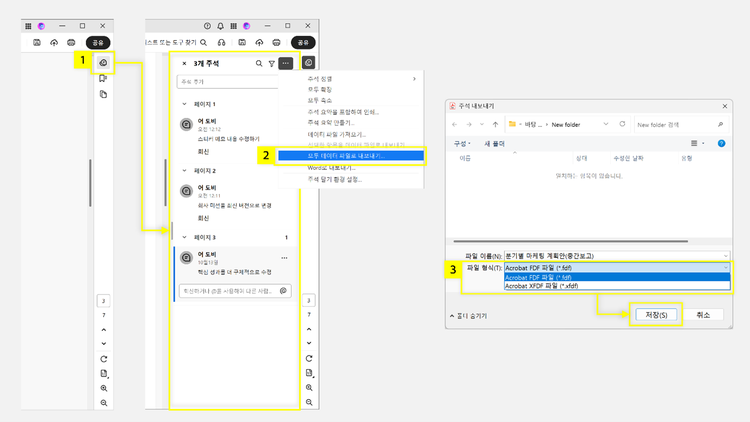
1. 오른쪽 탭에서 ‘주석’ 패널 열기

2. 주석 패널 상단의 '옵션' 아이콘 클릭 > '모두 데이터 파일로 내보내기 (Export All To Data File)' 선택

3. Acrobat FDF 파일(.fdf) 또는 Acrobat XFDF 파일(.xfdf) 선택 후 저장

애크로뱃 PDF로 공동작업 시작하기

지금까지 Adobe Acrobat의 PDF 공유 기능과 PDF 주석달기를 활용하여 원활하게 PDF 공동작업을 진행하는 방법에 대한 FAQ 5가지를 알아보았습니다. 어도비 애크로뱃으로 팀원과 공유 문서로 효과적인 협업을 시작해 보세요. 이 외에 더 자세한 PDF 공동작업 튜토리얼이나 공동작업 활용 방법을 확인해보고 싶다면 애크로뱃 온라인 페이지를 방문해 보세요.

더 많은 리소스

Content as a Service v3 - Thursday 27 November 2025 at 17:10