Acrobat
FAQ: 애크로뱃 PDF 변환만의 차별화된 강점은 무엇인가요?
파일 형식이 제각각인 문서들을 안정적으로 작업하고 공유하려면, 파일 PDF 변환 도구를 활용해 보세요. PDF 변환 프로그램 애크로뱃의 특장점을 통해 효율적이고 안전한 업무 환경을 만드는 방법을 소개합니다.
PDF 변환을 하는 이유는 무엇인가요?
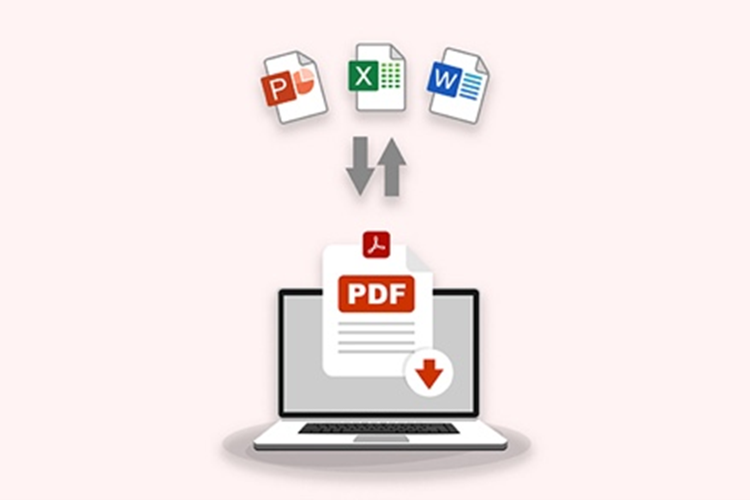
실무에서는 업무 목적에 따라 최적화된 프로그램을 사용하는 경우가 많습니다. 예를 들어 보고서나 계약서는 워드로 작성하고, 데이터 분석이나 수치 계산은 엑셀에서 진행하죠. 이외에도 발표 자료는 PPT로 만든다거나, 디자인 시안이나 제품 이미지는 JPG로 작업하곤 합니다. 하지만 이러한 문서들은 다른 운영 체제나 디바이스에서 열리지 않거나 서식이 깨질 수 있다는 문제가 있죠.
타 변환 프로그램과 차별화되는 애크로뱃만의 강점
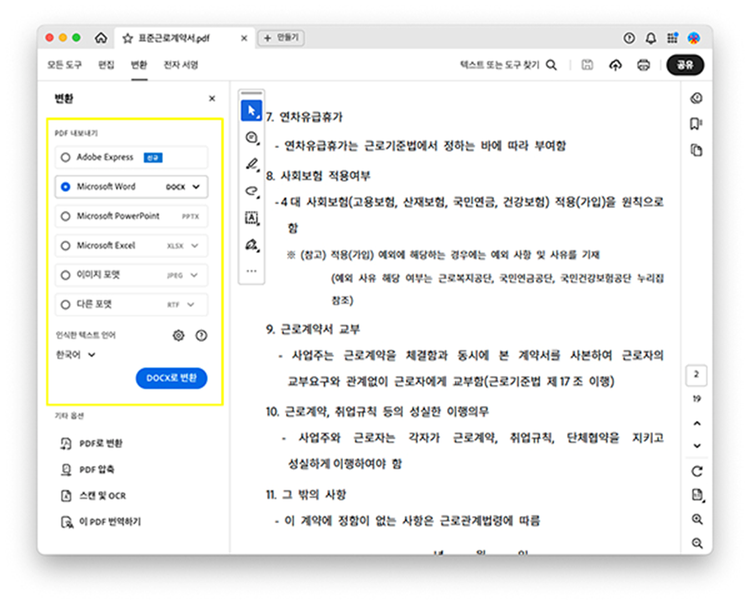
PDF 변환 프로그램 애크로뱃을 활용하면, 워드, JPG, 엑셀, PPT 등 다양한 파일 형식을 상호 변환할 수 있습니다. 해당 파일 형식을 PDF로 변환할 수 있을 뿐만 아니라, 다시 PDF를 다른 파일 형식으로 변환할 수도 있죠.
파일 변환 시 원복 서식을 유지하기 때문에 표나 이미지 등 복잡한 서식도 무너짐 없이 변환할 수 있습니다. 글자나 이미지도 흐려지지 않고 원본과 동일한 품질을 유지하죠. 강력한 보안 기능을 통해 암호 설정이나 편집 제한을 걸 수 있어 중요한 문서도 안전하게 보호할 수 있습니다.
FAQ: 애크로뱃 PDF 변환에 대해 자주 묻는 질문 5가지
1. 애크로뱃으로 PDF 변환 시 품질 저하가 없는 이유는 무엇인가요?
애크로뱃은 글자나 그래픽 요소를 이미지가 아닌 벡터 데이터로 PDF 변환하기 때문에 품질 저하가 발생하지 않습니다. 반면 타 변환 프로그램은 벡터 데이터를 단순 이미지로 처리하기 때문에 글자가 깨지는 등 품질 저하 문제가 발생할 수 있죠.
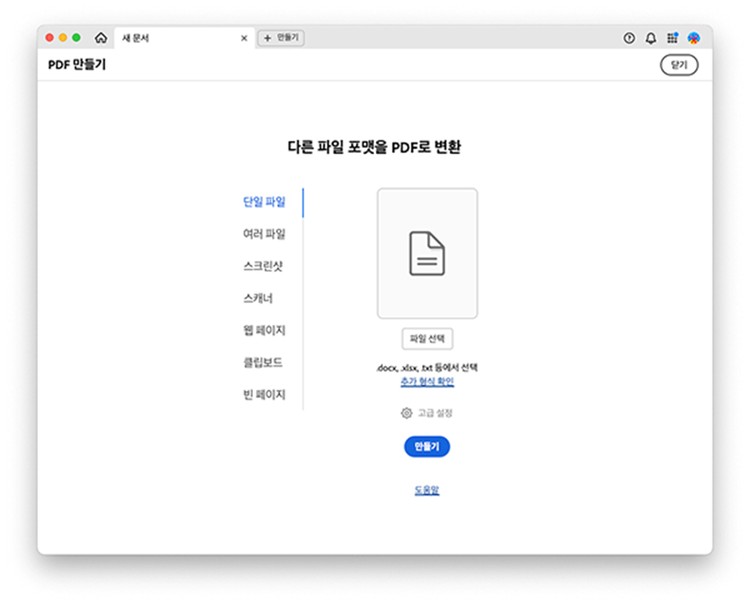
2. 여러 파일을 한 번에 PDF로 변환할 수 있나요?
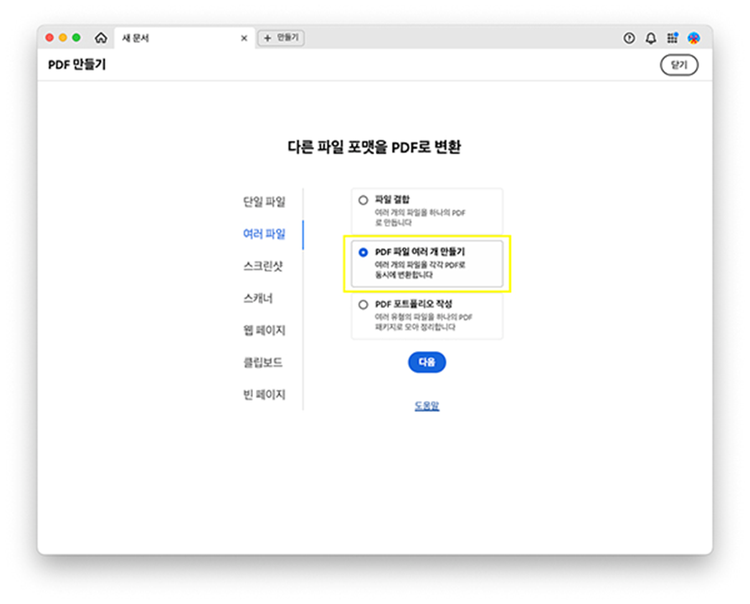
애크로뱃 PDF 일괄 변환 기능을 활용하면 여러 개의 파일을 동시에 변환할 수 있습니다. 클릭 한 번으로 여러 개의 파일을 각각 PDF로 동시에 변환할 수 있어 작업 시간을 단축할 수 있습니다.
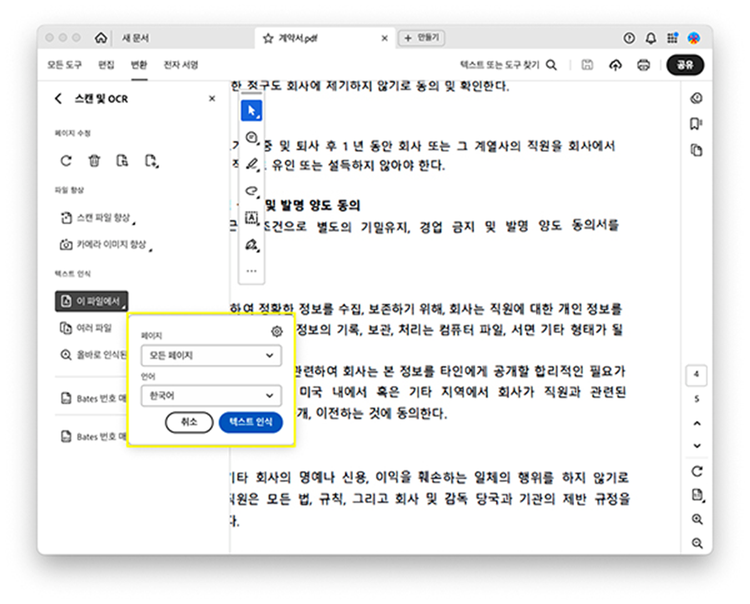
3. PDF 변환 후 텍스트 수정 및 문서 편집이 안되는 이유는 무엇인가요?
스캔 파일처럼 PDF 파일이 이미지로 되어 있는 경우 글자를 수정하지 못할 수 있습니다. 이때 애크로뱃 OCR 기능을 사용하면 이미지 속 글자를 텍스트로 변환할 수 있어 PDF 편집이 가능해집니다.
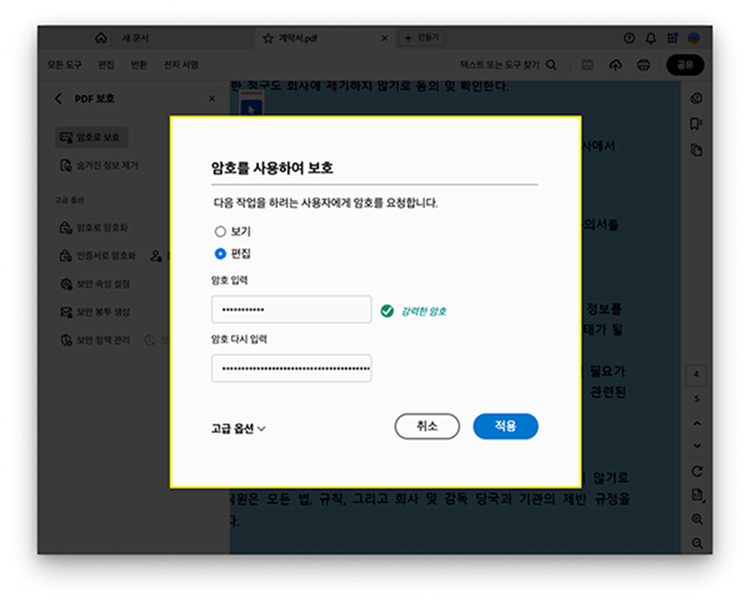
4. PDF 변환 과정에서 문서에 편집 제한을 설정할 수 있나요?
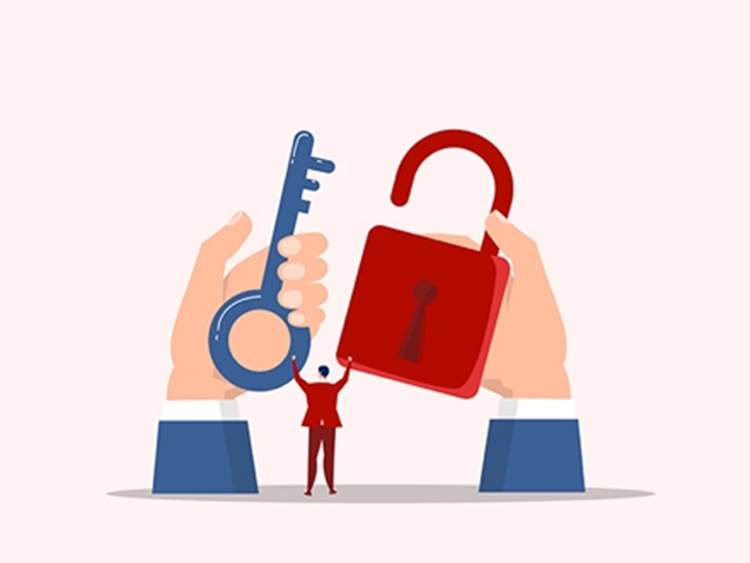
애크로뱃에서는 변환 후 암호나 인증서로 PDF를 보호하고 권한을 설정하는 PDF 보호 기능을 사용할 수 있습니다. 비밀번호 설정은 물론, 인쇄나 PDF 편집 제한도 가능합니다.
5. PDF로 변환된 문서를 다시 되돌릴 수 있는 방법은 무엇인가요?
애크로뱃은 PDF를 다시 워드, 엑셀, PPT 등 다른 포맷으로 변환할 수 있습니다. 단순히 파일 형식만 변환하는 것이 아니라, 표나 텍스트 등 편집 가능한 서식으로 복원하기 때문에 자유롭게 수정이 가능합니다.
오늘 소개한 자주 묻는 질문을 미리 알아두면, 실제 업무 확정에서 훨씬 편리하게 애크로뱃을 활용할 수 있습니다.
이 외에 더 자세한 PDF 파일 변환 방법을 확인해보세요 .
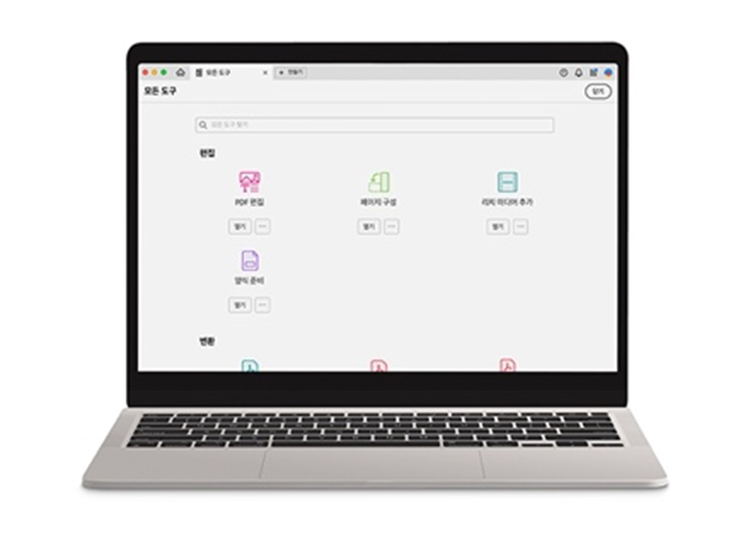
지금 애크로뱃 구독하면, 파일 변환 외에도 PDF 편집 등 유용한 기능을 경험해 볼 수 있습니다. 애크로뱃의 다양한 도구를 통해 문서 관리 수준을 한 단계 높여보세요.