PDF 인쇄 오류의 원인은 무엇인가요?
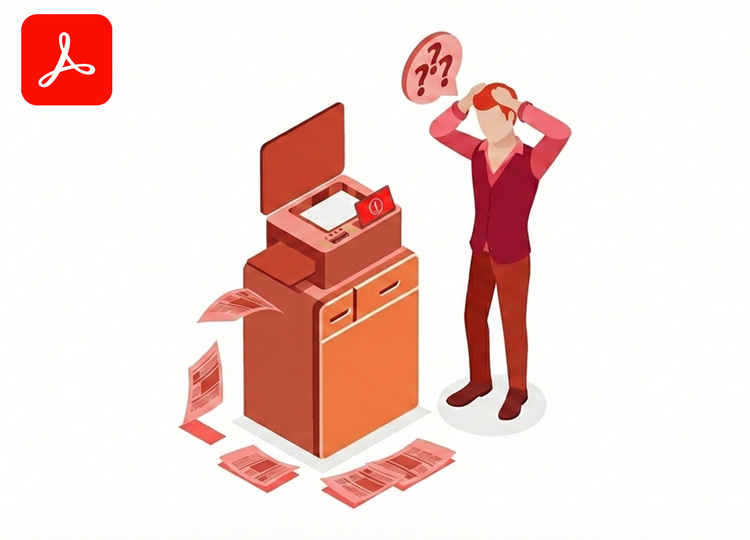
바쁜 업무 시간에 급하게 PDF 인쇄를 걸었는데, 프린터가 묵묵부답이거나 알 수 없는 프린트 오류 메시지만 떠서 당황했던 적 있으신가요? PDF는 문서를 공유하기에는 참 편하지만, 막상 인쇄할 때가 되면 예기치 않게 말썽을 부리기도 하죠. 프린트 오류의 원인도 모른 채 계속 인쇄 버튼만 누르다 보면 아까운 시간만 흘러가고, 업무 흐름까지 뚝 끊겨서 진이 빠지기 십상입니다.
이런 PDF 인쇄 안됨 문제는 파일이 미세하게 손상되었거나 내부 구문이 꼬였을 때, 혹은 애크로뱃이 최신 버전이 아닐 때 주로 발생해요. 이유가 다양해서 복잡해 보이지만, 사실 인쇄 전에 몇 가지 포인트만 미리 체크한다면 대부분 아주 간단하게 해결할 수 있습니다. 오늘은 인쇄 오류로 답답해하셨던 분들을 위해, 바로 사용할 수 있는 4가지 해결 방법을 소개합니다.
애크로뱃 업데이트하기
제일 먼저, 어도비 애크로뱃 앱을 업데이트하지 않아 PDF 인쇄 오류가 뜰 수 있습니다. 애크로뱃 업데이트는 메뉴에서 업데이트 확인을 통해 손쉽게 확인할 수 있습니다. 가장 최신 버전을 사용하고 있는 경우 사용 가능한 업데이트 없음이라는 창이 뜨게 됩니다.
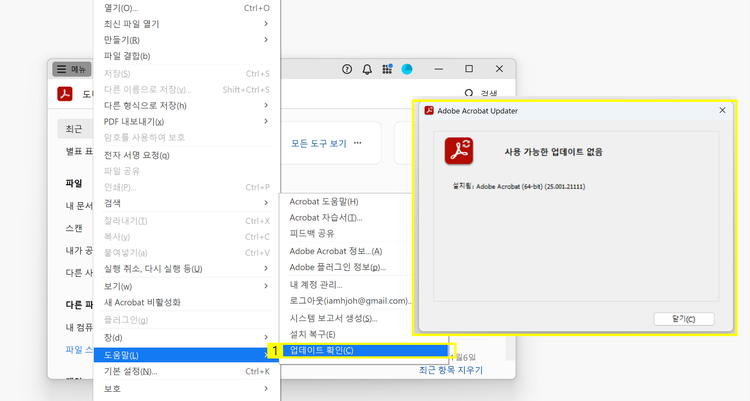
1. ‘메뉴’ > ‘도움말’ > ‘업데이트 확인’
이미지로 인쇄하여 손상된 PDF 인쇄 오류 해결하기
만약 특정 PDF 파일에서만 계속 PDF 인쇄 안됨 문제가 발생한다면, PDF 편집 중에 파일 자체가 손상되었거나 문제가 있을 가능성이 높습니다. 이럴 때 가장 간단하고 확실한 해결책은 바로 '이미지로 인쇄' 기능을 사용하는 것입니다.
이 옵션을 사용하면 애크로뱃이 복잡한 문서 데이터를 일일이 처리하는 대신, 페이지 전체를 단순한 그림처럼 PDF 편집하여 프린터로 전송합니다. 덕분에 손상된 데이터가 있더라도 프린터가 멈추지 않고 오류를 우회하여 정상적으로 문서를 출력할 수 있습니다.
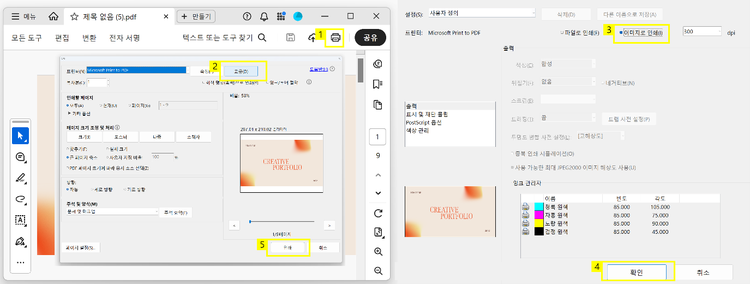
1. ‘인쇄’ 아이콘 클릭
2. ‘고급’ 클릭
3. ‘이미지로 인쇄’ 체크박스 클릭
4. ‘확인’ 클릭
5. ‘인쇄’ 클릭
PDF를 다시 다운로드하거나 복사하기
파일 자체가 아예 손상되어 위의 PDF 인쇄 오류 해결하는 방법을 사용하지 못하는 경우도 있습니다. 특히 인터넷에서 다운로드하거나 이메일로 주고받는 과정에서 알게 모르게 파일이 깨질 수도 있죠. 이럴 때는 원본 소스에서 PDF를 다시 다운로드하여 시도해보거나 하드 드라이브에 복사하여 인쇄해보는 것이 좋습니다.
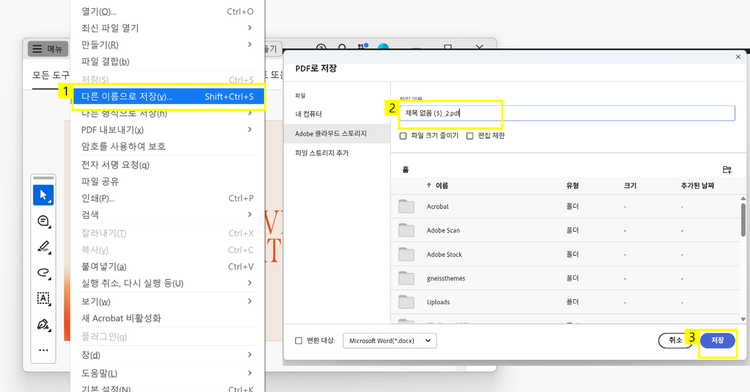
1. ‘메뉴’ > ‘다른 이름으로 저장’ 클릭
2. 제목에 숫자를 붙이기
3. ‘저장’ 클릭
다시 저장한 파일을 애크로뱃으로 열어 인쇄를 다시 시도해보세요.
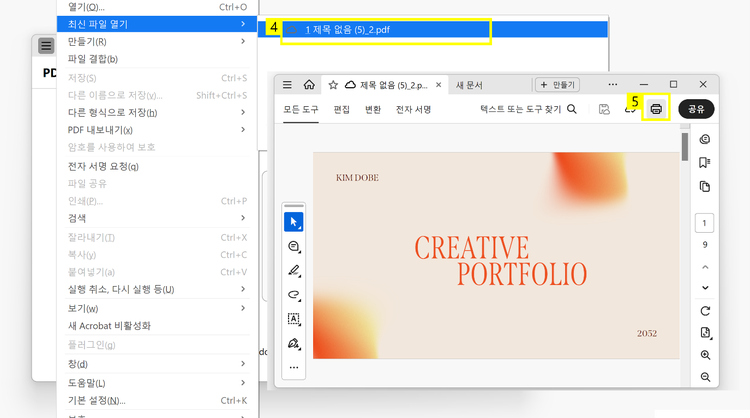
4. ‘메뉴’ > ‘최신 파일 열기’ > 저장한 파일 클릭
5. ‘인쇄’ 아이콘 클릭
프리플라이트로 구문 문제 확인하기
앞서 소개한 방법으로도 해결되지 않는다면, PDF 파일 내부의 보이지 않는 오류를 의심해봐야 합니다. 애크로뱃의 프리플라이트 도구는 문서의 숨겨진 기술적 결함을 찾아내는 정밀 진단 키트와 같습니다. 특히 구문 문제는 화면상으로는 멀쩡해 보이지만 프린터와의 통신을 방해해 프린트 오류를 만드는 주범이 되기도 합니다. 프리플라이트를 통해 구문 오류를 검사하고, 문제가 발견될 경우 '최적화된 PDF'로 다시 저장하는 것만으로도 꼬여있던 내부 코드가 PDF 편집되어 인쇄 오류를 깔끔하게 해결할 수 있습니다.
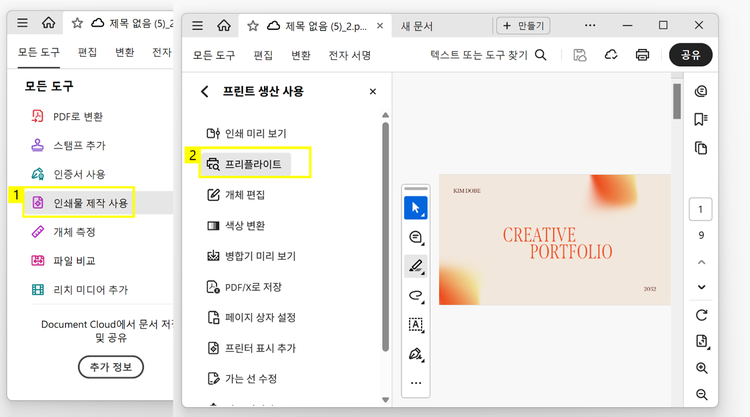
1. ‘모든 도구’ > ‘인쇄물 제작 사용’
2. ‘프리플라이트’ 클릭
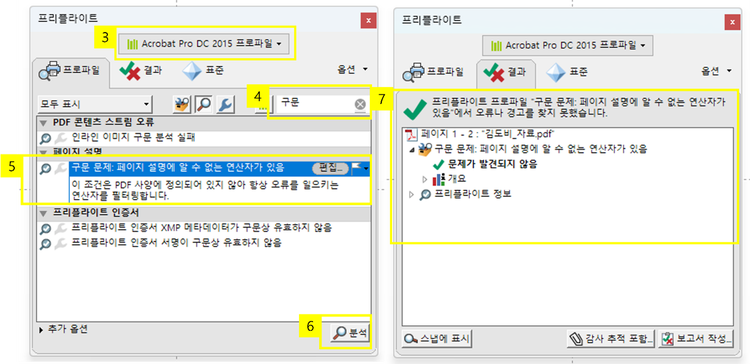
3. ‘Acrobat pro DC 2015 프로파일’ 클릭
4. 검색창 > ‘구문’ 검색하기
5. 페이지 설명 > ‘구문 문제: 페이지 설정에 알 수 없는 연산자가 있음’ 클릭
6. ‘분석’ 클릭
7. 결과창에서 오류 내용 확인하기
지금까지 PDF 인쇄 오류를 해결하는 4가지 방법들을 살펴보았습니다. 사소한 PDF 인쇄 안됨 문제로 업무 흐름이 끊기는 일이 더 이상 반복되지 않기를 바랍니다. 만약 더 자세한 내용을 알고 싶다면, 어도비 HelpX에서 확인해보세요. 어도비 애크로뱃 구독을 통해 PDF 인쇄부터 PDF 편집까지 제한 없는 쾌적한 문서 작업 환경을 경험해 보세요.