Acrobat
PDF에서 개인 정보 지우고 암호 보호로 안전하게 저장하는 방법
개인정보 유출 사고가 빈번해지는 요즘, 계약서나 보고서 등 PDF 파일에도 보안이 필수입니다. 애크로뱃 프로그램으로 PDF 내 민감한 정보를 간편하게 삭제하고, 파일 전체에 암호를 설정해 보안을 강화해보세요.
개인정보가 포함된 PDF, 그냥 보내도 괜찮을까?
PDF 문서에 주민번호 뒷자리, 주소, 연락처 등 개인정보가 포함되어 있을 경우, 외부로 전송되면 의도치 않게 민감한 정보가 유출될 위험이 있습니다. 이러한 문서에는 문서 내 특정 정보를 완전히 제거할 수 있는 ‘PDF 교정’ 기능과, 문서 접근을 제한하는 ‘PDF 암호’ 설정 기능을 함께 사용하는 것이 효과적인 정보 보호 방법입니다.
PDF 보안을 강화하고 싶다면, 애크로뱃 프로그램을 활용해 몇 번의 클릭만으로 이러한 정보 보호 기능을 쉽게 적용할 수 있습니다. 아래 단계별 튜토리얼을 참고해, 민감한 정보가 담긴 PDF를 보다 안전하게 관리해보세요.
PDF 교정 기능으로 개인정보 삭제하기
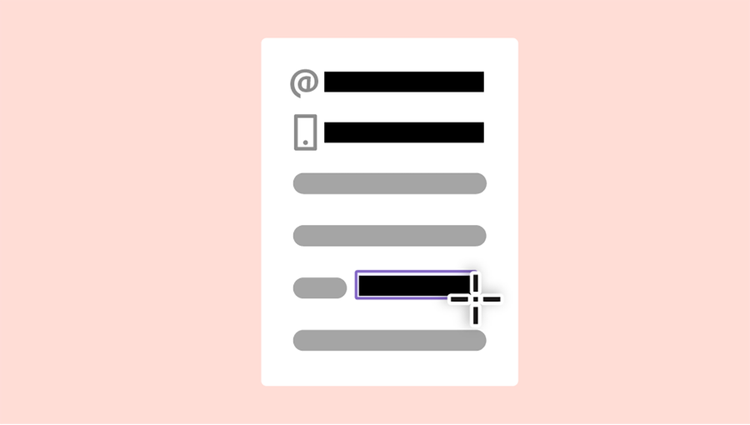
애크로뱃 프로그램의 PDF 교정 기능은 문서 내 특정 텍스트나 이미지를 선택해 완전히 제거할 수 있어, 개인정보를 안전하게 관리하는 데 유용합니다. 일반적인 편집과는 달리, 교정된 정보는 영구적으로 삭제되기 때문에 주민번호 뒷자리처럼 민감한 데이터가 문서에 남지 않도록 할 수 있죠. PDF 보안을 고려해야 하는 계약서나 내부 보고서 등에서 불필요한 정보를 정리하고자 할 때 적합합니다.
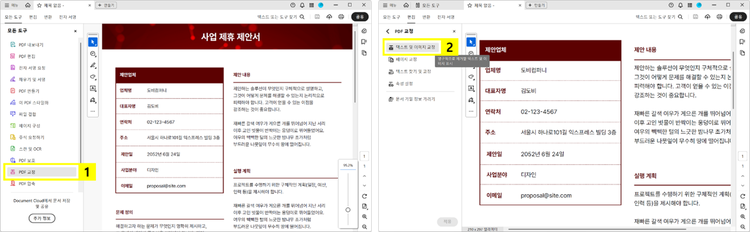
- 모든 도구 > ‘PDF 교정’ 클릭
- ‘텍스트 및 이미지 교정’ 클릭
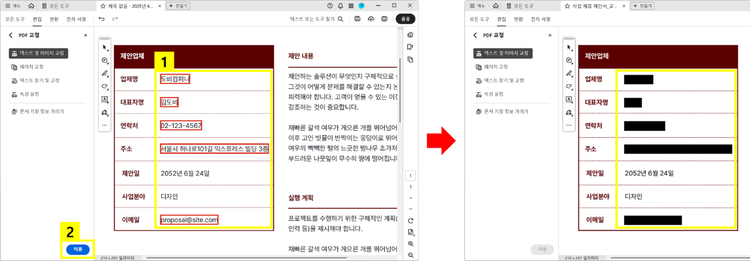
- PDF문서에서 가릴 텍스트 드래그하여 선택
- ‘적용’ 버튼 클릭하여 PDF 교정 완료
PDF 교정 튜토리얼을 확인하고 더 자세한 정보를 확인하세요.
PDF 암호설정 기능으로 PDF 보안 강화하기
PDF 파일을 공유할 때, 문서를 열거나 수정하는 권한을 세밀하게 관리하려면 PDF 암호 보호 설정이 필요합니다. 애크로뱃 프로그램에서는 문서 열람 시 비밀번호를 요구하도록 설정하거나, 인쇄 및 편집 기능을 제한할 수 있어 PDF 보안을 강화할 수 있습니다. 외부 공유가 잦은 문서라면 PDF 암호 설정을 적용해보세요.
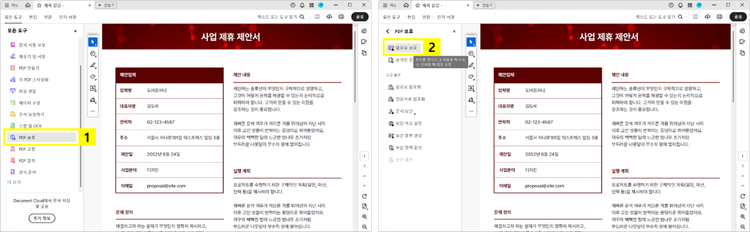
- 모든 도구 > ‘PDF 보호’ 클릭
- ‘암호로 보호’ 클릭
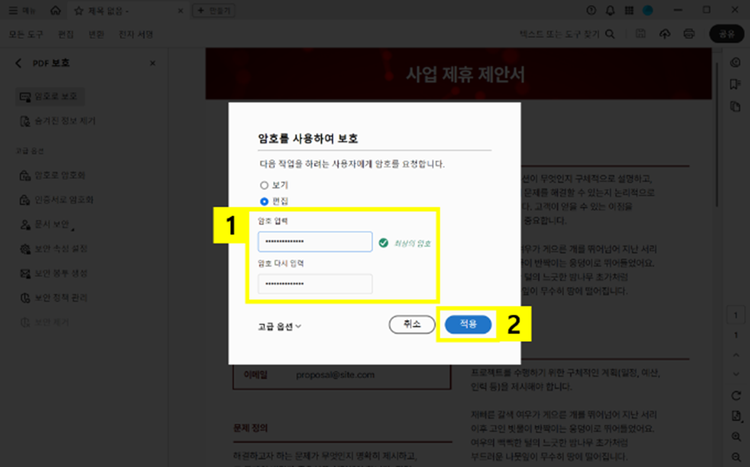
- 설정할 암호 입력
- ‘적용’ 버튼 클릭하여 PDF 암호 설정 완료
PDF 암호 설정 튜토리얼을 확인하고 더 자세한 정보를 확인하세요.
업무에서 PDF 문서를 자주 다룬다면, 개인정보 보호와 문서 보안을 위한 대비는 필수입니다. 애크로뱃을 구독하면 교정, 암호 설정 등 다양한 PDF 보안 기능을 안정적으로 활용할 수 있어, 민감한 정보를 포함한 문서도 보다 체계적으로 관리할 수 있습니다.
또한, 온라인 애크로뱃을 통해서도 간편하게 PDF 암호 설정이 가능해, 상황에 맞게 유연하게 사용할 수 있습니다. 지금 애크로뱃 구독하고, 보다 안전하고 효율적인 문서 작업 환경을 시작해보세요.