
사진
포토샵을 활용한 여권사진 셀프 보정 가이드
여권은 해외 여행에 필수적인 신분증입니다. 여권사진은 본인의 신분을 증명할 수 있어야 하므로, 매우 엄격한 규격에 따르고 있습니다. 매번 사진관을 찾기 번거롭다면, 포토샵을 활용해 여권용 사진을 직접 만들어보세요. 가지고 있는 사진으로 규격에 맞는 여권사진 만드는 방법을 알려드립니다.


사진
여권은 해외 여행에 필수적인 신분증입니다. 여권사진은 본인의 신분을 증명할 수 있어야 하므로, 매우 엄격한 규격에 따르고 있습니다. 매번 사진관을 찾기 번거롭다면, 포토샵을 활용해 여권용 사진을 직접 만들어보세요. 가지고 있는 사진으로 규격에 맞는 여권사진 만드는 방법을 알려드립니다.
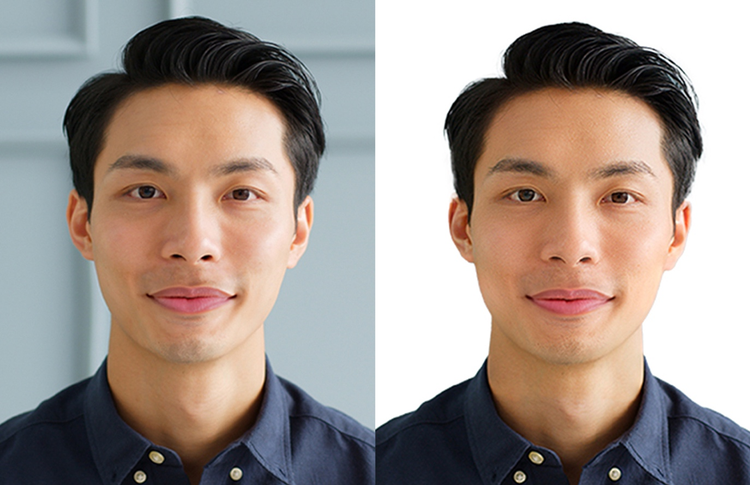
여권사진은 여권, 비자, 신분증 등 다양한 용도로 사용됩니다. 여권을 갱신하거나 비자를 신청할 때 마다 사진관이나 스튜디오를 찾는 일은 번거롭고, 비용도 부담스럽죠. 최근에는 사진관을 가지 않고, 셀프로 여권사진 촬영 및 편집하여 활용하는 경우도 많아지고 있습니다. 직접 촬영한 사진을 포토샵을 활용해 보정하면 비용 및 결과 면에서 모두 만족도 높은 여권용 사진을 얻을 수 있습니다.
여권용 사진은 단순한 인물 사진이 아닙니다. 국외 신분증에 활용하기 위한 공식적인 신분 사진이므로, 밝기, 배경, 크기 등 엄격한 규격을 지켜야 합니다. AI 배경 제거 기능으로 흰색 배경을 교체하는 등, 포토샵 편집 기능을 사용하면 여권 사진 규격에 맞게 직접 사진을 편집할 수 있습니다. 여권 사진 규격에 맞게 이미지를 보정하고, 깔끔하게 완성하는 방법을 알아보겠습니다.
여권사진은 본인 확인을 목적으로 하므로, 과도한 보정은 금지됩니다. 또 본인 식별을 위해 자세한 지침을 안내하고 있습니다. 따라서 여권 사진 촬영 시 아래의 가이드를 준수해야 합니다.
[여권사진 체크리스트]
따라서 먼저 위의 여권용 사진 가이드에 맞추어 촬영된 사진을 찾거나, 직접 촬영해주세요. 해당 사진을 여권사진 규격에 맞게 포토샵으로 직접 편집할 수 있습니다. 여권사진 규격으로 제작된 사진은 표준 증명 사진으로 사용 가능합니다. 따라서 여권뿐 아니라 이력서나 신분증, 각종 서류 제출용 증명 사진으로도 활용할 수 있습니다.
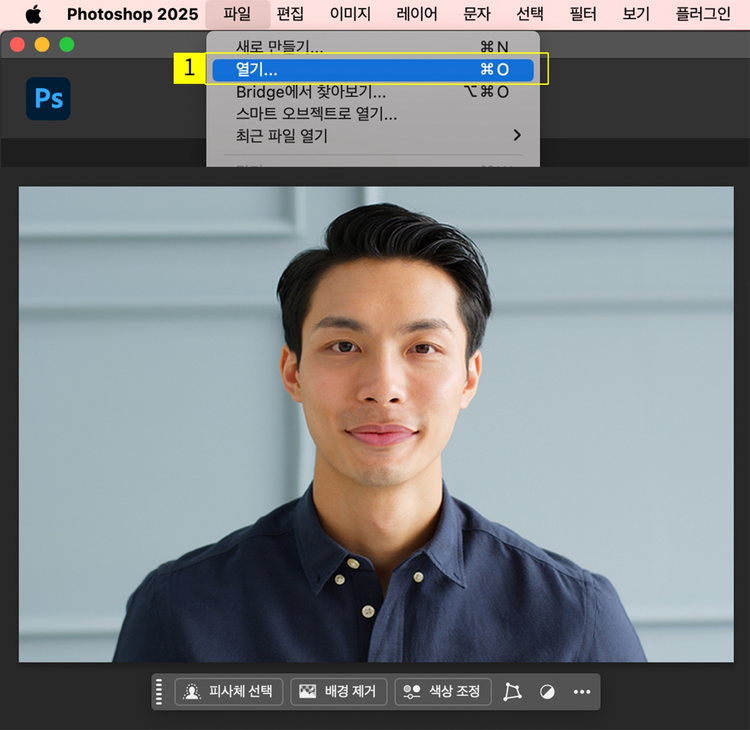
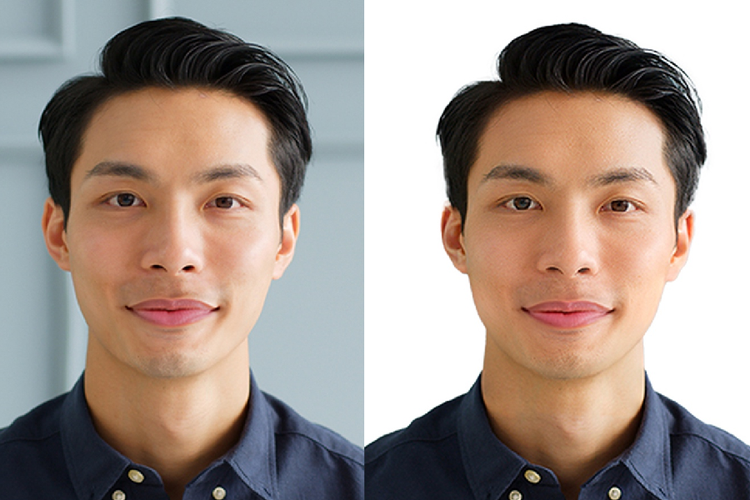
먼저, 포토샵에서 보정할 이미지를 불러오고, 간단한 편집을 거쳐 깔끔한 여권용 사진으로 만들어보겠습니다. 포토샵의 ‘뉴럴 필터(Neural Filters)’ 기능을 활용하면 간단한 슬라이드 조정으로 기본적인 피부 보정을 할 수 있습니다.
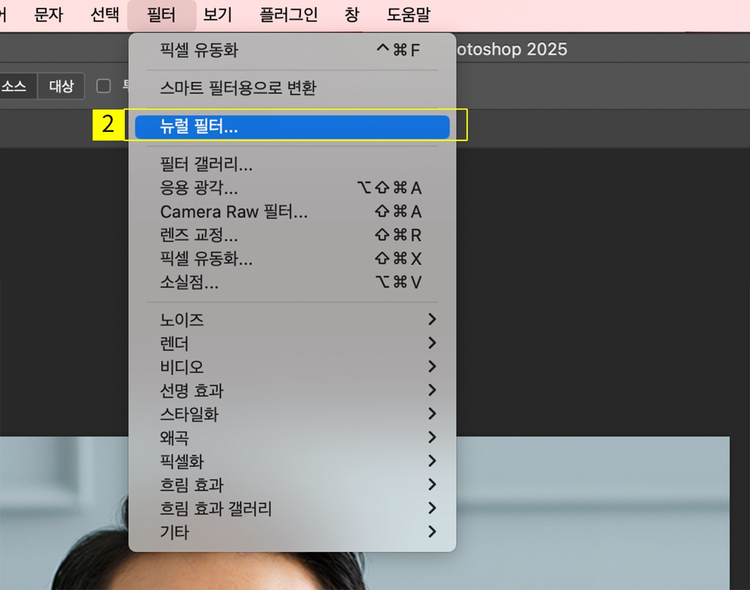
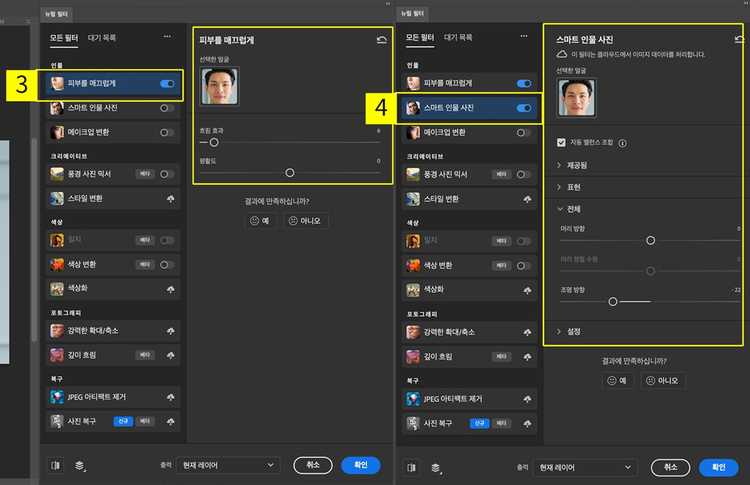
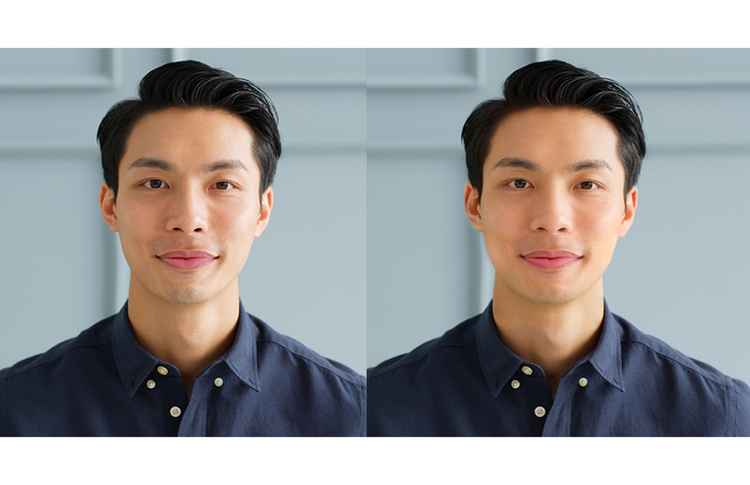
여권용 사진은 보정이 과해지지 않도록 신경써서 조정합니다. 포토샵 뉴럴 필터를 활용해, 위와 같이 약간의 피부 보정과 조명 조정을 완료했습니다.
이제 여권사진 규격에 맞춰 배경을 제거하고, 흰 색 배경을 추가하겠습니다. 복잡한 누끼 작업 없이, 포토샵 AI를 활용하여 빠르게 배경 제거가 가능합니다.
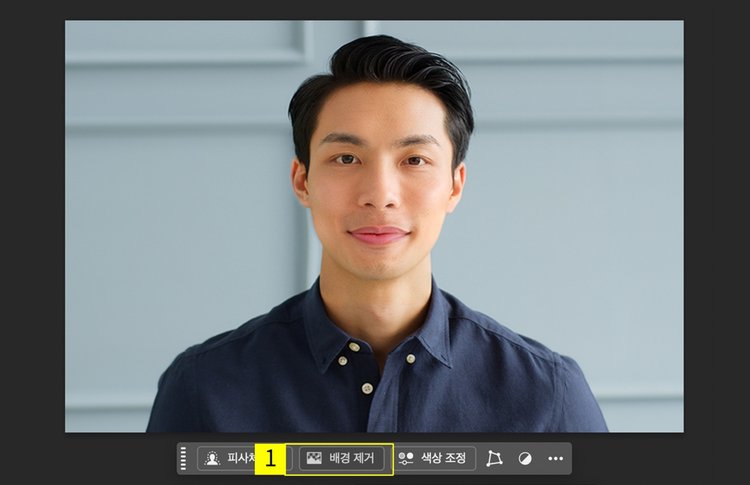
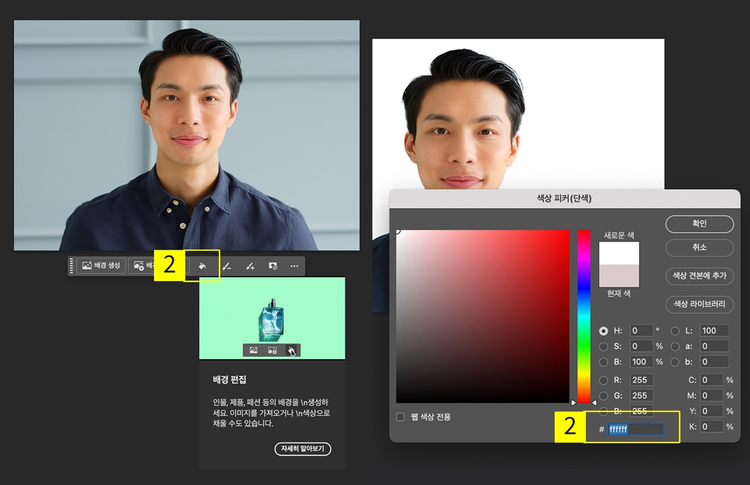
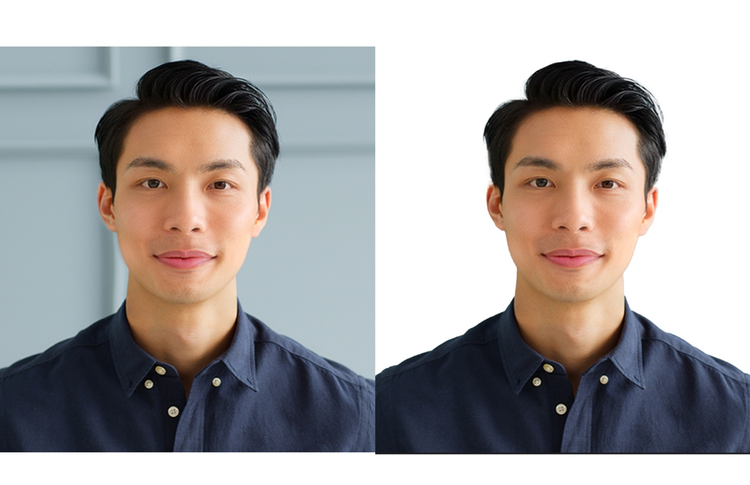
위와 같이 원클릭으로 빠르고 깔끔하게 배경 제거가 완료되었습니다.
마지막으로, 편집한 이미지를 여권 사진 규격에 맞게 잘라보겠습니다. 여권사진은 가로 3.5cm, 세로 4.5cm 사이즈여야 하며, 머리 길이(정수리부터 턱까지)는 3.2~3.6cm가 되어야 합니다.
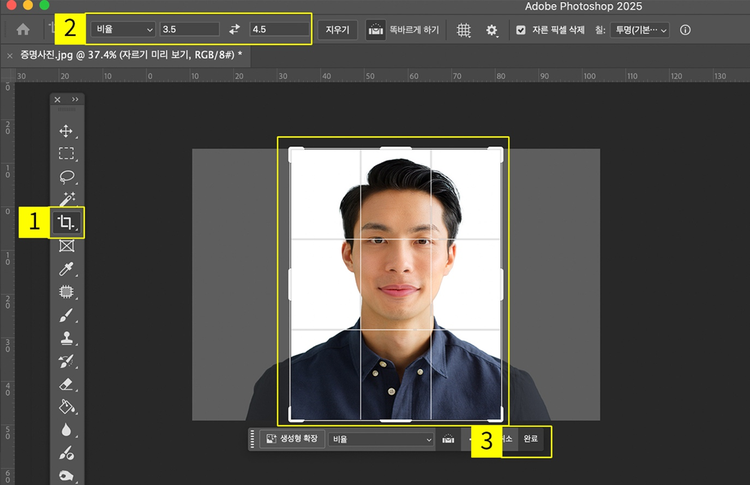
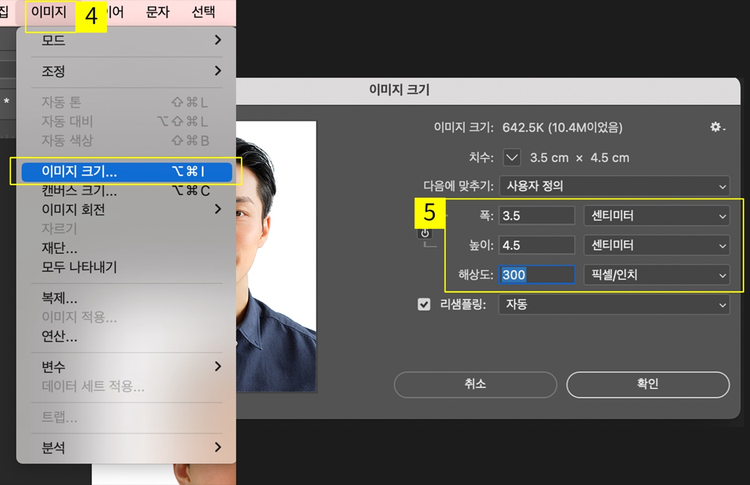
이제 여권용 사진의 얼굴 비율 규격을 맞춰 완료하겠습니다.
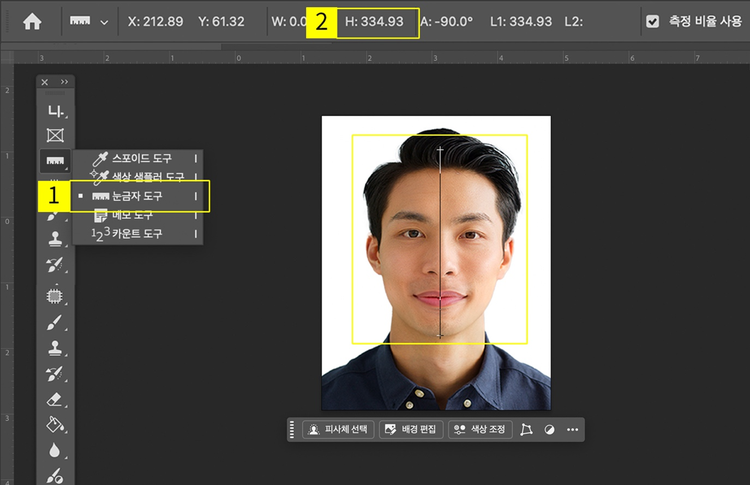
위와 같이 여권사진 편집이 완료되었습니다.
이처럼 여권사진 촬영을 위해 매번 사진관에 방문하지 않아도, 어도비 포토샵이 있다면 셀프로 여권사진 편집이 가능합니다.
어도비 포토샵으로 누구나 집에서 손쉽게 여권 사진 규격 사진을 편집할 수 있습니다. 특히 포토샵 AI를 활용하면 피부톤 보정부터 배경 제거까지 원클릭으로 작업이 가능하여, 초보자도 어렵지 않게 사진을 보정할 수 있습니다.
지금 어도비 포토샵 다운로드 하고, 사진관 수준의 여권사진을 집에서 완성해보세요.
Based on your location, we think you may prefer the United States website, where you'll get regional content, offerings, and pricing.


