사진
포토샵 반짝이 효과로 시선을 끄는 이미지 연출법
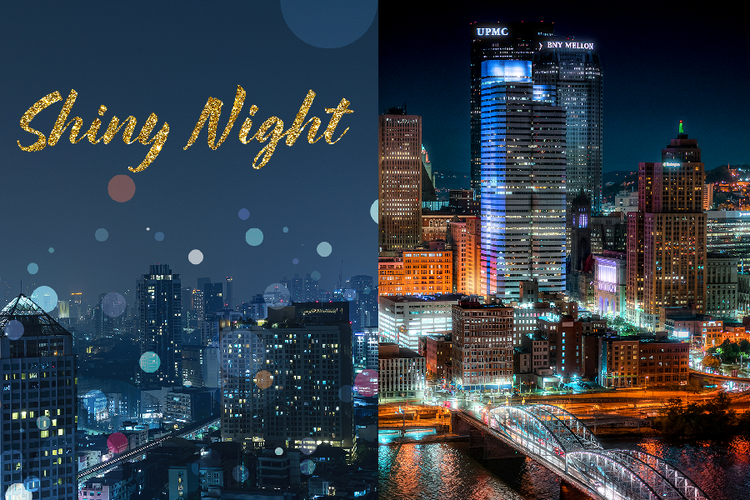
포토샵을 활용하면 디지털 아트에 새로운 생명력을 불어넣을 수 있습니다. 빛나는 효과와 반짝이 효과를 더하면 평범한 이미지도 시선을 끄는 아트워크로 변신하죠. 야경 사진부터 아트워크까지, 감각적인 보정을 통해 더욱 매력적인 디지털 아트를 완성해보세요.
사진
포토샵을 활용하면 디지털 아트에 새로운 생명력을 불어넣을 수 있습니다. 빛나는 효과와 반짝이 효과를 더하면 평범한 이미지도 시선을 끄는 아트워크로 변신하죠. 야경 사진부터 아트워크까지, 감각적인 보정을 통해 더욱 매력적인 디지털 아트를 완성해보세요.
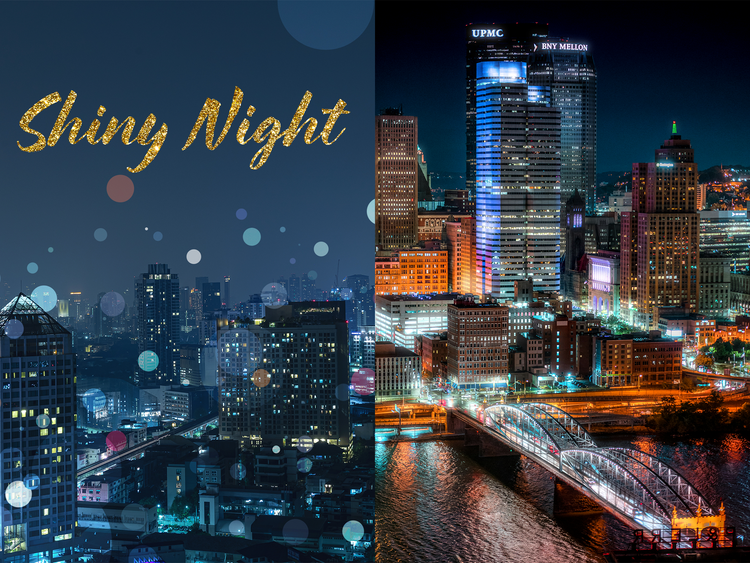
디자인한 아트워크나 직접 찍은 야경 사진이 어딘가 밋밋하게 느껴지시나요? 이럴 때 반짝이 효과와 빛나는 효과를 추가하면 이미지에 특별한 분위기를 더할 수 있습니다. 반짝임과 빛을 입힌 사진이나 그림은 보는 사람의 시선을 한눈에 끌 만큼 강한 매력이 있죠.
어도비 포토샵의 색 보정이나 그림자 효과 같은 다양한 기능을 함께 활용하면, 원하는 부분을 강조하면서도 자연스럽게 반짝이는 장면을 연출할 수 있습니다. 이번 튜토리얼에서는 포토샵의 다양한 사진 편집 기능들을 활용하여 아트워크에 반짝이는 효과 연출하는 방법을 알려드리겠습니다.
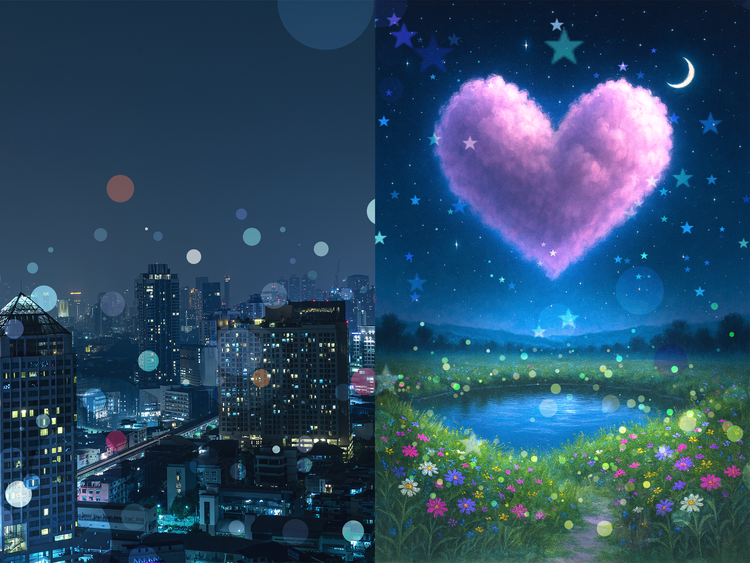
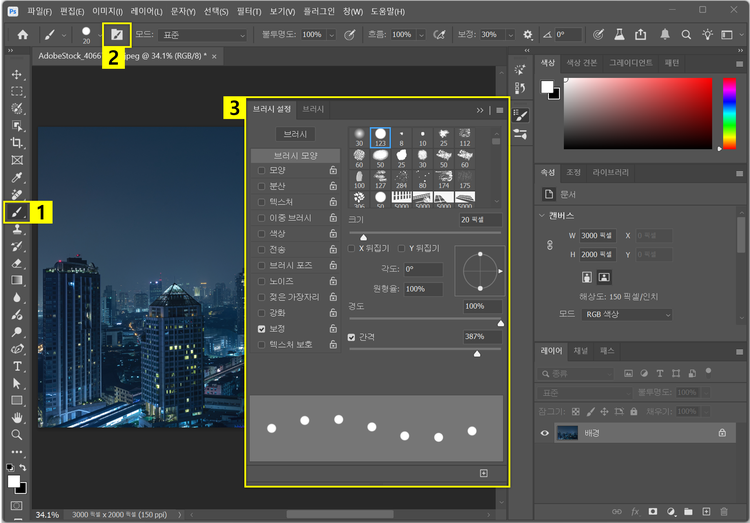
포토샵에서 새로운 레이어를 만들고 브러시 도구를 ‘스크린(Screen)’ 모드로 설정하면 디지털 아트워크에 반짝이 효과를 추가할 수 있습니다. 브러시 크기를 조정하고 흩뿌리기를 활용하면 자연스러운 반짝이 입자가 연출되며, 작품 전체의 분위기를 화려하게 바꿀 수 있죠. 원하는 장면에 빛나는 효과를 추가하고, 디지털 아트를 더욱 매력적으로 완성해보세요.
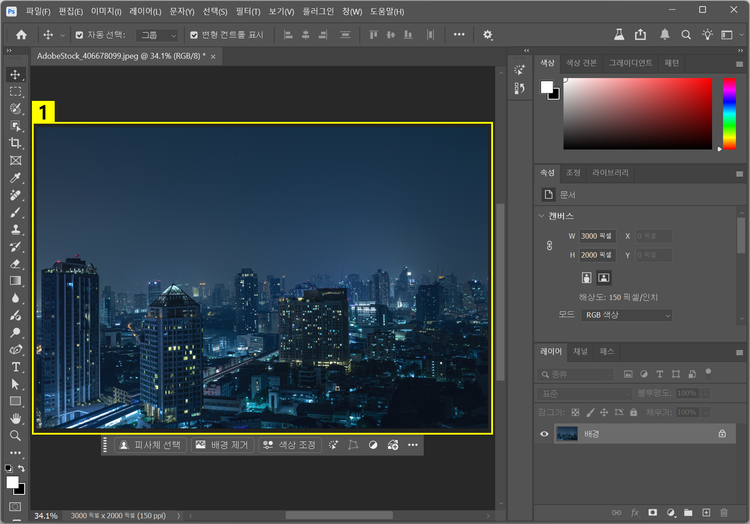
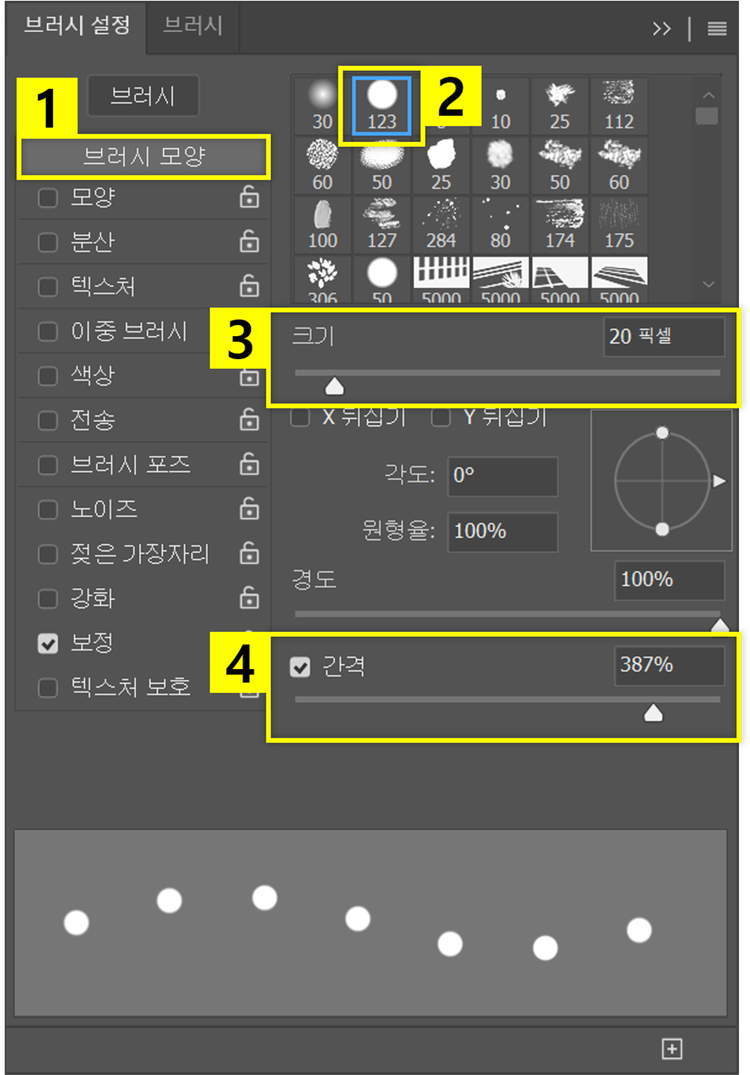
브러시의 모양, 크기, 간격을 조정하면 반짝이 효과의 균형을 쉽게 잡을 수 있습니다. 크기를 조절하고 간격을 넓히면 점이 일정하게 배치되어 패턴이 깔끔해지죠. 이렇게 설정한 브러시는 별빛처럼 자연스럽게 흩뿌려져, 디지털 아트나 사진 보정에 감각적인 분위기를 더해줍니다.
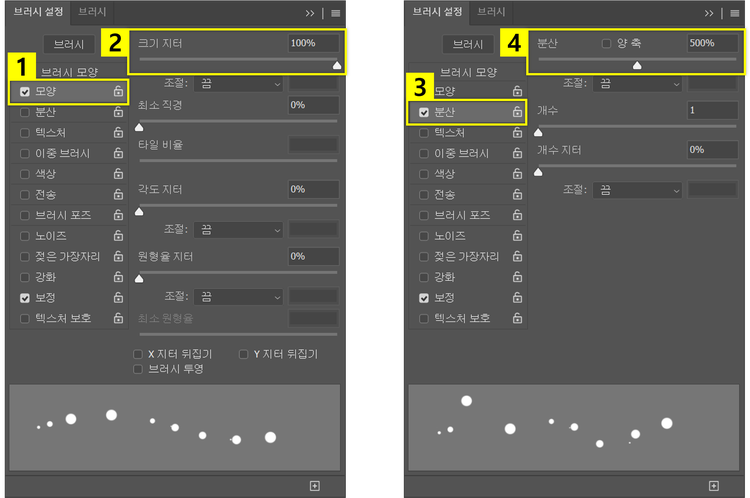
크기 지터와 분산을 조절하면 브러시가 다양한 크기와 위치로 찍혀, 반짝임이 훨씬 자연스럽게 표현됩니다. 크기 지터는 점의 크기를 랜덤하게 바꿔주고, 분산은 점을 흩어 배치해 입체감을 더하죠. 밋밋했던 반짝이 효과를 다채롭게 만들어보세요.
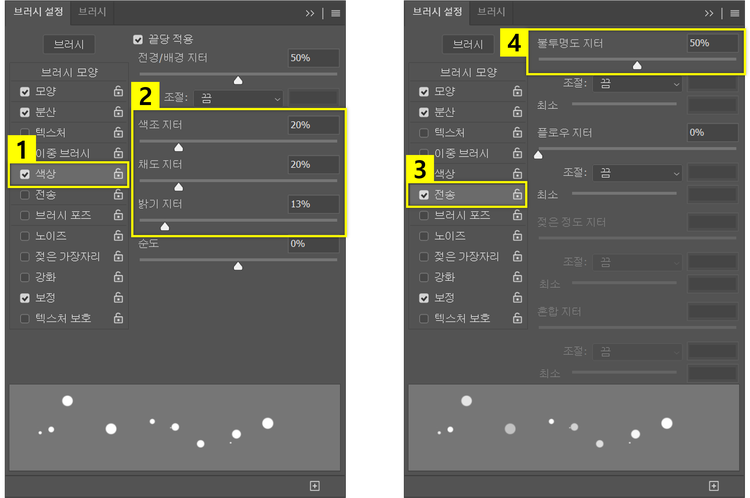
색상 옵션의 색조와 밝기 지터를 활용하면 반짝임에 다양한 색감이 더해져 분위기가 한층 풍성해집니다. 불투명도 지터까지 조정하면 은은하게 빛나는 부분과 강렬하게 빛나는 부분이 어우러지죠. 이렇게 조정하면 야경 사진이나 아트워크에 생동감을 불어넣고, 시선을 끄는 결과물을 완성할 수 있습니다.
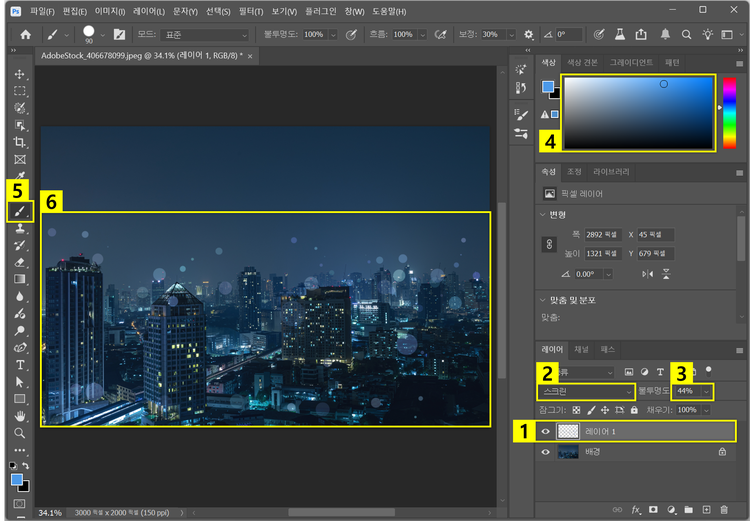
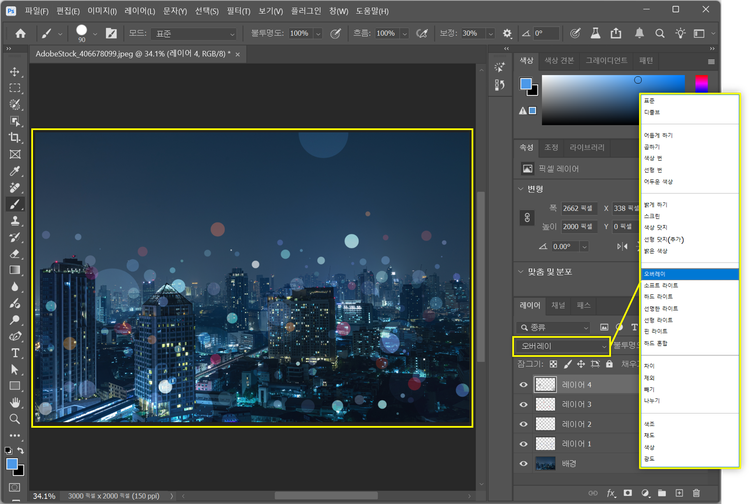
‘스크린’ 모드 외에도, ‘색상 닷지’, ‘오버레이’ 등 다양한 레이어 혼합 모드를 활용하여 다채로운 반짝이 효과를 연출해보세요. 원하는 분위기에 맞는 모드를 선택하면, 디지털 아트와 야경 사진에서 더욱 감각적인 결과물을 얻을 수 있습니다.
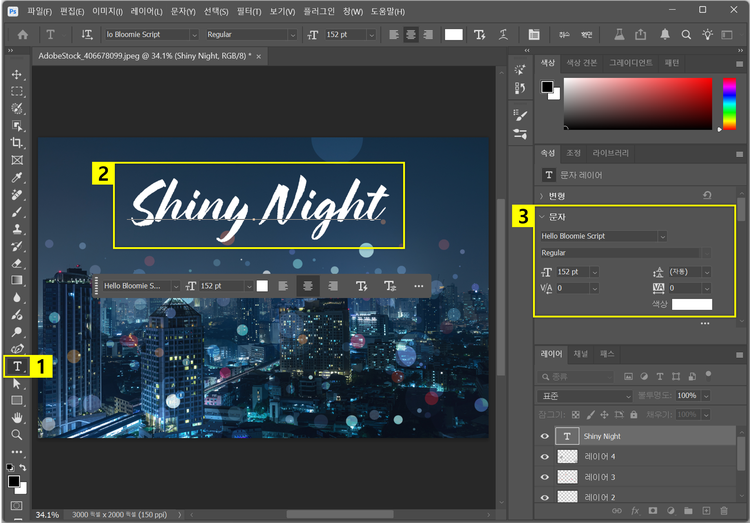
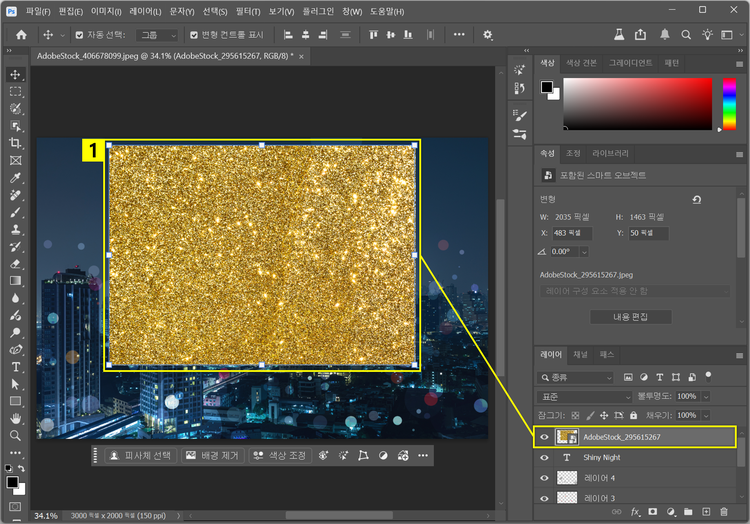
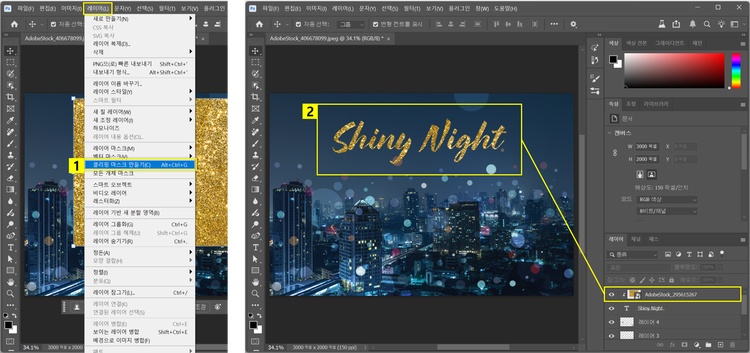
텍스트에 반짝이 효과를 빠르게 추가하고 싶다면 ‘클리핑 마스크(Clipping Mask)’ 기능을 활용해보세요. 먼저 ‘텍스트 도구(Text Tool)’로 원하는 글자를 입력한 뒤, 별도의 글리터 이미지를 불러와 글자 위에 배치합니다. 이후 클리핑 마스크를 적용하면 글자 자체가 반짝이 효과를 품은 듯 표현되죠. 간단한 단계만으로도 디지털 아트 속 글자가 돋보이게 연출되어, 로고나 포스터 디자인에도 응용하기 좋습니다.
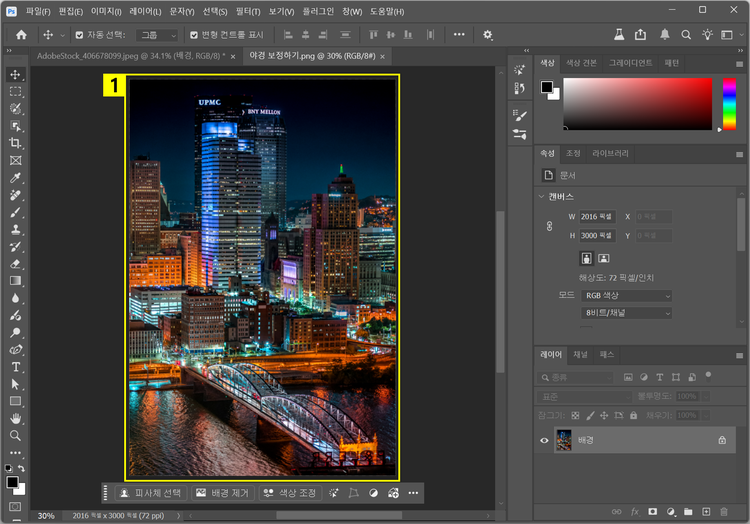
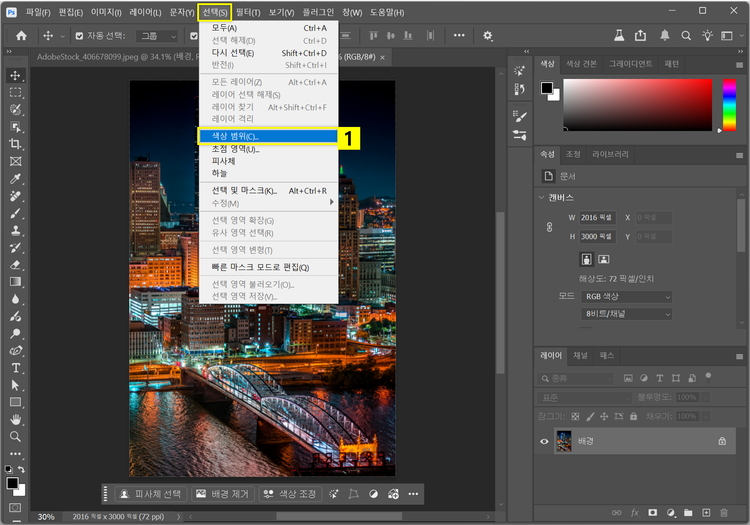
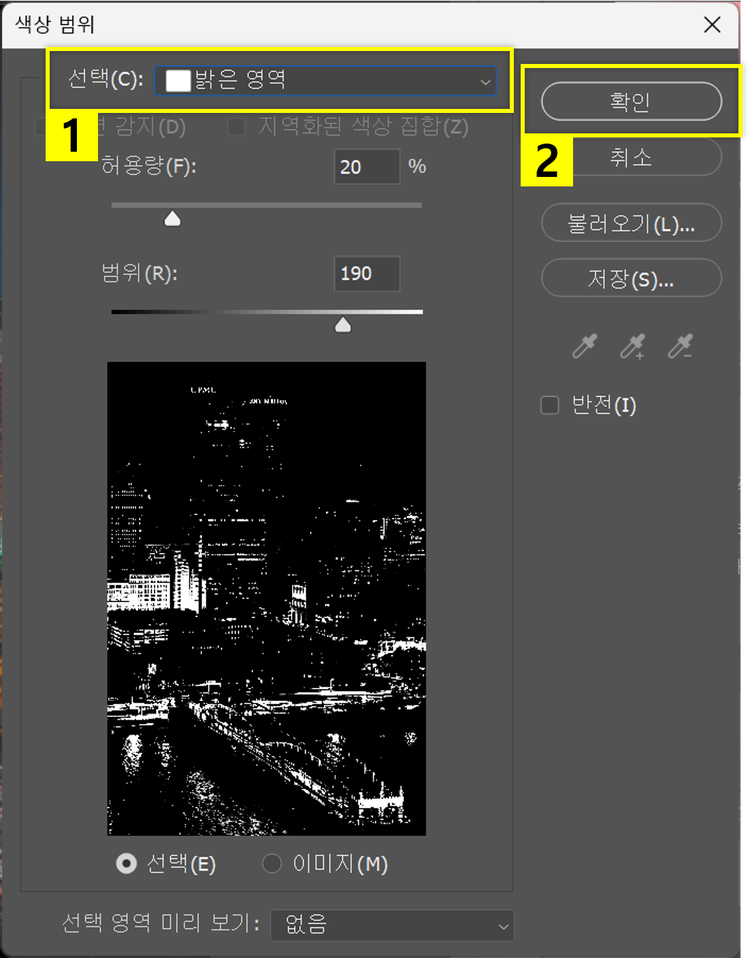
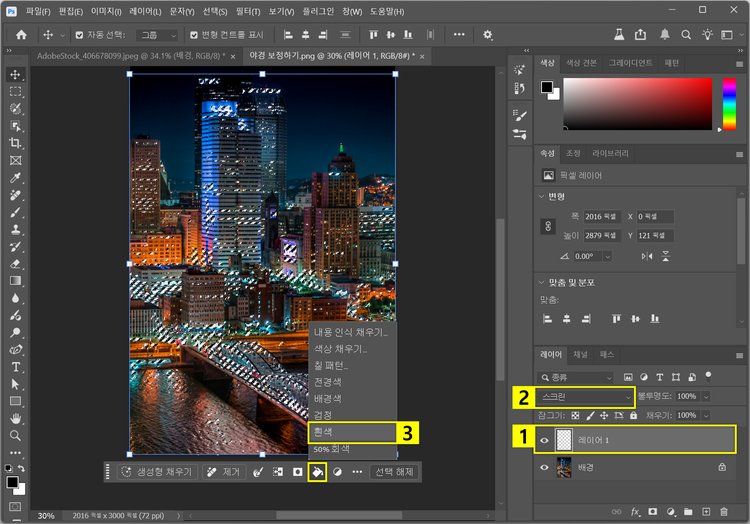
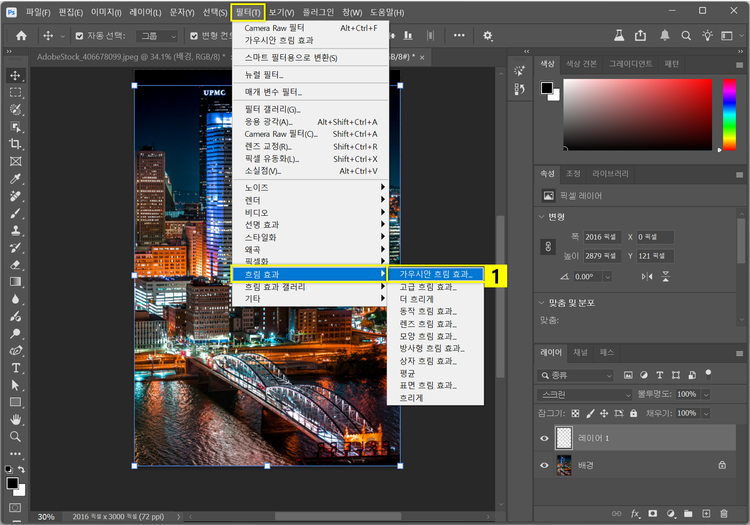
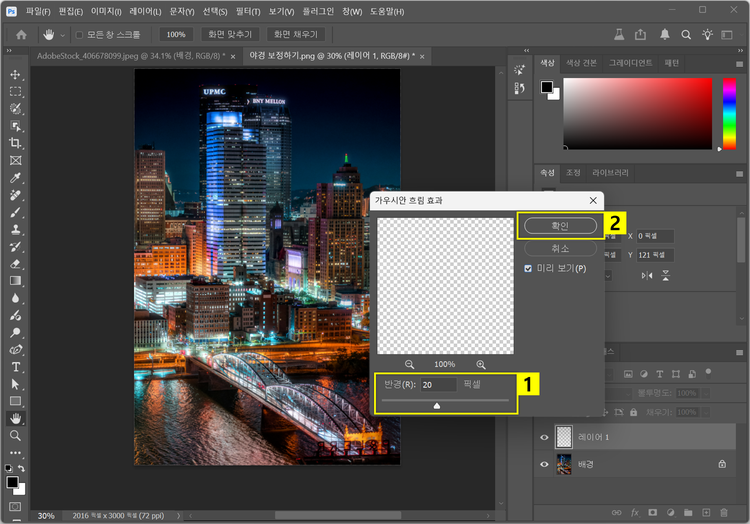
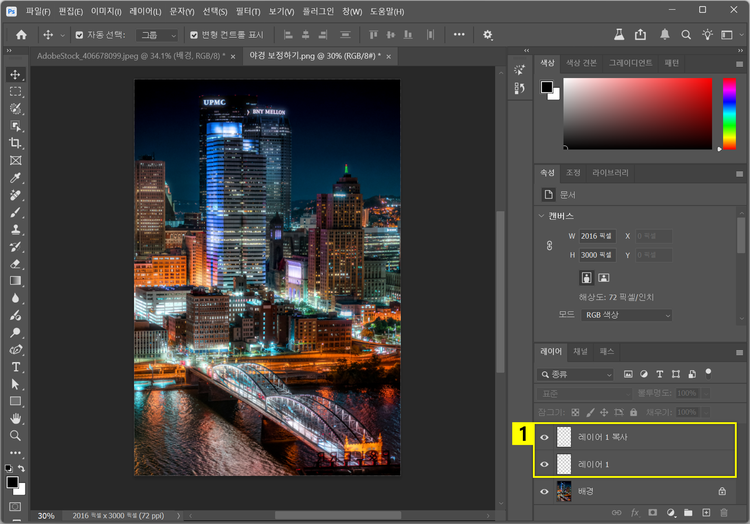
야경 사진에서 빛을 강조하고 싶다면 어도비 포토샵의 ‘색상 범위 선택(Color Range)’ 기능으로 ‘밝은 영역’을 지정해보세요. 선택한 부분을 흰색으로 채운 뒤 레이어 혼합 모드를 ‘스크린(Screen)’으로 바꾸면 불빛이 또렷해집니다. 마지막으로 ‘가우시안 블러(Gaussian Blur)’ 필터를 적용하면 은은하게 퍼지는 빛나는 효과가 더해져, 도시의 불빛이 한층 더 따뜻하고 생생하게 표현됩니다.
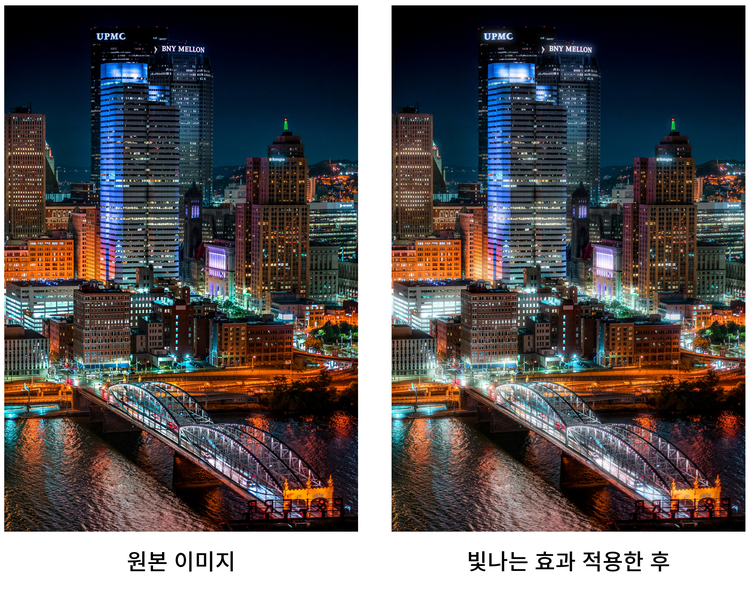
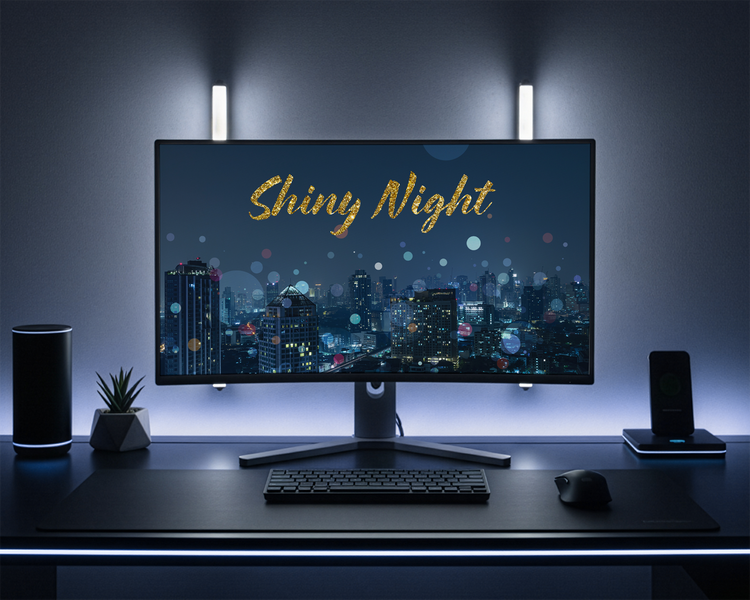
이처럼 포토샵을 활용하면 밋밋한 이미지도 특별한 매력을 가진 작품으로 보정할 수 있습니다. 반짝이 효과나 빛나는 효과는 아트워크나 야경 사진의 시각적 집중도를 높여, 보는 이의 시선을 자연스럽게 끌어당기죠. 지금 바로 포토샵을 활용해 이미지에 반짝이는 효과를 더하고, 감각적인 결과물을 직접 완성해보세요.
지금 어도비 포토샵 구독하고, 나만의 창의적인 디지털 아트를 만들어보세요.