사진
포토샵에서 단 1초 만에 배경 제거하기
이미지 속 배경을 없애는 작업은 이제 더 이상 복잡하지 않습니다. 어도비 포토샵 을 활용하면 클릭 한 번으로 빠르고 간편하게 배경 지우기가 가능하며, 이후 새로운 배경 합성이나 보정 작업까지 손쉽게 이어갈 수 있습니다. 발표 자료부터 광고 배너 제작까지, 활용도가 높은 배경 이미지 제거 과정을 지금 바로 배워보세요.


사진
이미지 속 배경을 없애는 작업은 이제 더 이상 복잡하지 않습니다. 어도비 포토샵 을 활용하면 클릭 한 번으로 빠르고 간편하게 배경 지우기가 가능하며, 이후 새로운 배경 합성이나 보정 작업까지 손쉽게 이어갈 수 있습니다. 발표 자료부터 광고 배너 제작까지, 활용도가 높은 배경 이미지 제거 과정을 지금 바로 배워보세요.
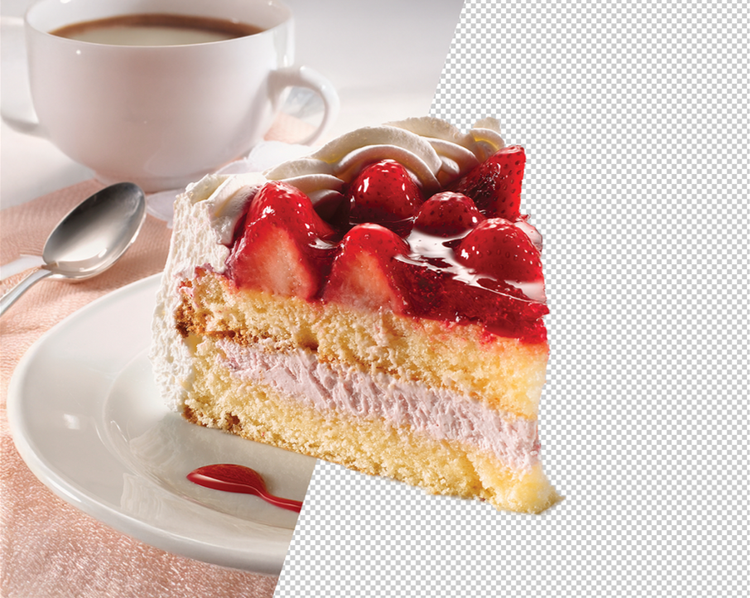
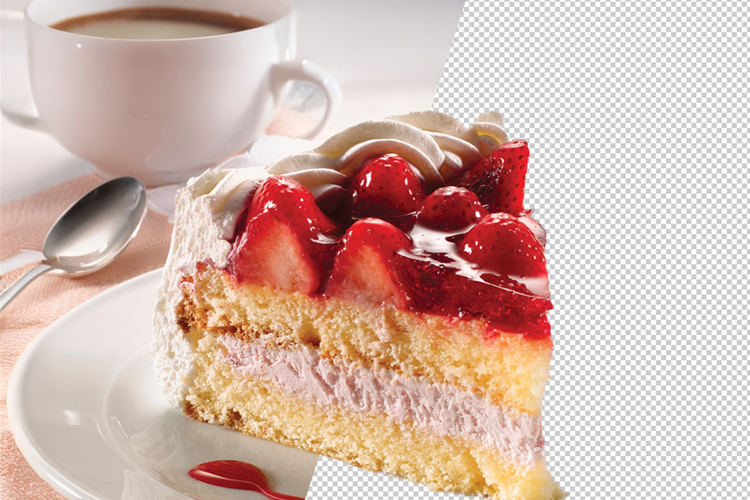
발표 자료 준비, 광고 배너 제작, SNS 콘텐츠 제작 등 다양한 작업에서 배경 제거는 꼭 필요한 과정입니다. 포토샵을 활용하면 단순히 배경을 지우는 것 뿐만 아니라 새로운 배경 합성이나 이미지 리터칭까지 다양한 기능을 활용하여 이미지의 완성도를 높일 수 있습니다.
과거에는 펜 툴이나 레이어 마스크를 사용해 일일이 배경을 따내야 했습니다. 하지만 이제는 AI 기반 자동 선택 기능 덕분에 클릭 몇 번이면 배경 이미지 제거가 가능합니다. 특히 머리카락, 털, 얇은 천 같은 복잡한 영역도 정밀하게 인식해 자연스러운 결과물을 얻을 수 있습니다.
포토샵은 배경을 단순히 없애는 데 그치지 않고, 새로운 배경을 합성하거나 색상 보정, 리터칭을 통해 창의적인 결과물을 만들 수 있습니다. 예를 들어, 흰 배경을 화려한 그래픽이나 풍경으로 교체해 독창적인 디자인을 완성할 수 있습니다.
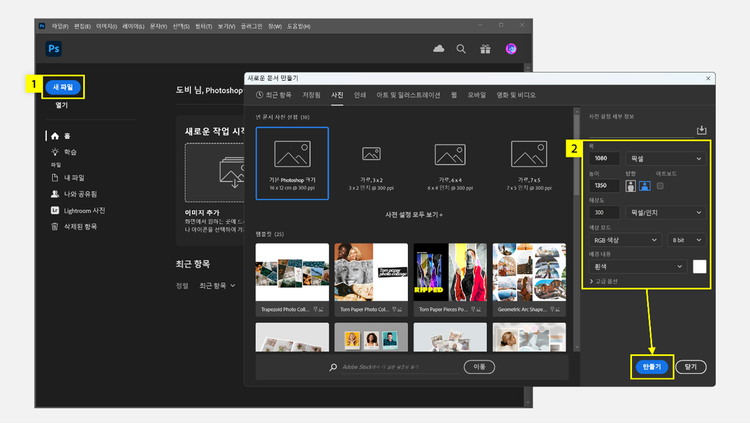
디자인을 시작하기 전, 가장 먼저 해야 할 작업은 원하는 비율의 대지 생성입니다. 새로운 인스타그램 게시물의 권장 규격은 4:5 비율로, 기존 정사각형보다 세로가 더 긴 형태입니다. 이 비율에 맞춰 포토샵 대지를 1080 x 1350 px 크기로 생성해주세요.
온라인 배경 지우기 사이트나 간단한 이미지 생성기, 이미지 생성 사이트를 활용하는 방법도 있지만, 로컬 환경에서 직접 작업하면 고화질 이미지를 안전하게 다룰 수 있습니다.
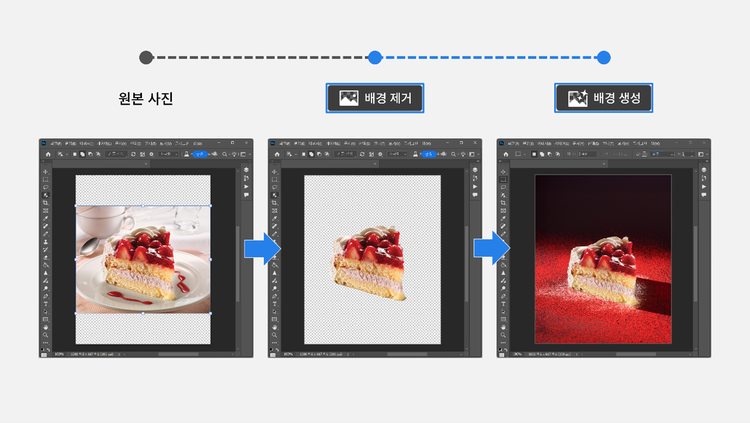
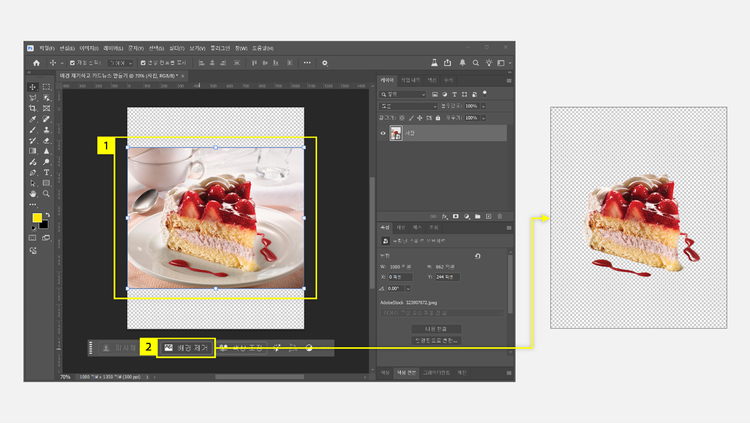
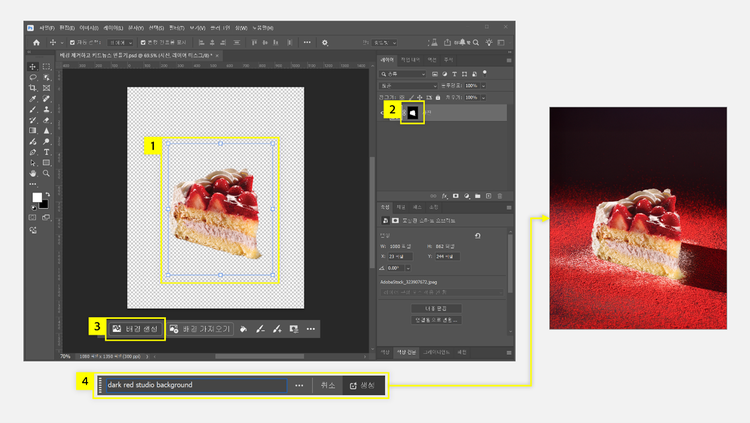
포토샵에서 이미지를 불러오면, 하단 상황별 작업 표시줄에 배경 제거(Remove Background) 버튼이 활성화됩니다. 이 기능은 포토샵 AI가 사진 속 피사체와 배경을 자동으로 구분해 배경만 깔끔하게 마스킹 처리해주는 도구입니다. 클릭 한 번으로 빠르게 적용되며, 머리카락이나 얇은 천 같은 복잡한 영역도 자연스럽게 인식할 수 있어 작업 시간을 크게 줄여주고 결과물의 완성도를 높여줍니다.
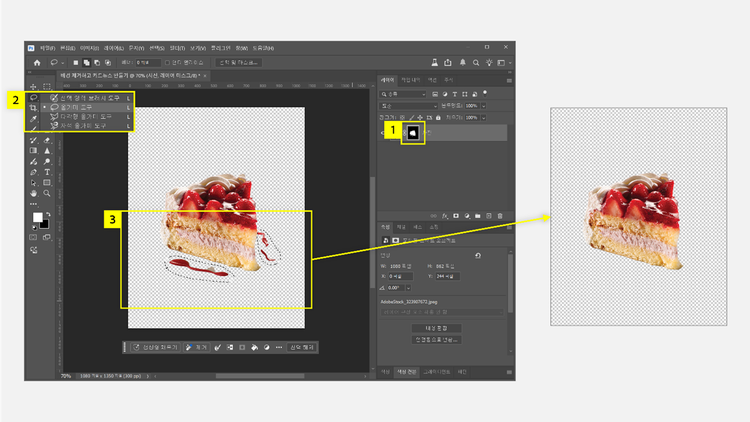
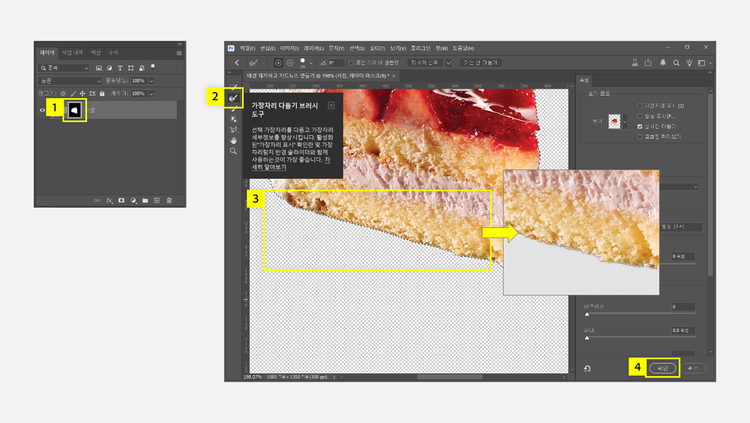
포토샵 배경 이미지 제거의 장점은 배경이 ‘레이어 마스크(Layer Mask)’로 처리되어 언제든 수정할 수 있다는 점입니다. 배경 제거된 개체에서 추가로 지우고 싶은 부분이 있다면 올가미 도구 같은 선택 도구로 해당 영역을 쉽게 제거할 수 있습니다. 또한 머리카락이나 털 같은 까다로운 영역의 모서리도 정밀하게 다듬어 더욱 자연스러운 결과를 얻을 수 있습니다.
배경 제거 후, 상황별 작업 표시줄에서 배경 생성(Generate Background)을 선택하면 새로운 배경을 자동으로 만들어주는 기능을 활용할 수 있습니다.
이 기능은 AI가 현재 작업 중인 대지 크기에 맞게 새로운 배경을 자동 생성하며, 프롬프트를 통해 원하는 분위기나 색감을 지정해 개체와 자연스럽게 어우러지는 맞춤형 배경을 만들 수 있습니다. 또한 생성형 채우기 등의 AI 이미지 생성기를 추가로 활용하여 사용자가 원하는 스타일이나 분위기에 맞게 편집할 수 있습니다.
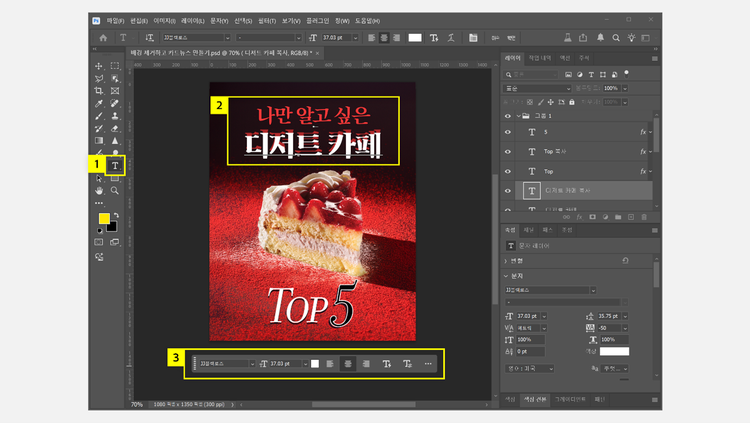
마지막으로 텍스트를 적절히 배치해 메시지를 강조하면 카드뉴스가 완성됩니다. 카드뉴스의 텍스트는 배경 이미지와 충분한 대비를 주어 가독성을 확보해야 하며, 글자 수는 핵심 메시지가 한눈에 들어오도록 간결하게 작성하는 것이 좋습니다. 또한 브랜드 톤앤매너에 어울리는 폰트를 선택하면 카드뉴스의 완성도를 높일 수 있습니다.