
영상
완성도를 높이는 영상 자막 어도비 프로그램으로 제작하기
자막은 메시지를 명확하게 전달하고 시청자의 이해도를 높이는 핵심 요소입니다. 프리미어 프로를 활용해 접근성과 SEO 효과까지 향상시키는 자막 제작 방법을 배워보세요.


영상
자막은 메시지를 명확하게 전달하고 시청자의 이해도를 높이는 핵심 요소입니다. 프리미어 프로를 활용해 접근성과 SEO 효과까지 향상시키는 자막 제작 방법을 배워보세요.
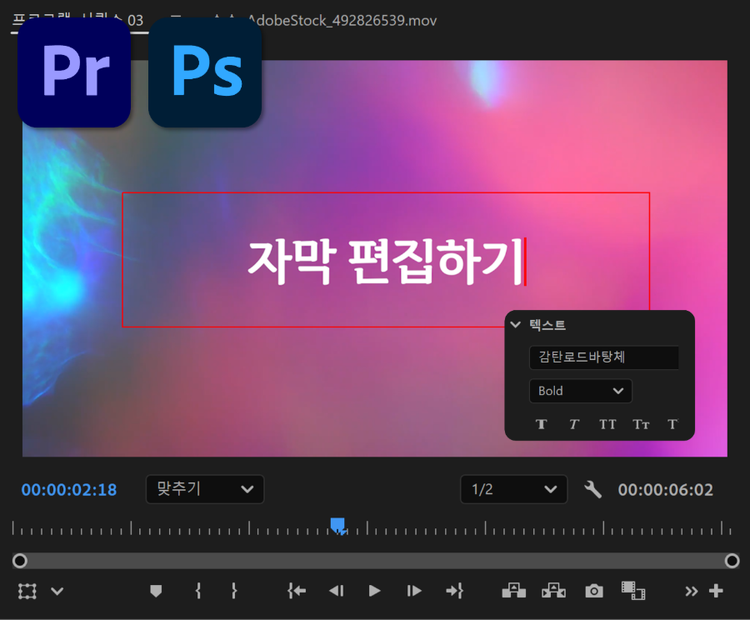
영상 자막 넣기를 해야 하는 이유는 크게 3가지로 설명할 수 있습니다. 첫째, 영상 자막은 음성이 잘 들리지 않는 환경이나 청각 장애가 있는 시청자에게 시청 편의성을 제공하고 콘텐츠 접근성을 향상시킵니다. 둘째, 자막은 중요한 정보를 시각적으로 강조하여 내용 전달의 명확성을 높이고 메시지를 분명하게 전달하는 역할을 합니다. 마지막으로, 자막에 포함된 텍스트는 검색 엔진에 색인되어 영상의 검색 가능성(SEO)을 높여 잠재적인 시청자 유입을 증가시키는 효과를 가져옵니다.
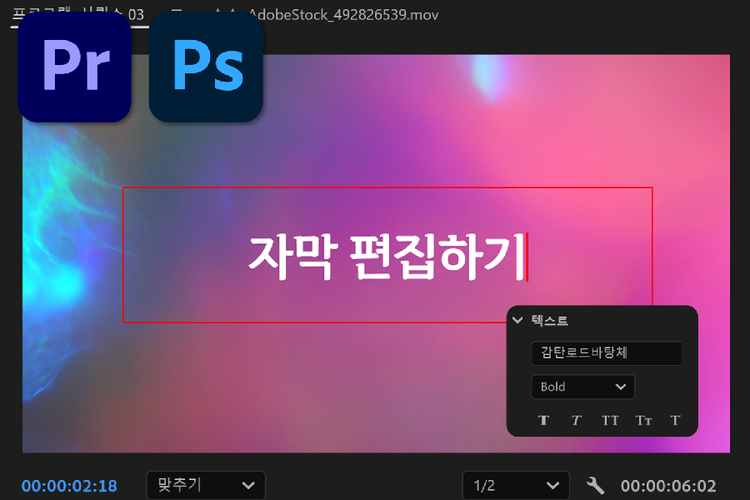
특히, 영상 자막을 넣을 때 영상 편집 프로그램인 프리미어 프로를 사용하면 자막 작업을 매우 간편하게 처리할 수 있습니다. 프리미어 프로는 자체적으로 제공하는 기본 자막 기능을 활용해 빠르게 자막을 생성하고 편집할 수 있습니다. 더 나아가, 어도비 폰트를 활용하여 시각적으로 매력적인 자막 폰트를 적용하거나, 포토샵에서 전문적으로 디자인한 자막 이미지를 영상에 가져와 사용하여 영상의 전반적인 퀄리티를 높일 수 있습니다.
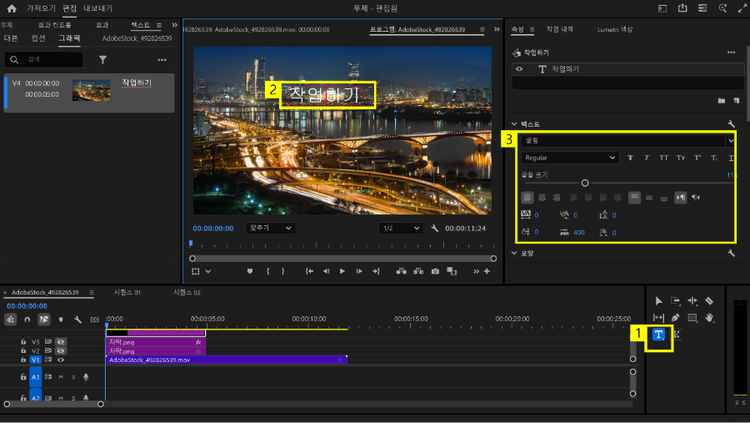
프리미어에서 기본으로 제공하는 폰트를 활용하여 자막을 만들어보도록 하겠습니다.
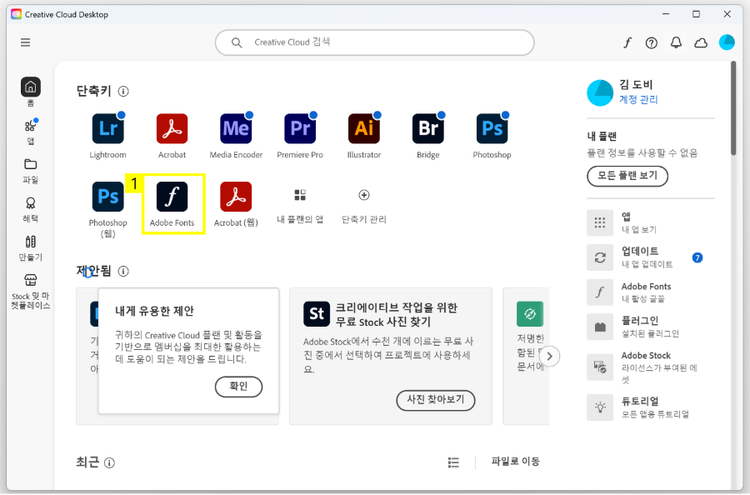
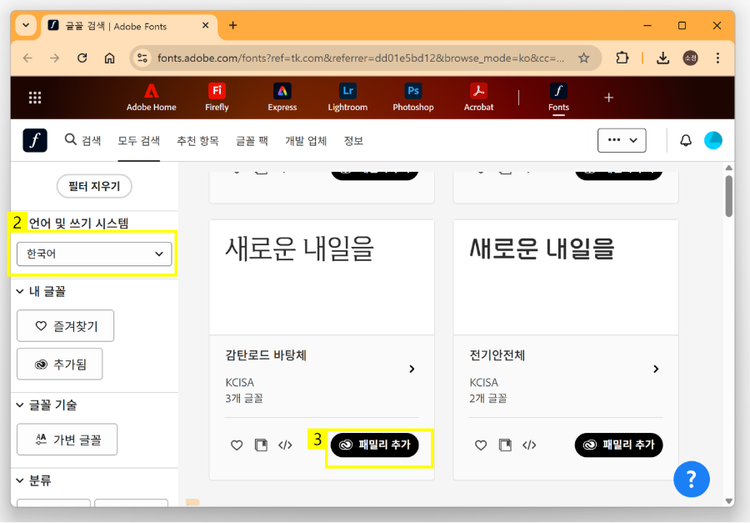
만약, 더욱 다양하고 예쁜 자막 폰트를 활용하고 싶다면 어도비 폰트에서 다운로드하여 사용할 수도 있습니다. 이때, 언어 및 쓰기 시스템을 한국어로 설정한다면 한국어 글꼴만 필터를 걸어 확인할 수 있습니다.
방금 어도비 폰트에서 다운로드한 글꼴을 프리미어에서 자막에 적용시켜보겠습니다. 만약 프리미어 프로가 글꼴을 인식하지 못하는 경우, 앱을 다시 시작하면 자막 폰트에 대한 문제가 해결됩니다.
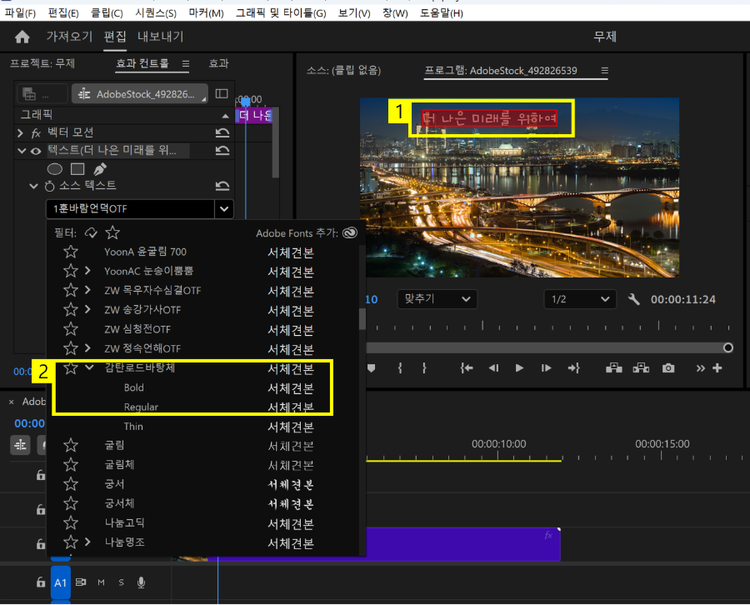
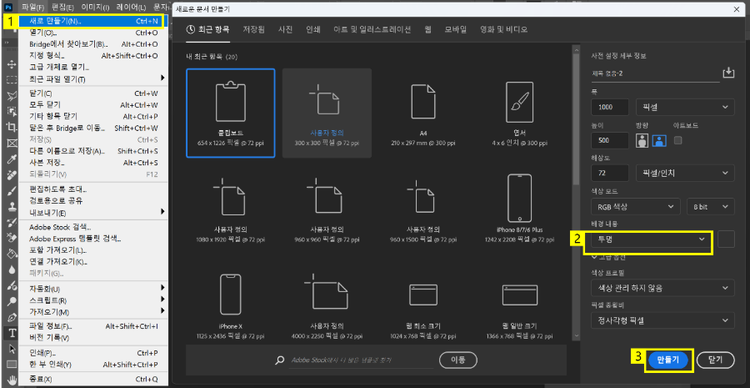
더욱 화려하고 다양한 효과를 사용한 자막을 넣고 싶다면 어도비 포토샵을 통해 직접 자막을 디자인하고 프리미어 프로로 가져올 수 있습니다. 이때 문서의 배경은 투명(transparent)으로 설정이 필요합니다.
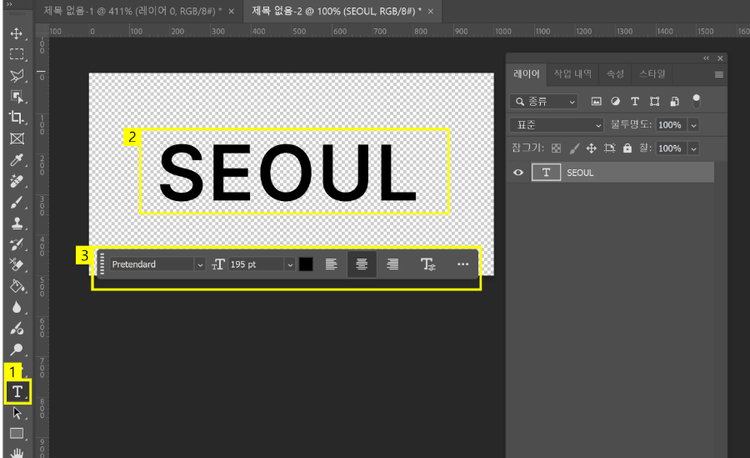
포토샵에서도 어도비 폰트에서 다운로드한 폰트를 자유롭게 사용할 수 있습니다.
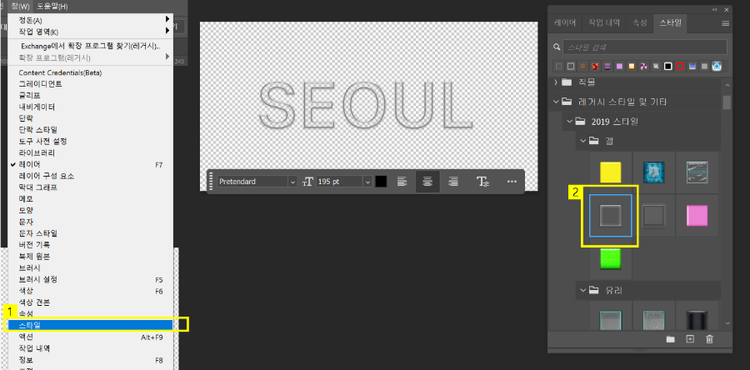
포토샵의 스타일(Style)을 사용하면 어려운 작업 없이도 포토샵에서 제공하는 효과를 적용할 수 있어 편리하게 특별한 자막을 만들 수 있습니다.
포토샵에서 제작한 자막은 PNG 또는 PSD 파일로 저장하여 프리미어로 가져올 수 있습니다. 이 파일은 프로젝트 창의 가져오기에서 선택이 가능합니다.
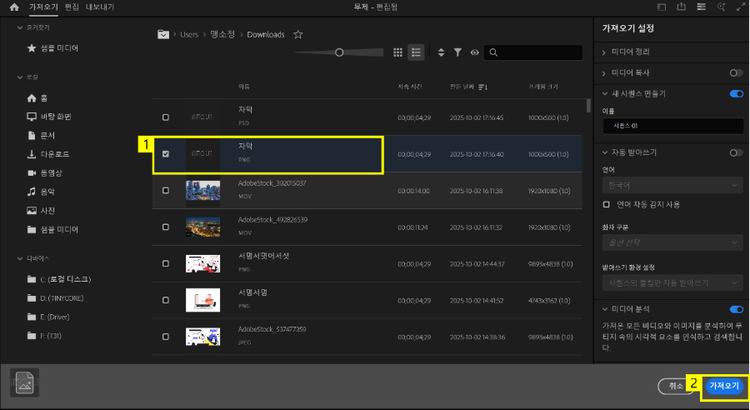
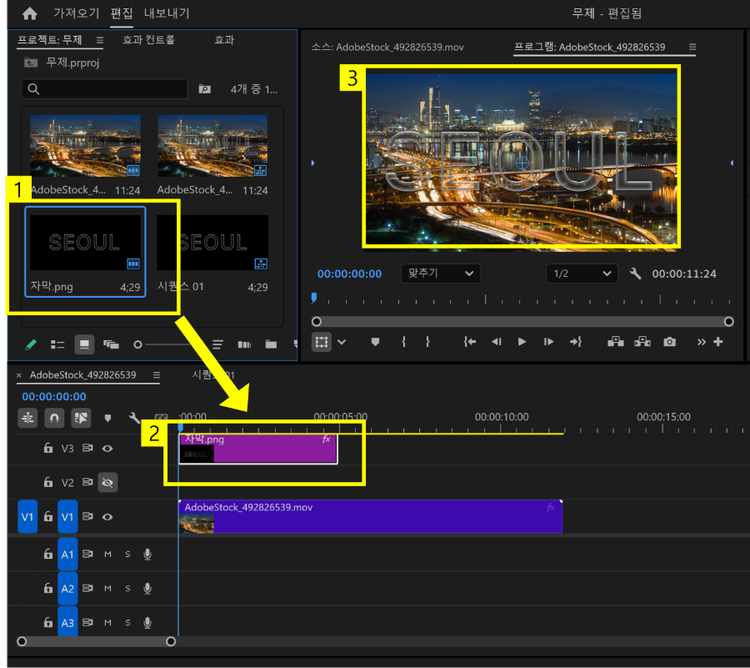
가져온 자막은 타임라인 위에 직접 올려 영상과 합성하면 자막을 올린 동영상이 완성됩니다.
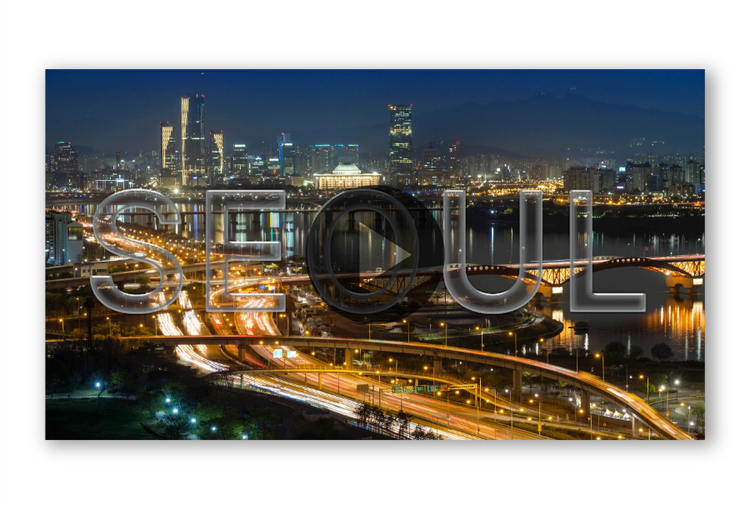
프리미어 프로는 영상 자막 넣기를 간편하게 할 수 있는 다양한 기능을 제공할 뿐만 아니라, 어도비 글꼴 및 포토샵 등 다른 어도비 프로그램과의 유기적인 연동을 통해 자막의 디자인 퀄리티까지 손쉽게 높일 수 있습니다. 이 모든 기능을 어도비 프로그램을 구독하고 효율적으로 활용하여 영상 제작의 완성도를 극대화해보세요.

Based on your location, we think you may prefer the United States website, where you'll get regional content, offerings, and pricing.


