
영상
이목을 끄는 결혼식 식전 콜라주 영상 제작하기
결혼을 앞둔 커플이라면 둘만의 소중한 추억을 담은 특별한 식전 영상을 고민하게 됩니다. 짧은 시간 안에 많은 순간을 효과적으로 보여줄 수 있는 방법 중 하나는 바로 콜라주 영상 기법을 활용하는 것입니다.
전문적인 영상 편집 프로그램인 어도비 프리미어 프로를 이용하면 다양한 동영상 분할 기법과 모션 효과를 적용하여, 마치 한 폭의 작품 같은 식전 콜라주 영상을 직접 제작할 수 있습니다. 이 아티클에서는 프리미어 프로를 활용해 3분할 영상 분할 콜라주를 만드는 구체적인 방법을 소개합니다.
콜라주 영상 편집이란?
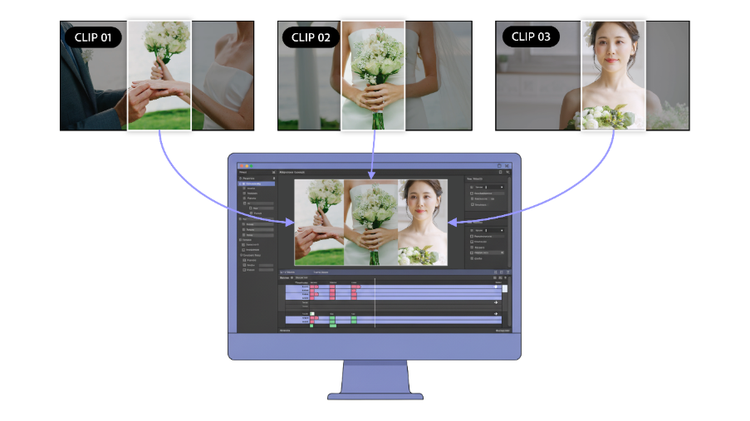
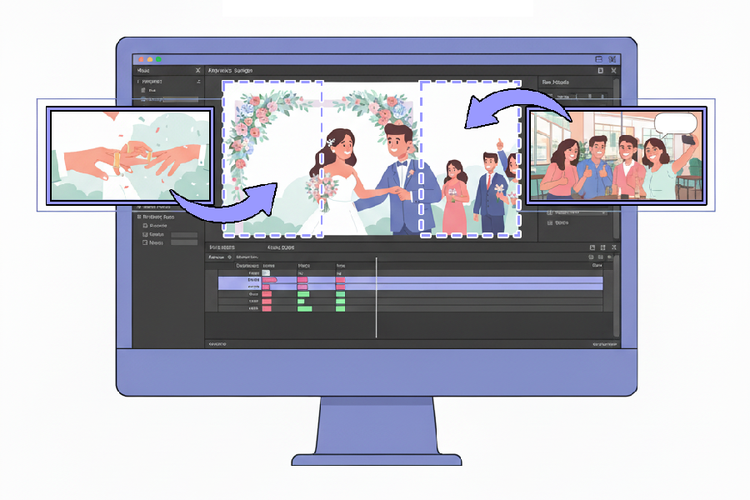
영상 콜라주 편집은 여러 개의 영상 또는 사진 클립을 하나의 화면 안에 동시에 배치하여 보여주는 편집 기법입니다. 마치 미술 작품인 콜라주(풀로 붙이는 기법)처럼, 화면을 여러 개의 구획(그리드, 레이아웃)으로 분할하고, 각 구획에 독립적인 영상이나 사진을 재생하는 편집 방식입니다. 이는 시청자의 이목을 집중시키면서도 한 번에 다양한 정보를 전달할 수 있는 효과적인 영상 편집 프로그램 기법입니다.
프리미어 프로로 결혼 식전 콜라주 영상 만들기
영상 콜라주 편집을 활용하면 커플의 많은 양의 추억과 순간들을 짧은 시간 안에 효과적으로 요약하고 보여줄 수 있어 결혼식 식전 영상에 유용합니다. 어도비 프리미어 프로를 활용하면 여러 영상과 이미지 클립을 다양한 레이아웃으로 배치하고, 모션까지 추가하여 고퀄리티의 콜라주 영상을 완성할 수 있습니다.
본 아티클에서는 자르기 효과를 사용하여 화면을 세 개의 그리드로 영상 분할하고, 중앙 영상은 고정된 상태로, 나머지 두개의 영상이 화면 양쪽에 등장하도록 연출하는 방법을 소개합니다.
프리미어 프로로 콜라주 영상 제작하기
1. 프리미어 프로로 시퀀스 만들기
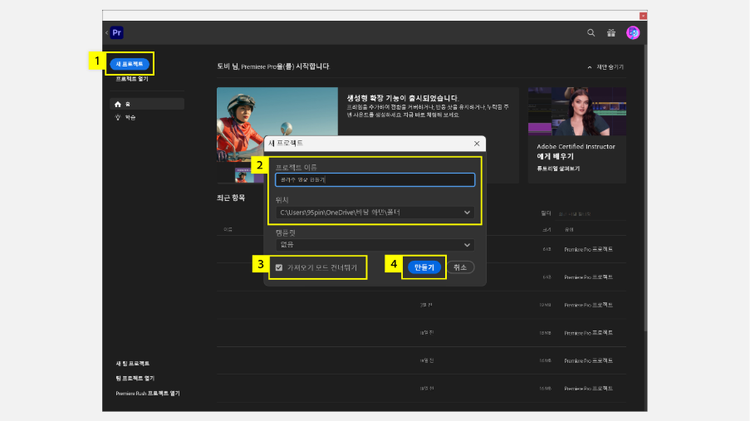
어도비 프리미어 프로 데스크탑 앱을 실행하고 새 프로젝트를 만든 후, 편집할 영상에 맞는 해상도의 시퀀스를 만듭니다. (예: 1920x1080)
- 프리미어 프로를 실행하고 '새 프로젝트(New Project)' 선택
- 프로젝트 이름과 위치 지정
- '가져오기 모드 건너뛰기(Skip Import Mode)' 체크박스 선택
- '만들기(Create)' 선택 > 새 프로젝트 생성
- 프로젝트 패널 하단의 '새 항목(New Item)' > '시퀀스(Sequence)' 선택
- 상단 탭에서 '설정(Settings)' 선택
- 편집할 영상에 맞는 프레임, 해상도 설정
- '확인(OK)' 선택 > 새 시퀀스 생성
2. ‘자르기’ 효과로 3분할 영상 콜라주 만들기
먼저, 중앙 영역에 배치할 클립부터 설정합니다. 이 클립은 움직임 없이 처음부터 화면에 고정되어 나타납니다. 화면에 고정되어 있는 영상은 가장 아래 트랙(V1)에 배치하고, 이후 화면 양옆에서 등장할 2개의 영상은 서로 다른 비디오 트랙(V2, V3)에 쌓아 올립니다.
영상 클립을 타임라인에 배치하기
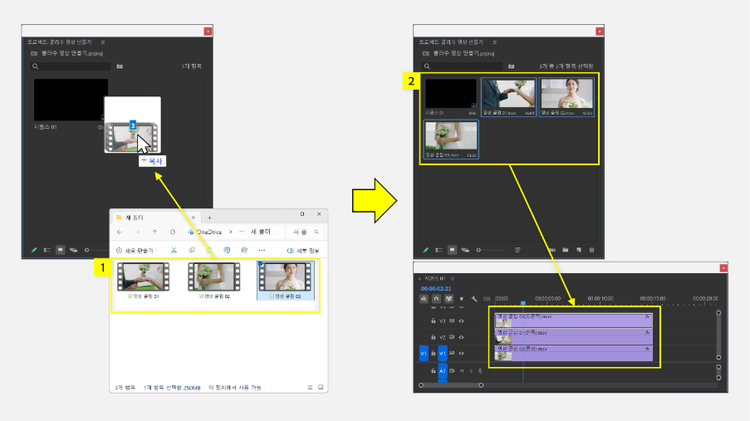
- 콜라주로 만들 3개의 영상 클립을 프로젝트 패널로 드래그하여 추가
- 3개의 영상 클립을 타임라인에 배치
- 서로 다른 트랙(V1, V2, V3)에 수직으로 겹치게 배치
- 중앙에 배치할 영상 클립을 가장 하단(V1)에 배치
- 세 클립의 시작점과 길이를 동일하게 맞추기
중앙에 배치할 클립 (트랙 V1) 좌우 자르기
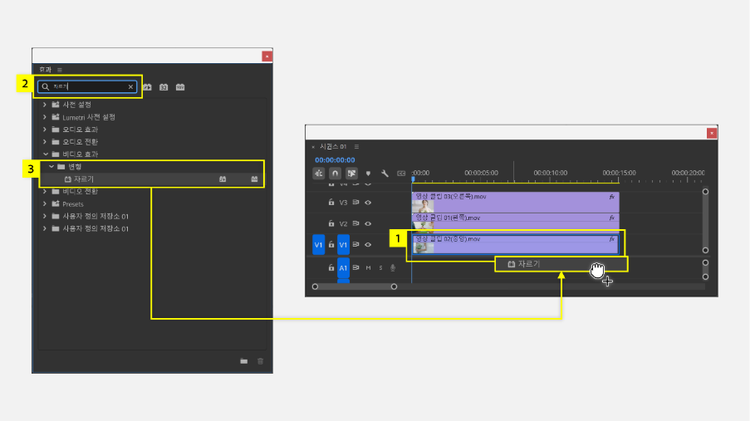
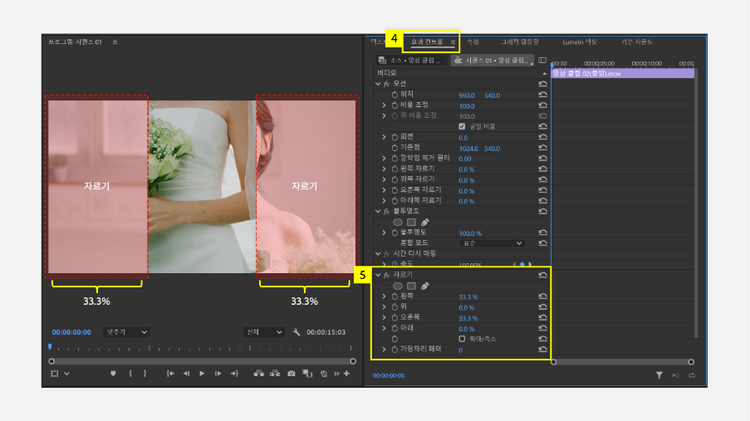
중앙에 배치할 영상을 V1 트랙에 배치하고, ‘자르기(Crop)’ 효과를 이용하여 왼쪽과 오른쪽을 각각 33.3%씩 자릅니다. 이렇게 잘린 영상의 크기는 왼쪽, 오른쪽에서 등장할 다른 트랙의 영상들을 그리드에 맞게 자르기 위한 가이드라인으로 사용됩니다.
- V1 트랙의 클립 선택
- '효과(Effects)' 패널 > 상단 검색바에 '자르기(Crop)' 효과 검색
- '자르기' 효과를 선택 드래그하여 클립에 적용
- '효과 컨트롤(Effect Controls)' 패널로 이동
- '자르기(Crop)' 효과 항목에서 왼쪽, 오른쪽 값을 조절하여 자르기
- (왼쪽) : 33.3% / (오른쪽) : 33.3% 으로 설정하면 중앙 1/3만 남기고 자르기 가능
자르기 도구로 왼쪽 오른쪽 영상 배치하기
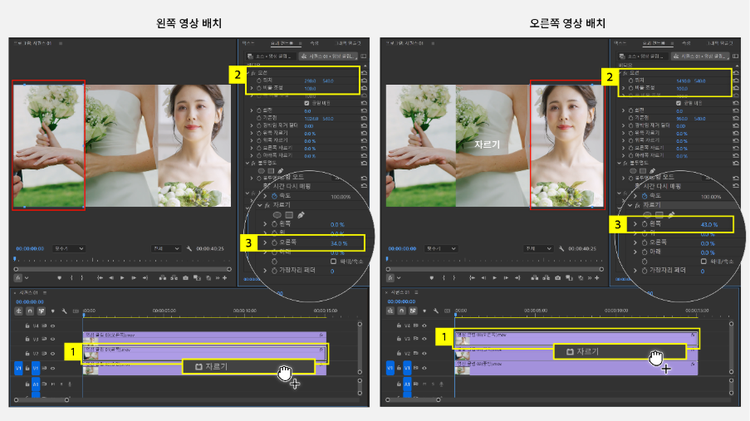
위 트랙(V2, V3)에 쌓아올린 클립에도 '자르기' 도구를 추가합니다. 그 다음 그리드 중심에 영상의 피사체가 들어오도록 영상의 위치를 조절합니다. 중앙에 배치된 V1 영상의 크기를 기준 삼아, V2 트랙의 영상은 화면의 왼쪽 1/3 영역에, V3 트랙의 영상은 오른쪽 1/3 영역에 맞게 자르기 값을 설정합니다.
- V2 클립과 V3 클립에 각각 '자르기' 효과를 적용
- '효과 컨트롤' 패널에서 각 클립의 ‘위치’ 조절 > 원하는 피사체가 그리드 중앙에 오도록 맞추기
- '자르기' 효과 항목에서 왼쪽, 오른쪽 자르기 값을 조절하여 V1 클립의 모서리와 일치하도록 자르기
3. 영상 콜라주에 모션 추가하기
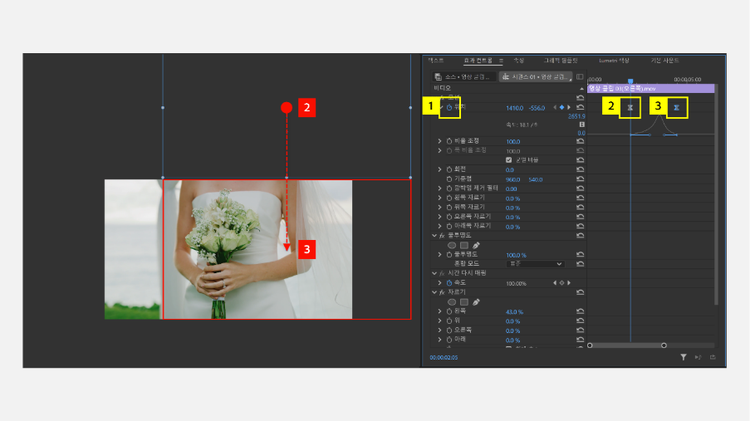
이제 왼쪽 오른쪽 그리드에 배치한 영상들이 자연스럽게 등장하도록 모션을 추가합니다. 왼쪽 영상은 아래에서 위로 올라오도록, 오른쪽 영상은 위에서 아래로 내려오도록 위치값을 변경하여 모션을 추가해보세요.
- V2 영상 클립의 '효과 컨트롤' 패널 > '모션' > '위치' 값 옆에 '애니메이션 켜기/끄기'를 클릭하여 키프레임 활성화
- 모션 초기 위치(화면 밖 아래) 설정: 세로 위치 값을 화면 밖(아래쪽)으로 클립이 완전히 보이지 않게 이동
- 모션 최종 위치(화면 안 왼쪽 1/3) 설정: 모션이 끝나는 시점에 인디케이터 추가 > 세로 위치 값을 540으로 설정
4. 영상 콜라주에 오디오 추가하고 영상 길이에 맞게 리믹스하기
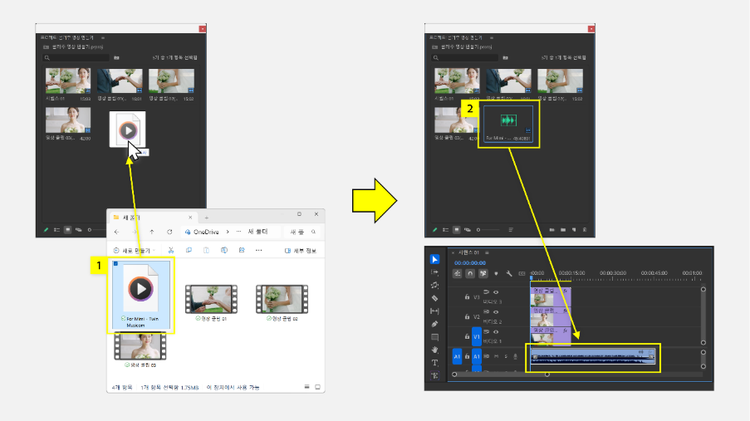
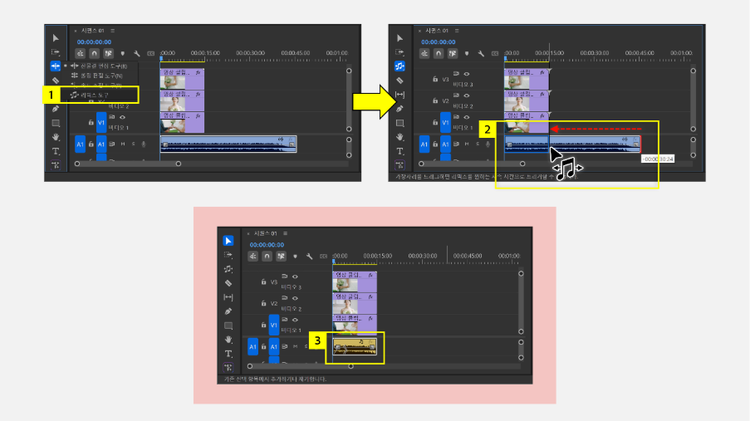
의미 있는 곡을 타임라인에 추가하여 과거 특별했던 순간의 향수를 떠올리게 만들 수 있습니다. 오디오 음원의 길이가 영상의 길이와 다를 때는 '리믹스 도구(Remix Tool)'를 활용하여 영상 길이에 맞게 음원을 자동으로 편집할 수 있습니다.
- 오디오 클립을 프로젝트 패널로 드래그하여 추가
- 오디오 클립을 타임라인에 배치
- '잔물결 편집 도구' 꾹 눌러서 추가 메뉴 열기 > '리믹스 도구' 선택
- 오디오 클립 끝 부분을 클릭하고 영상 클립 길이에 맞게 드래그
- 영상 길이에 맞게 오디오 리믹스 완료
프리미어 프로와 함께 영상 편집 시작하기
지금까지 전문적인 영상 편집 프로그램인 어도비 프리미어 프로를 활용하여 식전 영상을 위한 3분할 동영상 분할 콜라주 영상을 제작하는 방법에 대해 알아보았습니다. 프리미어 프로를 사용하면 영상 클립 크기 조절 및 위치 이동을 쉽게 할 수 있어 콜라주 영상 제작에 용이합니다. 또한, 프리미어 프로의 다양한 트랜지션, 자막 기능을 통해 더욱 높은 퀄리티의 영상 편집 프로그램 영상을 제작할 수 있습니다.
어도비 프리미어 프로를 구독하고 여러분만의 특별하고 의미 있는 결혼식 식전 콜라주 영상을 직접 완성해보세요!