
영상
사진으로 영상 만들기, 프리미어 프로로 간편하게 제작
프리미어 프로로 사진을 활용한 고품질 슬라이드쇼 영상을 간편하게 제작해보세요. 사진 보정, 색상 조절, 음악 추가까지 한 번에! 초보자도 쉽게 따라할 수 있는 단계별 튜토리얼을 통해 특별한 순간을 생생한 영상으로 담아보세요.


영상
프리미어 프로로 사진을 활용한 고품질 슬라이드쇼 영상을 간편하게 제작해보세요. 사진 보정, 색상 조절, 음악 추가까지 한 번에! 초보자도 쉽게 따라할 수 있는 단계별 튜토리얼을 통해 특별한 순간을 생생한 영상으로 담아보세요.
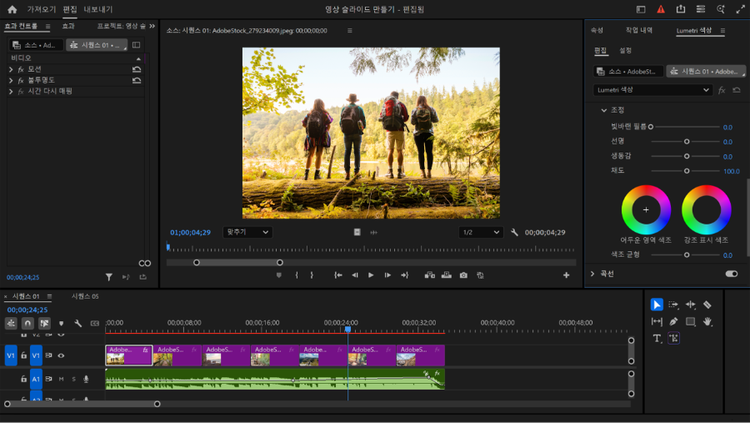
어도비 프리미어 프로를 활용하면 수많은 사진들을 타임라인 슬라이드쇼를 통해 효과적으로 정리할 수 있어요. 단순히 사진을 보여주는 것을 넘어, 시간의 흐름에 맞춰 스토리를 담아낼 수 있도록 슬라이드쇼를 섬세하게 구성하는 것이 가능하죠. 졸업식, 돌잔치, 결혼식처럼 소중한 순간들을 기록한 사진들을 생동감 있는 슬라이드쇼로 만들어 다양한 상황에서 특별하게 활용할 수 있습니다.
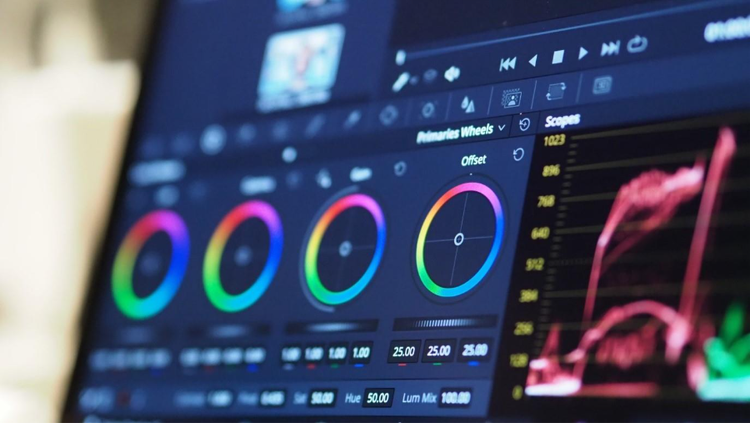
프리미어프로편집은 이러한 사진으로 영상 만들기에 여러 이점을 제공합니다. 별도의 프로그램 없이 사진 보정부터 직접 영상 편집까지 한 번에 손쉽게 처리할 수 있어 작업 효율이 매우 높습니다. 또한, 다양한 전환 효과와 트랜지션을 활용하여 단순한 사진 나열이 아닌, 마치 한 편의 영화처럼 높은 품질의 영상을 제작할 수 있습니다. 덕분에 여러분의 소중한 순간들이 더욱 빛나는 영상 콘텐츠로 탄생할 수 있을 거예요.
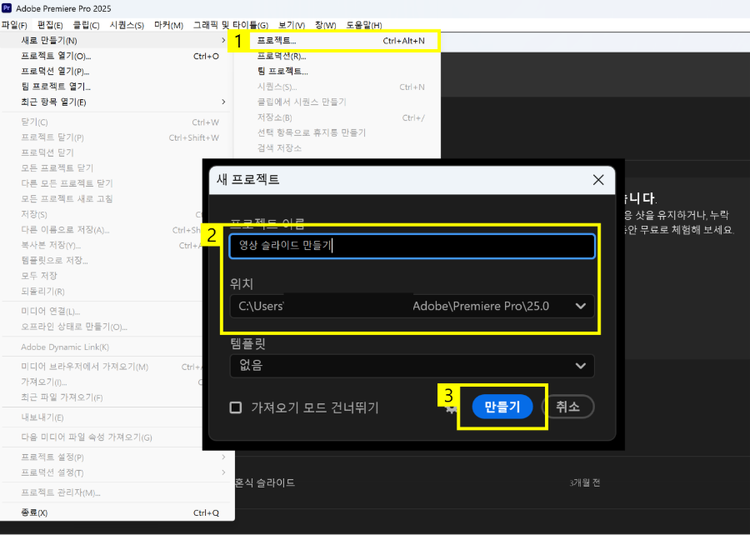
제일 먼저 사진으로 영상 만들기를 할 프리미어 프로 프로그램을 실행하고 프로젝트를 만들어보겠습니다.
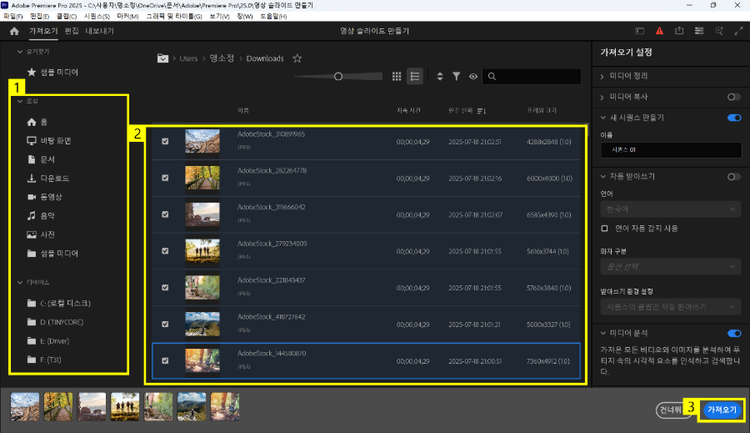
이제 그 프로젝트 슬라이드쇼에 넣을 사진과 오디오를 가져오겠습니다.
이제 가져왔던 사진들을 조정하겠습니다. 타임라인을 조정하고 싶은 사진은 드래그하여 사진 순서를 바꾸거나 시간을 조정할 수 있습니다.
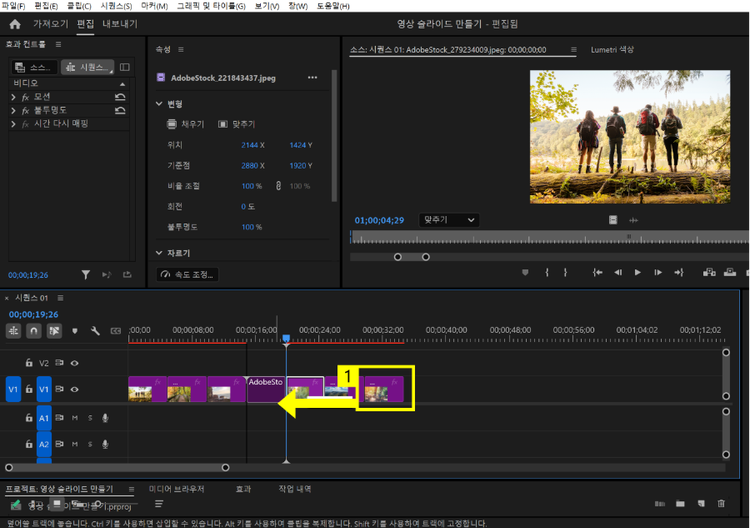
이제 슬라이드쇼에 들어간 사진들의 색상을 Lumetri 색상을 활용하여 세부적으로 조정해보겠습니다.
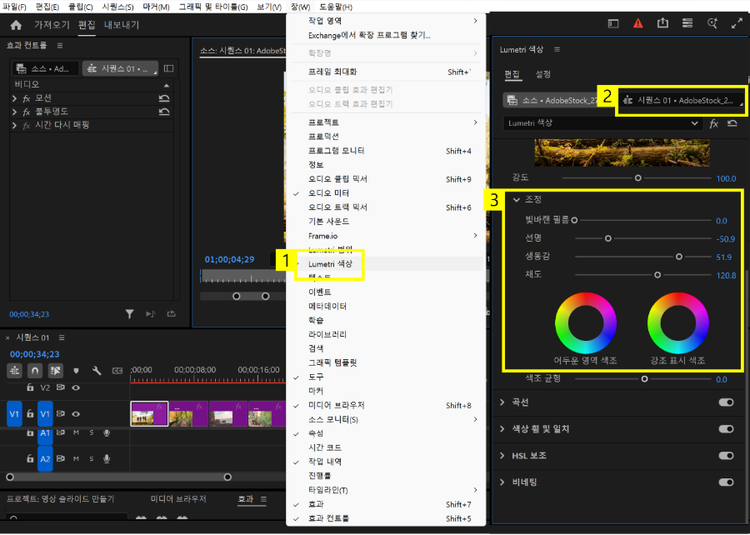
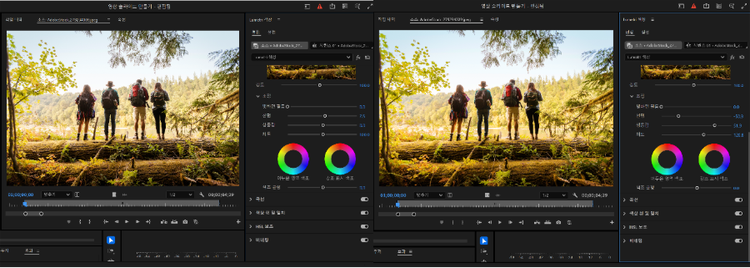
조정에서 슬라이더를 조정하면 포토샵이나 라이트룸 못지 않게 자세하게 보정할 수 있습니다.
이제 영상에 음악을 넣어보도록 하겠습니다. 음악의 맨 끝을 클릭 후 드래그하면 음원의 길이를 슬라이드쇼 타임라인에 맞게 조절할 수 있습니다.
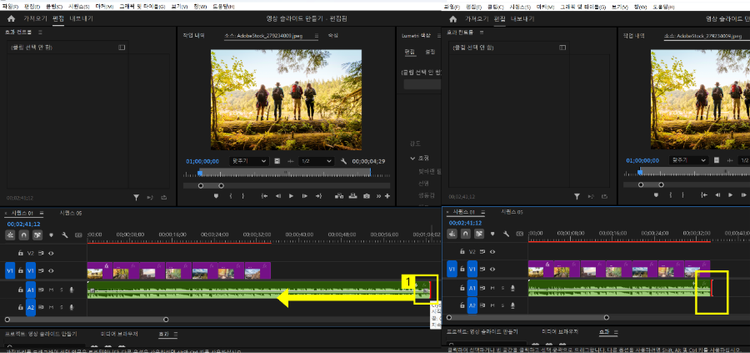
이제 음악을 슬라이드쇼의 끝에 맞게 음악도 페이드 아웃 효과를 넣을 수 있도록 조정하겠습니다. 이를 위해서는 먼저 오디오 키프레임 설정이 필요합니다.
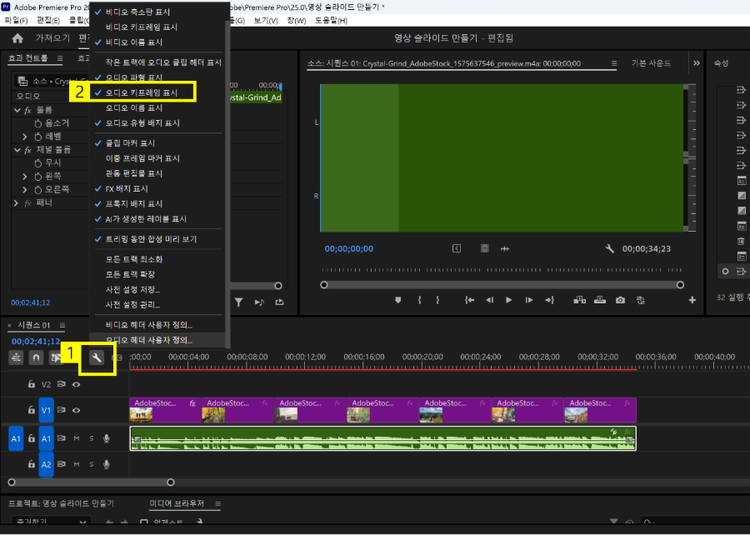
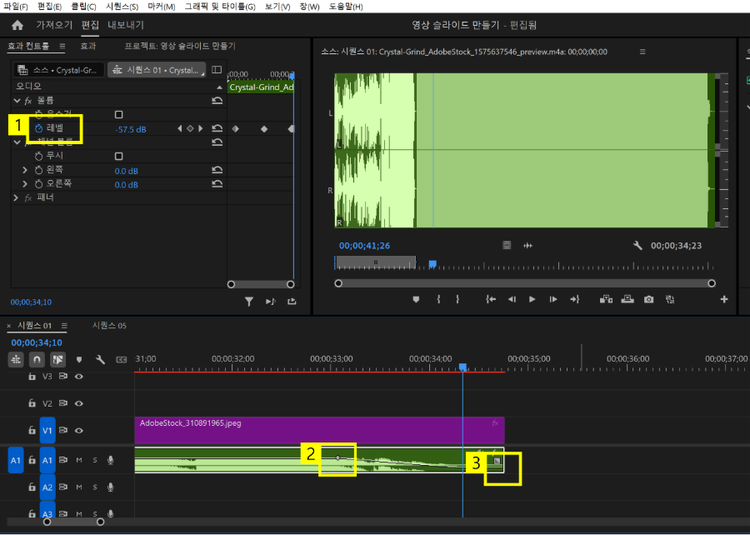
오디오 키프레임을 확인했다면 음악의 페이드 아웃이 시작될 부분을 잡아줍니다. 이후 음악의 맨 끝을 누른 후 드래그하여 페이드 아웃 효과를 넣어줍니다.
어도비 프리미어 프로를 활용하면 프레임 단위로 이미지, 음악, 자막 타이밍을 정교하게 조절할 수 있어 높은 완성도의 사진으로 영상 만들기를 할 수 있습니다. 또한, 한 번 제작한 슬라이드쇼 설정을 프리셋이나 템플릿으로 저장해두면 언제든 손쉽게 재활용할 수 있어 작업 효율을 극대화하죠. 프리미어프로편집를 통해 고품질의 타임라인 슬라이드쇼를 제작하고 싶다면, 지금 바로 구독하여 여러분의 소중한 추억과 이야기를 생생하게 전달해 보세요!

Based on your location, we think you may prefer the United States website, where you'll get regional content, offerings, and pricing.


