Acrobat AI 어시스턴트를 사용하여 문서에서 정보를 수집할 때 어떤 걸 질문해야 하는지도 중요하지만 어떻게 질문해야 하는가는 이보다 더 중요합니다.
이 시간에는 프롬프트 작성 스킬을 높이고 문서 편집은 물론, 새로운 콘텐츠를 생성하는 방법을 살펴보겠습니다.
'편집' 프롬프트 범주부터 시작해 보겠습니다.
오른쪽 위에 있는 AI 어시스턴트 버튼을 클릭하고 콘텐츠 편집을 시작해 보죠.
먼저, 시간을 최소화하기 위해 AI 어시스턴트에 이렇게 질문해 보죠.
'회사의 모범 사례에 대한 이 섹션을 번호가 매겨진 목록으로 요약해서 정리해 주세요' 문구도 바꿔보죠.
'프레젠테이션의 도입부를 더 친근하고 전문적인 어조로 다시 작성해 주세요' 분량을 줄여달라고 할 수도 있죠.
'소셜 미디어 101 브레이크아웃 노트를 5페이지에서 1페이지로 줄여주세요'라고요.
끝으로, 이런 것도 가능합니다.
'소셜 미디어 101의 결론을 요약 형식에서 CTA로 바꿔 주세요' 이처럼 새로운 콘텐츠와 정보를 보는 새로운 방식으로 문서를 편집했으므로 청중들이 쉽게 이해할 수 있을 것입니다.
이번에는 다른 프롬프트 범주인 '생성'을 살펴보죠.
생성 범주에 포함되는 결과물에는 세일즈 팁, 이메일 주요 내용, Slack 메시지, 콘텐츠 개요 등이 있습니다.
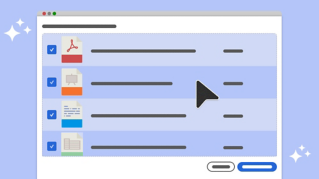
5개의 문서를 이 상자로 드래그하여 업로드해 보죠.
5개의 문서가 모두 처리되면 업로드되어 채팅할 준비가 됩니다.
AI 어시스턴트를 사용하여 '생성' 프롬프트 범주를 살펴보죠.
'모든 문서에서 세일즈 팁을 수집하고 세일즈 팀이 사용할 수 있는 팁 시트를 생성해 주세요' 이렇게 요청해 보겠습니다.
여기, 세일즈 팀이 사용할 수 있는 유용한 팁 시트가 생성되었습니다.
이메일 주요 내용도 생성할 수 있습니다.
방금 업로드한 모든 문서를 일일이 살펴보는 수고를 덜기 위해 AI 어시스턴트에 요청해보죠.
'모든 문서에서 5가지 핵심 내용이 강조된 이메일 문구를 전문적인 어조로 작성해 주세요' 생성된 답변을 복사하여 붙여 넣고 팀에 전송하면 됩니다.
Slack 메시지도 생성할 수 있는데요.
많은 사람이 이메일과 메시지를 오가며 원활하게 소통하는 데 어려움을 겪고 있습니다.
AI 어시스턴트에 이렇게 요청해보죠.
'우리 팀을 위해 이벤트의 주요 내용을 100단어 이내의 친근하고 전문적인 어조로 요약한 Slack 메시지를 작성해 주세요' 주말을 헌납하며 작성한 5개의 문서가 AI 어시스턴트를 통해 100단어 이내로 요약되었습니다.
끝으로, 콘텐츠 개요를 생성해 보죠.
이메일 프레젠테이션, 메모 등을 생성하는 경우 이 프롬프트는 생각의 방향을 정리하는 데 큰 도움이 됩니다.
예를 들어, 이렇게 요청할 수 있죠.
'모든 문서의 정보를 바탕으로 10개의 요점과 각 요점당 2개의 세부 내용을 간략하게 작성해 주세요' 이렇게 생성된 콘텐츠를 간단히 이메일에 추가하여 팀이 내용을 쉽게 이해하도록 할 수 있습니다.
지금까지 살펴본 예시들은 '생성' 프롬프트 범주를 사용하는 몇 가지 방법에 불과합니다.
가장 유익하고 유용한 답변을 생성하는 프롬프트를 작성하려면 목표를 명확히 정의하고 연관된 콘텐츠를 제공하고 명료하고 간결한 언어를 사용하세요.
예시를 사용하고 단계를 설명하고 이전 상호 작용에 기반을 둬야 합니다.
이번 예제에서는 '편집'과 '생성' 프롬프트 범주를 살펴봤는데요.
AI 어시스턴트를 활용하는 다른 방법도 고려해 보세요.
질문 형식이나 분석, 브레인스토밍 형식으로 프롬프트를 구성할 수도 있습니다.
AI 어시스턴트로 매우 다양한 작업을 할 수 있고 좋은 프롬프트는 모든 작업의 시작입니다.
키워드를 제시하고 어조, 단어 수 또는 내용을 전달하려는 청중을 지정하는 것도 AI 어시스턴트를 활용하여 답변 결과를 조정하고 연관된 콘텐츠를 생성하는 최고의 방법이 될 것입니다.