[Angelo Montilla]: 수십 페이지에 달하는 PDF 문서를 관리하고, 조사를 진행하면서 온갖 정보를 어떻게 정리해야 하는지 막막했던 적이 있으신가요?
고객 제안서를 준비할 때나 마케팅 캠페인을 진행할 때도 여러 PDF 문서를 분석하는 작업은 무척 부담스러울 수 있죠.
하지만 Acrobat 스페이스를 사용하면 문제없습니다.
안녕하세요. montilladesign.com의 Angelo Montilla입니다.
이번 영상에서는 여러 PDF 및 기타 문서 형식에서 의미 있는 인사이트를 얻는 데 도움이 되는 AI 기반의 작업 공간인 Acrobat 스페이스를 사용하는 방법을 자세히 살펴보겠습니다.
지금부터 Acrobat 스페이스를 알아볼까요?
Acrobat 스페이스에서 프로젝트를 만들려면 홈페이지 왼쪽 메뉴에서 'PDF 스페이스'를 선택한 다음 'PDF 스페이스 만들기'를 클릭합니다.
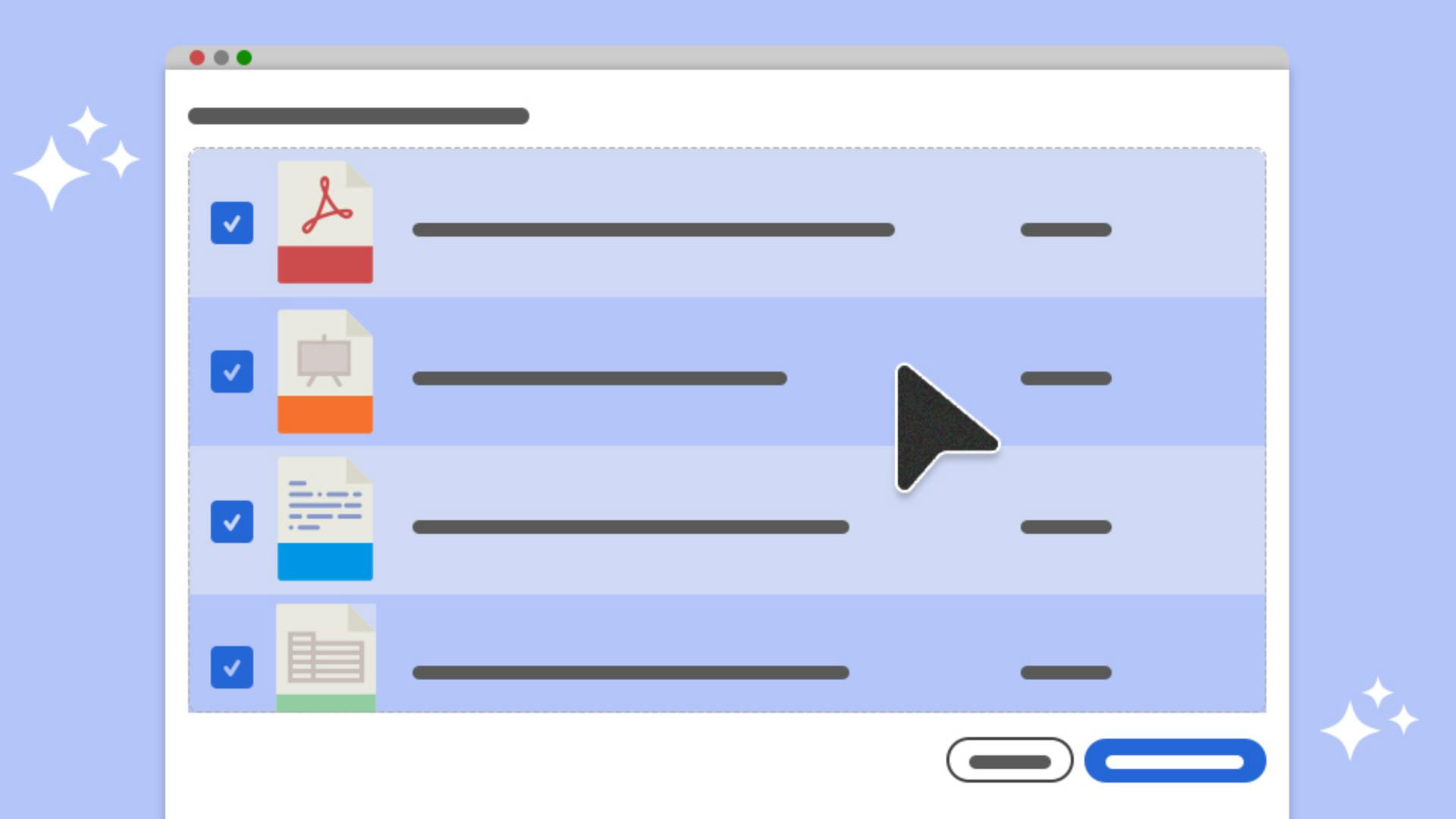
프로젝트를 생성하면 최대 100개의 파일을 업로드 창에 드래그하여 놓을 수 있습니다.
Acrobat에서는 다양한 파일 형식을 업로드할 수 있는데요.
PDF, DOCX, PowerPoint 프레젠테이션, 텍스트 파일 등입니다.
클라우드 스토리지 플랫폼이나 웹 링크도 선택할 수 있습니다.
여기서는 제가 소셜 미디어 마케터라고 가정하고 AI를 활용한 디지털 마케팅 전략에 대한 인사이트를 생성해 보겠습니다.
여기 있는 세 개의 PDF 문서를 다운로드 창에 바로 드래그하여 놓겠습니다.
모든 파일이 준비되면 'PDF 스페이스 만들기'를 클릭합니다.
그러면 모든 소스 파일이 프로젝트에 추가되고 파일 아이콘을 클릭하면 왼쪽 창에 표시됩니다.
소스를 하나씩 클릭하면 더 큰 화면에서 미리 볼 수 있습니다.
여기에서 세 개의 PDF가 모두 파일 섹션에 표시되는 걸 알 수 있죠.
Acrobat 스페이스는 처음 업로드한 문서를 기반으로 인용 정보가 표시된 목표와 인사이트를 제안합니다.
예를 들어, 인용 중 하나를 클릭하면 앞서 업로드한 문서 중 해당 문서로 이동합니다.
정보를 수집하거나 지금처럼 AI 기반의 소셜 미디어 전략과 같은 주제를 조사할 때 유용한 기능입니다.
인사이트는 메모로 저장할 수도 있습니다.
예를 들어 "소셜 미디어 마케팅의 미래"라는 인사이트가 마음에 들기 때문에 참조 자료로 저장하고 싶습니다.
'메모에 저장'을 클릭하면 Acrobat 스페이스에서 메모가 저장되었다는 알림이 표시되고 메모 아이콘을 클릭하면 여기서 참조 메모를 볼 수 있습니다.
메모를 클릭해 미리 보고 제목을 추가할 수도 있는데요.
예를 들면, "소셜 미디어 마케팅의 AI"라는 제목처럼 말이죠.
또한 소스를 기반으로 생성된 사전 설정 아이디어 3개 중 하나를 사용해 더 많은 인사이트를 살펴볼 수 있고 정해놓은 목표가 있다면 AI 어시스턴트와 채팅을 바로 시작할 수도 있습니다.
AI 어시스턴트 프롬프트 막대에서는 4개의 전문가 옵션을 선택할 수 있는데요.
기본 AI 어시스턴트, 분석가, 엔터테이너, 강사 옵션입니다.
이번 예시에서는 AI 어시스턴트 설정을 그대로 두고 AI를 활용해 소셜 미디어 마케팅 트렌드에 대한 개요를 생성할 것을 요청하겠습니다.
텍스트 프롬프트를 입력했으니 '생성'을 클릭하여 결과를 확인하겠습니다.
AI 어시스턴트는 주요 트렌드를 요약하는 데 탁월한데요.
이를 향후 프로젝트에 참고하기 위해 메모에 저장할 수 있습니다.
'메모에 저장'을 클릭하고 인사이트를 다른 프로젝트에서 사용하거나 팀원과 공유합니다.
왼쪽 메뉴에 있는 인사이트와 채팅을 오가면서 워크플로우를 매끄럽게 수행할 수 있습니다.
또한 언제든 Acrobat 홈 페이지로 돌아가 PDF 스페이스를 클릭한 다음 목록에서 스페이스 프로젝트를 선택하면 프로젝트에 액세스할 수 있습니다.
그러면 스페이스 프로젝트에서 작업을 계속할 수 있죠.
지금까지 Acrobat 스페이스를 시작하는 방법을 살펴보았는데요.
다음 프로젝트에서 AI 기반의 작업 영역 툴을 사용해 PDF 문서를 바탕으로 의미 있는 인사이트를 생성해 보세요.
지금까지 Angelo Montilla였고 다음 영상에서 뵙겠습니다.