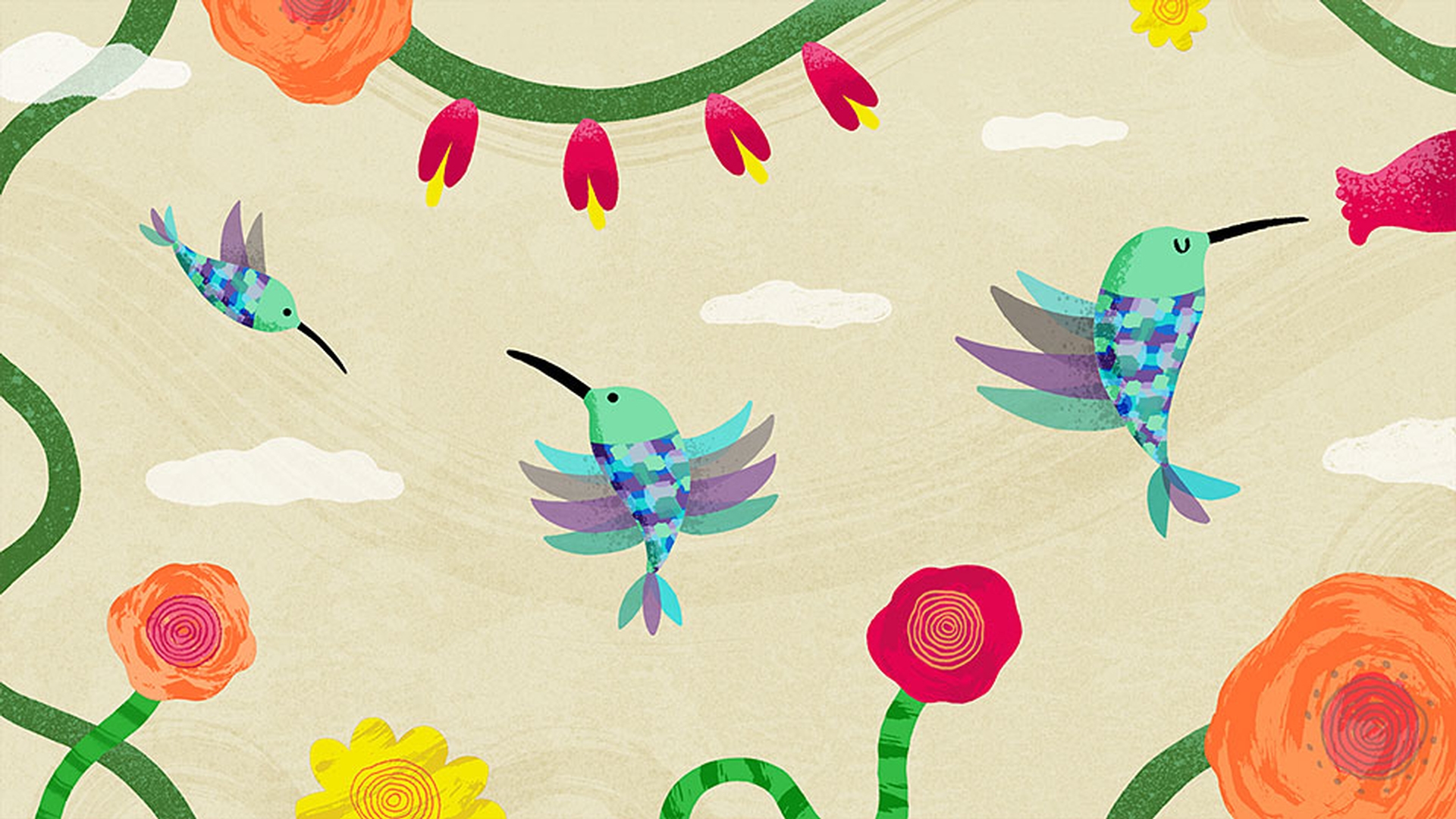
Adobe Character Animator에서 동작은 퍼펫에 확장된 기능을 추가하는 특수 규칙입니다.
동작을 사용하여 벌새가 날개짓을 하거나 사용자가 머리를 돌릴 때 따라서 머리를 돌리거나 왼쪽 또는 오른쪽으로 움직이도록 애니메이션을 적용할 수 있습니다.
Photoshop으로 만든 원본 아트웍 파일을 Character Animator에서 애니메이션을 적용하려면 간단한 단계를 통해 상호 작용할 부분들을 구성하고 태그를 지정해 보겠습니다.
먼저 Photoshop에서 새 그룹을 몇 개 만들어보죠.
첫 번째 그룹을 "Hummingbird"라고 입력합니다.
이것이 움직일 주요 그룹이죠.
이 주요 그룹 아래 "Head"라는 또 다른 그룹을 만듭니다.
Head 그룹 아래 머리를 사용하여 제어할 그룹을 추가해야 하는데요.
기존 아트웍 모두를 이 Head 그룹 아래로 드래그합니다.
Character Animator를 실행하고 File > Import를 선택합니다.
Hummingbird와 Background PSD를 선택하고 가져오면 Project 패널에 퍼펫으로 표시됩니다.
Hummingbird를 두 번 클릭하면 Puppet 패널에 표시됩니다.
이 패널에서 많은 애니메이션을 준비하거나 조작할 수 있습니다.
이 퍼펫을 사용하려면 Project 패널의 왼쪽 하단에 있는 Add to New Scene을 클릭합니다.
그러면 사용자가 머리를 움직일 때 벌새 퍼펫이 따라 움직이는 것을 바로 확인할 수 있습니다.
아직 날개는 움직이지 않고 머리나 몸의 위치도 바뀌지 않는데요.
기본 구조만 움직이고 있죠.
배경을 Scene으로 드래그하여 추가한 다음 Mac에서는 Cmd를, Windows에서는 Ctrl을 누른 상태에서 아래 화살표를 눌러 벌새 뒤로 이동시킵니다.
벌새 퍼펫을 두 번 클릭하여 Puppet 패널로 돌아갑니다.
이 새는 Head 그룹 안에 있는 Left, Right, Default 보기의 세 그룹으로 구성되어 있습니다.
상위 Head 그룹이 선택된 상태에서 오른쪽에 있는 Properties로 이동하여 Behaviors 옆의 + 아이콘을 클릭하고 Motion Trigger를 선택합니다.
그러면 Motion Trigger 동작이 Properties 하단에 표시되고 Puppet 패널에서 Head 그룹 옆에 동작 아이콘이 표시됩니다.
먼서 Shift를 누른 상태에서 Hummingbird 그룹과 Head 그룹을 모두 선택하고 오른쪽에 있는 Properties에서 Warp Independently 상자에 체크 표시합니다.
이렇게 하면 Character Animator에서 이러한 요소들이 자체적으로 움직일 수 있습니다.
그런 다음 상단의 Hummingbird 그룹을 선택하고 Properties 패널의 Tags 영역에서 Draggable 태그를 선택합니다.
이렇게 하면 Character Animator에서 마우스로 드래그하거나 터치 지원 디바이스의 경우 손가락으로 드래그하여 Scene에서 벌새를 움직일 수 있습니다.
마지막으로 첫 번째 보기 그룹을 선택하고 Tag 섹션에서 Motion Trigger를 찾습니다.
이것은 왼쪽 보기이므로 Moving Left 아이콘을 선택하여 태그를 지정합니다.
다른 보기도 마찬가지로 Right 그룹을 선택하고 Moving Right로 태그를 지정한 다음 전면 보기를 선택하고 At Rest 즉, 기본 포즈로 태그를 지정합니다.
이제 Scene으로 돌아가 마우스로 벌새를 드래그할 수 있는데요.
벌새를 왼쪽 또는 오른쪽으로 드래그하면 예상한 대로 보기가 변경됩니다.
오른쪽에 있는 Properties 패널에서 Motion Trigger 매개 변수를 조정해보죠.
Speed Threshold를 높이면 보기를 트리거할 때 새가 더 빠르게 움직이고 Minimum Duration을 높이면 보기가 적어도 설정한 프레임 수로 표시됩니다.
Puppet 패널로 돌아가 각 포즈에 대한 날개 그룹을 찾아보죠.
각 그룹에는 up, middle, down의 3개 날개 상태가 있습니다.
Mac의 경우 Cmd, Windows의 경우 Ctrl을 누른 상태에서 3개를 모두 선택한 다음 Behaviors로 돌아가 Cycle Layers를 추가합니다.
이 동작은 프레임별 애니메이션이 적용된 그룹의 콘텐츠를 통해 움직입니다.
변경 가능한 여러 옵션 중 가장 중요한 것은 날개가 즉시 지속적으로 펄럭이고 끊임 없이 앞뒤로 움직이게 만드는 것입니다.
Scene으로 돌아가보죠.
각 보기에서 예상한 대로 날개에 애니메이션이 적용되어 있네요.
기본 At Rest 포즈에서 새의 Head 그룹에 7개의 머리 위치가 있습니다.
사용자가 머리를 돌려 이러한 상태 간을 전환하려면 상위 Head 그룹을 선택하고 Head Turner 동작을 추가합니다.
그러면 7개의 보기가 아래에 표시됩니다.
Photoshop 파일에서 그룹 또는 레이어의 이름을 이러한 이름 중 하나로 지정할 경우 "1"이 표시되면 Character Animator에서 일치하는 항목을 찾았다는 것이고 "0"이 표시되면 일치 항목이 없다는 것인데, 현재 Upward 및 Downward 보기가 그러네요.
하지만 손쉽게 수정 가능합니다.
원하는 그룹을 선택하고 Views 섹션에서 태그를 지정하면 되죠.
완료되면 모든 Head Turner 보기가 올바로 작동하는지 확인해 보죠.
Scene으로 돌아가보죠.
사용자가 머리를 돌리면 새의 머리도 따라 움직일 겁니다.
모든 동작이 올바로 작동하면 Record를 클릭하고 동작을 캡처할 수 있습니다.
이 애니메이션을 비디오로 공유하려면 File > Export > Add to Adobe Media Encoder Queue를 클릭합니다.
그러면 Adobe Media Encoder가 열리고 화면 크기 및 프레임 속도와 일치하는 MP4 파일을 출력할 준비가 되었습니다.
녹색 재생 버튼을 클릭하여 렌더링 프로세스를 시작합니다.
완료되면 위에 있는 공유할 준비가 된 대상에서 완료된 파일을 찾을 수 있습니다.
이제 Motion Trigger, Cycle Layers, Head Turner 등의 동작을 사용하여 새롭고 흥미로운 방법으로 생동감 있는 캐릭터를 만들 수 있습니다.



