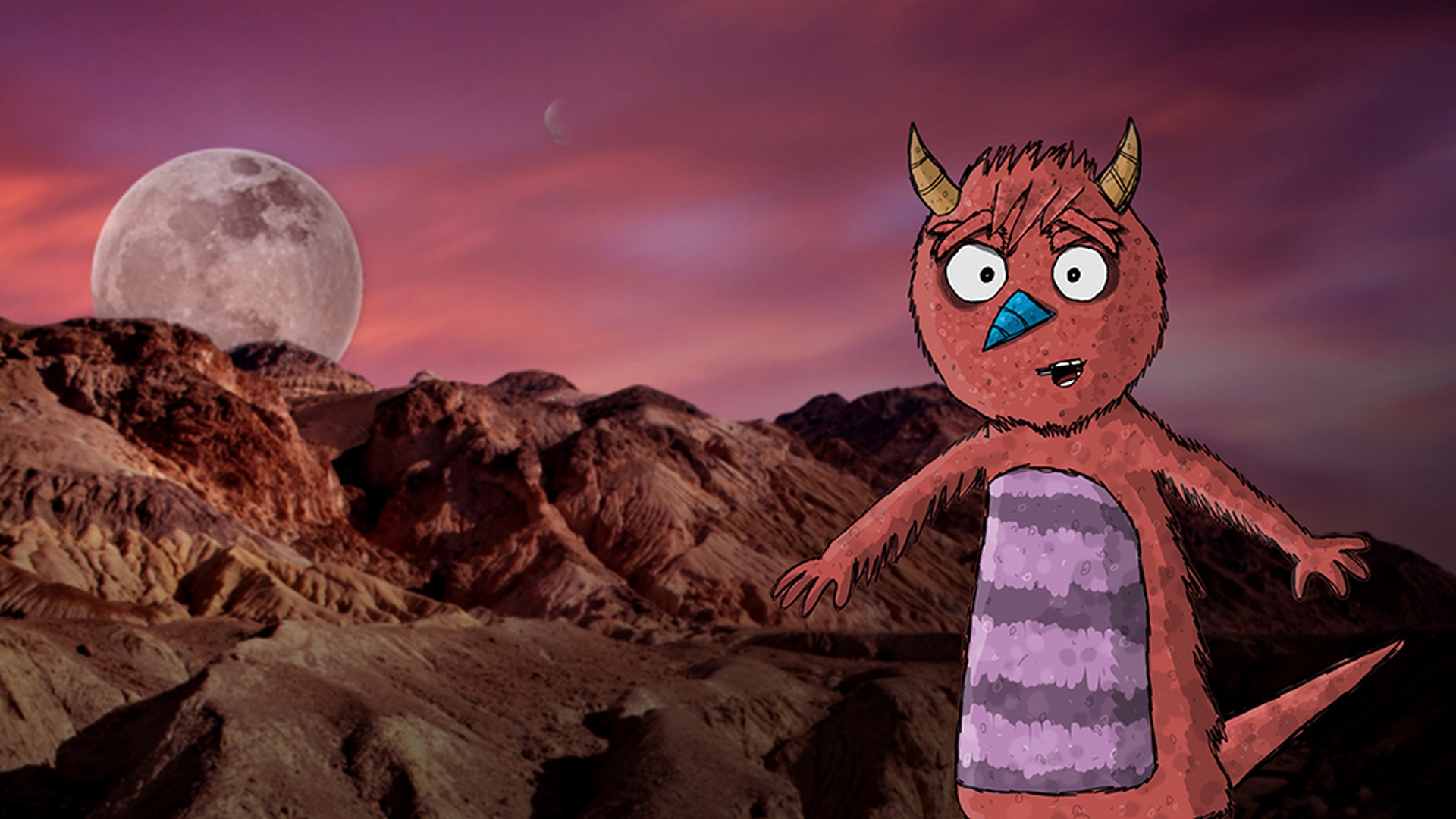
정적 캐릭터를 움직이고 말하는 퍼펫으로 만들려면 어떻게 해야 할까요?
Photoshop에서 만든 몬스터 캐릭터의 일러스트레이션이 있습니다.
먼저 머리를 몸에서 분리하여 머리가 좀 더 사실감 있게 보이도록 해야 합니다.
목을 고정시키고 개별적으로 제어해 보죠.
여기에는 일반 그룹 구조가 표시되어 있는데요.
부모 그룹은 앞 부분을 의미하는 '+Front'라고 하고 이 안에 두 개의 하위 그룹인 Head와 Body를 만듭니다.
모든 레이어를 올바른 그룹으로 드래그하여 배치합니다.
머리와 몸 사이에 들어갈 아트웍이 있다면 두 개의 별도 레이어로 분할하면 됩니다.
이제 다 됐군요.
Character Animator를 실행하기 전에 보이지 않는 데이터점을 의미하는 핸들을 2개 추가해 보겠습니다.
핸들은 캐릭터의 특정 부분이 움직이는 방식에 대한 추가 정보를 제공합니다.
먼저 머리를 목에 고정시켜 보죠.
'Head' 그룹 안에 새 레이어를 만듭니다.
펜 툴을 선택하고 '모양'이 설정되어 있는지 확인합니다.
그런 다음 하나의 핸들을 추가하고 'origin'이라고 입력합니다.
이 특정 부분이 시작된 곳이라는 것을 의미하죠.
다음으로 몸이 구부러지도록 하겠습니다.
'Body' 그룹 안에 또 다른 새 레이어를 만듭니다.
허리 주위에 또 다른 핸들을 추가하고 'fixed'라고 입력합니다.
여기 아래에 캐릭터가 고정되어 있다고 간주합니다.
몸의 나머지 부분이 움직이고 구부러져도 이 부분은 그대로 고정되죠.
이제 이 몬스터를 Character Animator로 가져와 어떤 모습인지 살펴보겠습니다.
After Effects에서 이 파일을 내보내야 하는데요.
파일에서 Adobe Character Animator 열기를 선택한 다음 Mac의 경우 Command+I, Windows의 경우 Ctrl+I를 클릭하여 새 퍼펫을 가져옵니다.
그런 다음 왼쪽 하단에 있는 Add to New Scene을 클릭합니다.
마지막으로 웹 캠에 비춰진 얼굴을 두 번 클릭하여 모든 추적점을 재설정하면 이렇게 표시됩니다.
이제 캐릭터의 기본 구조가 만들어졌는데요.
제 머리를 이렇게 움직이면 이 몬스터는 저의 움직임에 따라 구부리고 움직입니다.
이때 머리는 제가 만든 'origin' 핸들에 고정되어 있습니다.
몸통은 'fixed' 핸들이 설정되어 있므로 움직이지 않죠.
팔을 움직이게 하려면 Photoshop으로 다시 돌아가 손에 핸들을 만들고 'draggable'이라고 입력합니다.
이 작업은 Character Animator에서도 할 수 있는데요.
퍼펫을 선택한 다음 'Body' 그룹을 선택하고 'Dragger Tool'을 선택하여 이 손에 핸들을 추가합니다.
마우스를 사용하거나 터치 지원 디바이스에서 터치하여 팔 주위를 드래그하면 움직일 수 있습니다.
지금까지 기본적인 몸의 움직임을 설정했으므로 이제 얼굴을 생동감 있게 표현해 보죠.
먼저 눈부터 시작해 볼까요?
우선 눈썹을 분리하고 'Left Eyebrow'와 'Right Eyebrow'라고 입력합니다.
눈썹 이름은 이 퍼펫의 시각에서 지정합니다.
즉, 'Right'는 화면의 오른쪽이 아니라 퍼펫의 오른쪽을 말하죠.
이제 눈썹이 머리의 나머지 부분과 개별적으로 움직이도록 해 보죠.
눈썹이 올라갈 때마다 머리도 함께 위로 올라가지 않도록 합니다.
그러려면 각 레이어 이름 앞에 + 기호를 추가합니다.
하위 퍼펫이라는 표시를 하기 위해서죠.
이제 'Head' 그룹 안에 'Right Eye'와 'Left Eye' 그룹을 만들어 보겠습니다.
여기에 해당 눈 레이어를 모두 드래그합니다.
3개의 레이어를 만들어 볼 텐데요.
눈, 눈동자, 눈깜빡임이 되겠습니다.
이제 동작에 맞게 레이어의 이름을 입력하고 올바른 그룹에 포함시킵니다.
'Left Eyeball', 'Left Pupil', 'Left Blink'가 한 그룹이 되고 'Right Eyeball', 'Right Pupil', 'Right Blink'가 한 그룹이 됩니다.
'Pupil' 레이어 앞에 + 기호를 추가하여 눈이 머리의 나머지 부분과 개별적으로 움직이도록 하겠습니다.
이제 Character Animator에서 몬스터를 확인하면 눈이 제 눈의 움직임을 따라 움직입니다.
제가 눈썹을 올리거나 내리거나 눈을 감으면 역시 똑같이 움직입니다.
이 일반 눈 구조를 따르면 퍼펫도 웹 캠에 비친 여러분의 움직임을 따르게 됩니다.
움직임이 너무 격렬하거나 너무 적으면 오른쪽에 있는 Face 속성을 확장하여 컨트롤 기능을 사용하여 얼굴 표정을 적절하게 조정합니다.
다시 Photoshop으로 돌아가 입을 추가하여 몬스터가 말할 수 있도록 해 보죠.
입을 올바로 만들려면 시간이 좀 필요한데요.
이 그룹에는 최대 13개의 다양한 입 모양을 추가할 수 있습니다.
이 튜토리얼은 입문용이므로 제가 만든 다른 캐릭터에서 입 레이어를 가져와 사용해 보겠습니다.
여러분도 똑같이 해 보세요.
Creative Cloud 멤버는 입, 눈과 같은 다른 퍼펫 요소를 무료로 다운로드할 수 있습니다.
이 페이지에 있는 링크를 참조하십시오.
라이브러리 에셋을 드래그하여 추가하려면 Mac의 경우 Option, Windows의 경우 Alt를 누른 상태에서 드래그해야 전체 그룹과 레이어 구조를 추가할 수 있습니다.
이와 같이 손으로 그린 스타일이 마음에 들지 않으면 다시 그려 각 레이어를 여러분의 스타일로 바꾸면 됩니다.
Character Animator로 다시 돌아가 제 마이크를 통해 들리는 사운드에 따라 몬스터의 입도 움직이는 것을 확인할 수 있습니다.
이러한 모든 요소를 결합하여 매력적인 캐릭터가 완성되었습니다.
이제 아래에 있는 빨간 'Record' 버튼을 눌러 모든 움직임을 녹화할 수 있습니다.
촬영이 마음에 들면 File > Export > Scene을 선택합니다.
그러면 PNG 시퀀스와 WAV 파일의 형태로 필요한 모든 시각 및 오디오 데이터가 내보내집니다.
최종적으로 수정하려면 After Effects에서 파일 > 스크립트를 선택하고 New Comp from Character Animator Recording.jsx를 클릭합니다.
이미지 중 하나를 선택하면 스크립트가 나머지 작업을 수행합니다.
정확한 동기화 및 프레임 속도로 새로운 컴포지션이 표시됩니다.
이제 After Effects의 모든 기능을 활용하여 전문가 수준의 세련된 장면을 제작할 수 있습니다.
지금까지 퍼펫을 만드는 데 필요한 모든 기본 사항을 살펴보았습니다.
최신 버전의 After Effects를 다운로드하고 동일한 단계를 아트웍에 적용하여 생생한 캐릭터를 만들어 보십시오.
나중에 캐릭터에 추가할 수 있는 다양한 고급 기능이 제공되고 있으며 이 시간에는 퍼펫 제작을 위한 기초적인 작업만을 살펴보았습니다.
시청해 주셔서 감사합니다.



