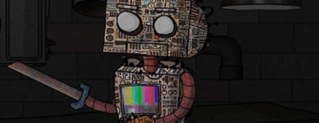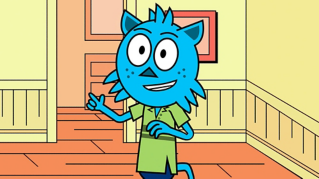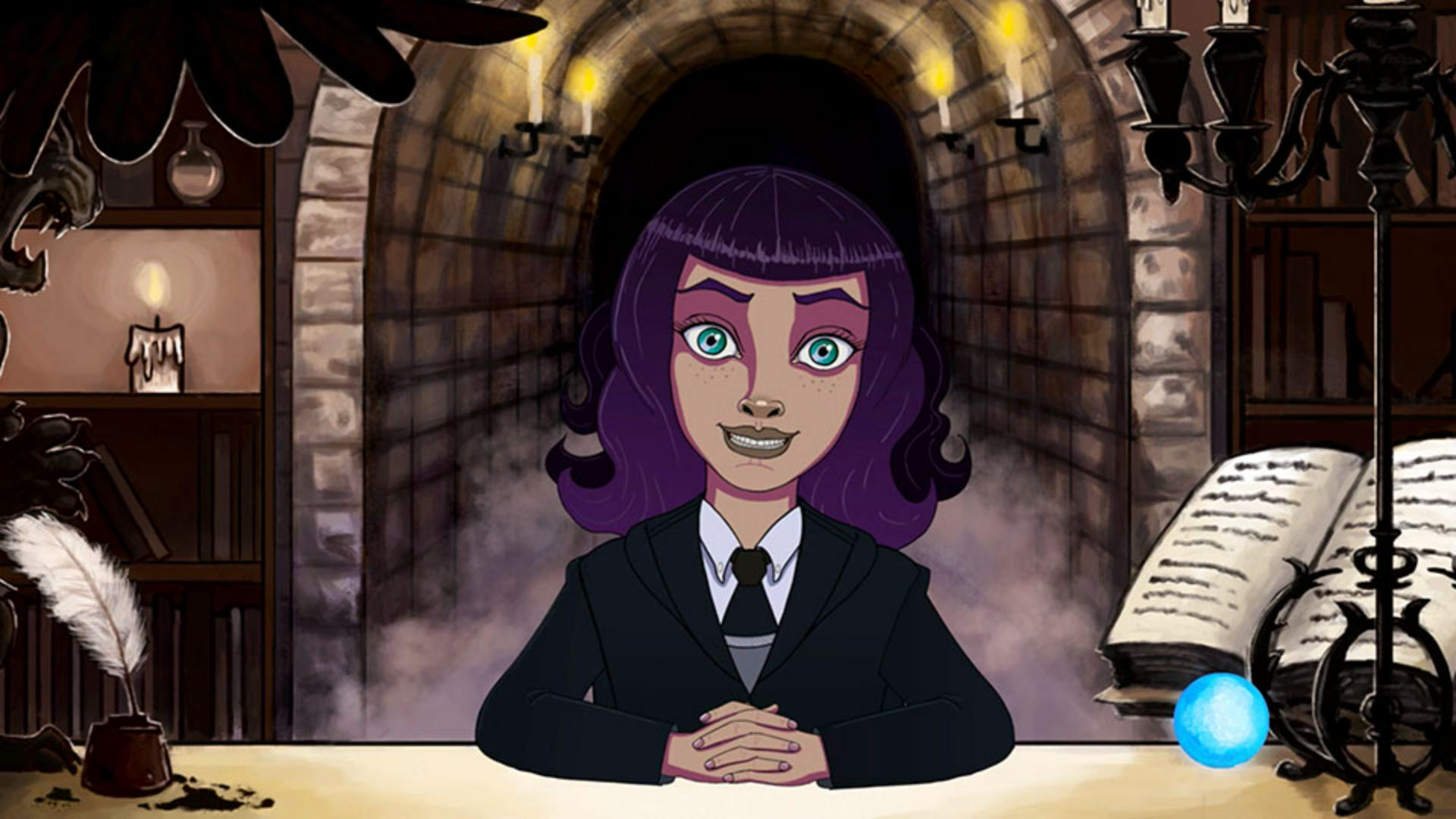
Adobe Character Animator에서 눈과 눈썹에 움직임을 추가하면 캐릭터의 표정을 더욱 풍부하게 만들 수 있습니다.
눈동자를 돌리거나 깜빡이거나 눈썹을 움직이면 캐릭터도 동일하게 반응합니다.
Character Animator 홈 화면에서 선택한 Photoshop 템플릿 채드를 계속 사용해 보죠.
Photoshop에서 머리 그룹의 상단을 보면 두 레이어가 있는데 +Left Eyebrow와 +Right Eyebrow입니다.
몇 가지 주목해야 할 점이 있는데요.
첫 번째, 여기에서 왼쪽과 오른쪽은 캐릭터의 왼쪽과 오른쪽으로 화면의 왼쪽과 오른쪽이 아닙니다.
두 번째, 레이어 이름 앞의 +는 Character Animator의 특별한 코드로 독립 레이어임을 나타냅니다.
따라서 다른 레이어에 영향을 주지 않고 개별적으로 움직입니다.
눈썹 레이어에서 +를 지우면 눈썹이 움직일 때 다른 레이어도 영향을 받고 왜곡됩니다.
레이어 이름 앞에 +를 추가하면 개별적으로 움직입니다.
Photoshop 또는 Illustrator에서 +는 Character Animator 리그 모드에서 왕관 아이콘에 해당하므로 간편하게 켜거나 끄면서 얼굴 부위를 개별적으로 움직일 수 있습니다.
레이어 이름이 각각 Left Eyebrow, Right Eyebrow처럼 구체적이므로 아트웍을 가져올 때 이 레이어들도 자동으로 눈썹으로 태그가 지정됩니다.
리그 모드에서 이를 확인하려면 레이어를 선택하고 오른쪽 속성 패널에서 태그 섹션을 이동합니다.
사진 또는 텍스트 기반의 태그 시스템 간 전환할 수 있습니다.
이 레이어를 Eyebrow 또는 Brow나 Layer 472 Final Final이라고 지정하면 여기에서 손쉽게 태그를 지정할 수 있죠.
캐릭터는 비헤이비어라는 일련의 규칙을 통해 제어됩니다.
가져온 캐릭터에는 표준 비헤이비어가 자동으로 설정되고 오른쪽 속성 패널의 기록 모드에서 확인할 수 있습니다.
눈썹 컨트롤은 얼굴 비헤이비어에 포함되어 있는데요.
얼굴을 확장하면 눈썹을 자유롭게 변경할 수 있는 옵션이 있습니다.
눈썹 강도는 웹캠에서 사용자가 눈썹을 움직일 때 눈썹의 위아래 움직임 정도를 과장하거나 최소화합니다.
높은 수치는 위아래로 많이 움직인다는 것이고 0은 위아래 움직임이 전혀 없음을 나타냅니다.
높인 눈썹 기울기와 낮은 눈썹 기울기는 눈썹이 가장 높은 위치와 가장 낮은 위치에서 얼마나 많이, 어느 방향으로 회전할지 결정합니다.
이러한 매개 변수를 사용하면 원하는 표정 수준을 자유롭게 조정할 수 있습니다.
Photoshop에서 눈을 살펴보면 눈은 각각 Left Eye와 Right Eye 그룹으로 되어 있으며 그룹마다 세 개의 레이어인 안구, 눈동자, 깜박임이 포함되어 있습니다.
레이어의 관계는 간단한데요.
눈동자가 안구 모양 안에 있죠.
다른 레이어에 영향을 주지 않고 움직여야 하므로 +를 추가하여 독립적으로 만듭니다.
깜박임 레이어는 눈을 깜빡일 때에만 표시되는데 이때 다른 레이어인 안구와 눈동자를 숨깁니다.
Character Animator의 기록 모드로 돌아가 보면 눈이 시선 비헤이비어를 통해 제어되는데 다양한 옵션이 제공됩니다.
빨간 점은 기록을 위해 활성화됨을 나타냅니다.
기본적으로 시선은 웹캠에서 사용자의 눈을 따라 카메라 입력을 캡처합니다.
카메라 입력을 비활성화하고 두 개의 다른 옵션을 활성화할 수 있는데요.
마우스 및 터치 입력으로 눈동자를 제어하려면 마우스나, 터치 기반 화면의 경우 손가락으로 드래그합니다.
키보드 입력을 사용하면 키보드 화살표 키로 눈동자를 제어할 수 있습니다.
이러한 방법은 모두 효과적이므로 원하는 방법을 사용하세요.
아래쪽을 보면 시선 스냅이 기본적으로 선택되어 있는데 사용자가 웹캠에서 보는 지점에 따라 시선이 9개의 일반 위치 중 하나에 고정됩니다.
이 체크 표시를 지우면 눈동자가 자유롭게 움직입니다.
지금까지 기본적으로 눈썹과 눈을 살펴보았는데요.
원하는 크기, 모양, 색상으로 자유롭게 변경하여 개성 있게 표현해 보세요.
저장하면 모든 편집 내용이 Character Animator에 자동으로 적용됩니다.
숙련된 사용자라면 위아래 눈꺼풀을 추적하거나 클리핑 마스크를 추가하여 눈동자가 안구에서 벗어나지 않도록 하는 옵션도 사용해 보세요.
눈은 캐릭터에서 가장 표현력이 풍부한 부위입니다.
매개 변수를 조정하여 캐릭터에 가장 잘 어울리는 표정을 만들어 보시기 바랍니다.