안녕하세요.
Jess입니다.
모션 디자이너 겸 디렉터로서 날마다 모양을 사용하죠.
이번 시간에는 After Effects 모양 툴로 모양을 만들고 속성을 조정해 보겠습니다.
모양 툴은 프로젝트 패널의 왼쪽 상단 툴바에 있습니다.
모양 툴을 길게 누르면 선택할 수 있는 다양한 모양이 보이는데 만들고 싶은 모양 위로 마우스를 가져간 다음 놓아서 선택합니다.
먼저 타원 툴을 선택해 보죠.
모양을 만들기 위해 컴포지션 뷰어에서 클릭하고 드래그합니다.
왼쪽의 줄기 위에 타원을 그려보겠습니다.
모양을 드래그하는 동안 Shift 키를 누르면서 원을 그리세요.
그러면 너비와 높이가 동일한 원이 됩니다.
Ctrl 키를 길게 누르면 클릭한 위치에서 모양을 바깥쪽으로 그릴 수 있습니다.
모양이 마음에 들면 마우스를 놓습니다.
상단의 툴바 메뉴에서 모양의 칠과 선을 변경하겠습니다.
칠 또는 선 단어를 클릭해 칠 유형을 조정할 수 있는데요.
칠을 클릭하고 선형 그라디언트를 선택해보죠.
원하면 혼합 모드와 불투명도도 변경할 수 있습니다.
색상을 조정하려면 색상 견본을 클릭하면 됩니다.
이번에 그릴 모양은 다각형인데요.
타원과 동일한 레이어에서 만들어 보겠습니다.
타임라인에서 모양 레이어 1을 선택하고 다각형 툴을 선택합니다.
툴 오른쪽에 별 아이콘과 바둑판 무늬 아이콘이 있는데요.
새로운 모양을 만들려면 별 아이콘이 선택되어 있어야 합니다.
바둑판 옵션을 선택하면 선택된 레이어에 마스크가 생성됩니다.
컴포지션 뷰어에서 클릭하고 드래그하여 다각형을 만들어 보죠.
마우스로 드래그하면 다각형의 크기와 회전이 조정됩니다.
마우스를 놓아 모양을 완성합니다.
이러한 모양에는 변경할 수 있는 다양한 속성이 있는데요.
먼저 타임라인 패널에서 모양 레이어 1을 살펴보겠습니다.
콘텐트 아래에 두 모양 그룹이 있는데요.
각 모양의 속성을 열려면 왼쪽의 작은 화살표를 클릭합니다.
타원 패스 1을 열면 크기와 위치 컨트롤이 표시되고 다각형 별 패스 1의 속성을 열면 다각형 별 모양에 대한 다양한 컨트롤이 표시됩니다.
모양마다 속성 세트가 조금씩 다른 것을 알 수 있죠.
유형 옆에 있는 드롭다운을 클릭하여 모양을 다각형에서 별로 변경합니다.
이제 내부 반경과 내부 원형률을 조정할 수 있습니다.
타임라인에서 이 속성들을 숨기기 위해 이 화살표를 다시 클릭합니다.
타임라인에서도 칠과 선 속성을 조정할 수 있습니다.
세 개의 변형 그룹이 있는데요.
변형 다각형 별 1과 같이 모양으로 그룹화된 변형 속성은 해당 모양에만 적용됩니다.
이 속성을 변경하면 별이 원과 별개로 움직입니다.
타임라인에서 레이어 하단에 있는 변형 속성을 열어 이 속성을 조정하면 레이어 전체에 적용되죠.
타원과 별이 모두 이 레이어에 있으므로 둘 다 레이어 기준점을 중심으로 크기가 조정되고 회전됩니다.
가운데에 있는 이 과녁 아이콘이 기준점이죠.
오른쪽의 속성 패널에서도 조정할 수 있는데요.
이 패널이 보이지 않으면 상단의 메뉴 막대로 이동하여 창 메뉴에서 속성을 선택합니다.
이 패널의 상단에 레이어 변형 속성이 있고 이 레이어에 있는 모든 모양에 적용됩니다.
이제 레이어 내용에서 변경할 모양을 선택해 보죠.
다각형 별 1을 클릭합니다.
그러면 해당 모양의 모양 속성과 모양 변형을 보고 조정할 수 있습니다.
속성 패널은 타임라인 패널보다 빠르게 액세스하고 쉽게 사용할 수 있지만 둘 다 좋습니다.
모두 이용해 보면서 내게 맞는 패널을 찾으세요.
타임라인 패널에는 속성 패널에서 볼 수 없는 선 속성이 있는데요.
점선을 만들고 선 끝을 뾰족하게 만들고 물결 형태도 추가할 수 있습니다.
타임라인 패널에서는 그라디언트의 시작점과 끝점을 세밀하게 조정할 수 있는데요.
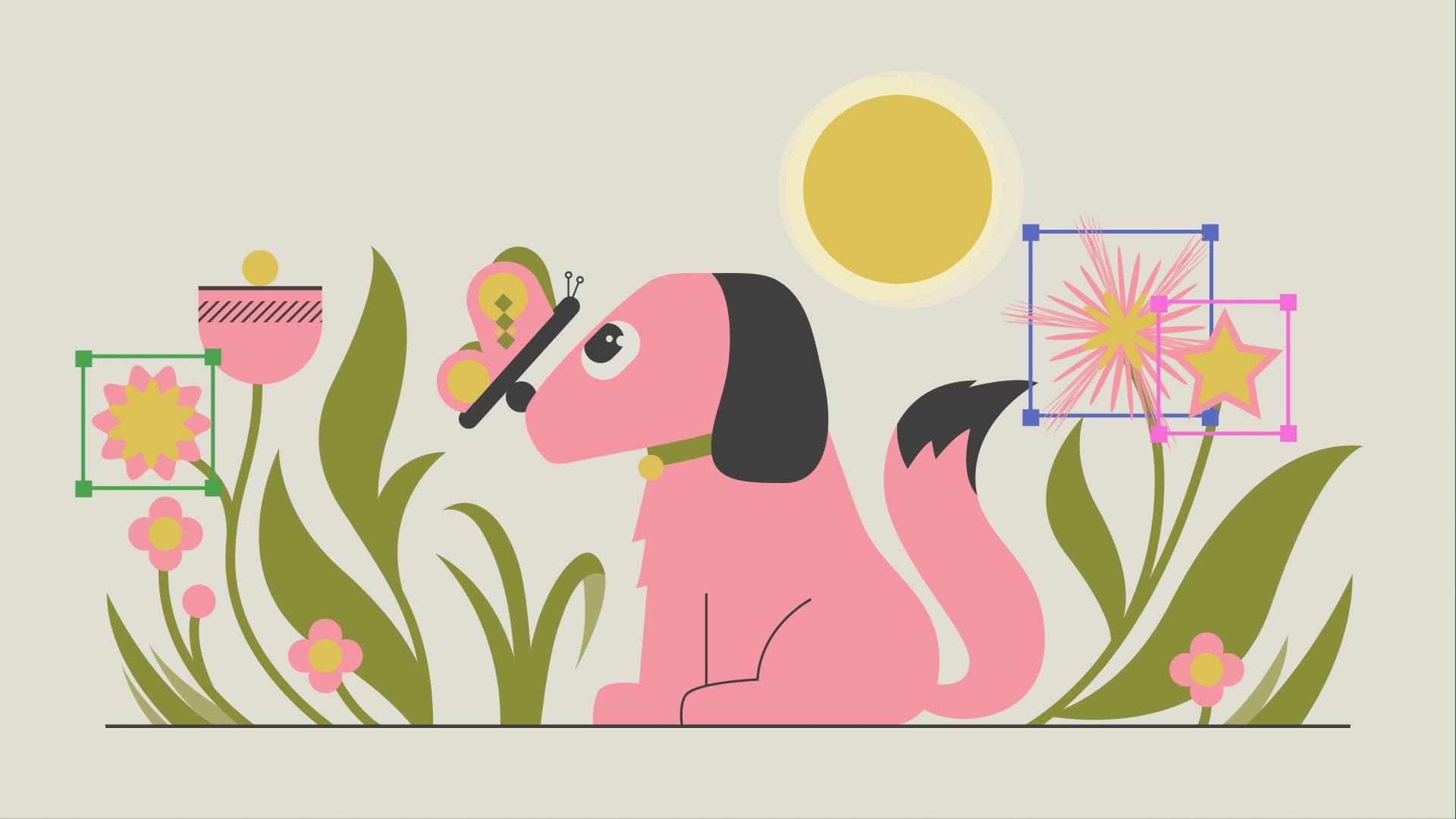
여기에 있는 꽃 모양의 몇 가지 추가 속성을 살펴보겠습니다.
이 레이어를 보면 사각형, 다각형 별, 비틀기, 오목과 볼록이 있는데요.
비틀기와 오목과 볼록은 어떻게 추가되었을까요?
모양 레이어에서 콘텐트 오른쪽을 보면 화살표와 추가라는 단어가 보이는데요.
이 화살표를 클릭하면 마지막 섹션에 다양한 수정자가 있습니다.
이 요소들을 겹치고 혼합하면 다양한 결과를 얻을 수 있죠.
적용되는 순서는 위에서 아래이고, 순서에 따라 결과가 달라집니다.
비틀기를 오목과 볼록 아래로 옮기면 이렇게 바뀝니다.
변형이 꽃 중간의 사각형에 적용되지 않도록 하려면 다각형 별, 오목과 볼록, 비틀기를 선택하고 Ctrl+G를 눌러 그룹화합니다.
그러면 이 변형은 동일한 그룹의 모양에만 적용됩니다.
모양 레이어는 강력한 기능입니다.
다양한 속성을 탐색하며 혼합할 수 있으므로 직접 사용해 보면서 모양에 대한 이해의 폭을 넓히시기 바랍니다.
시청해 주셔서 감사합니다.