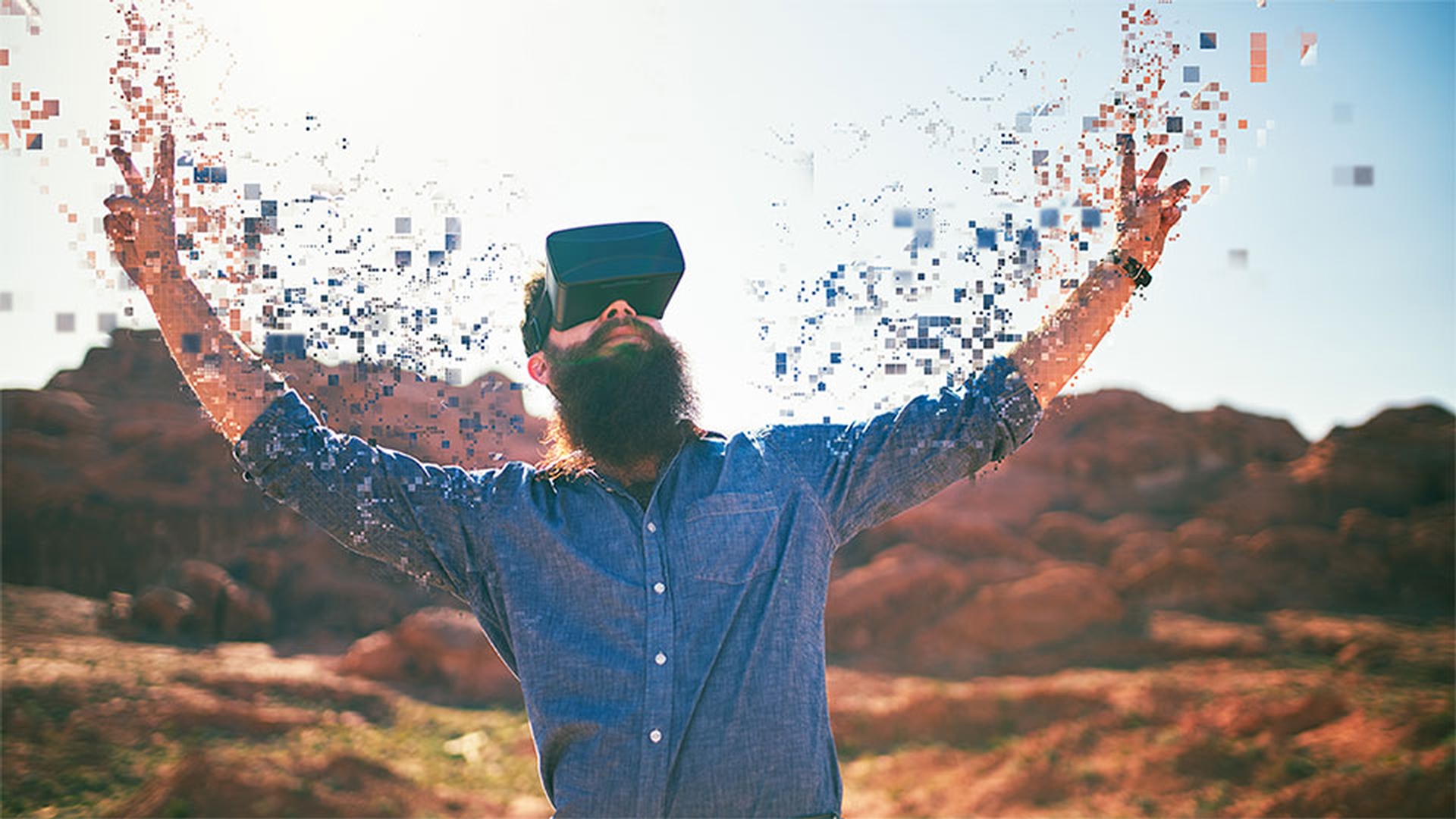
Adobe After Effects CC에는 360 및 VR 푸티지 작업을 손쉽게 수행할 수 있는 툴이 제공되고 있습니다.
이 튜토리얼에서는 After Effects CC에서 등장방형 푸티지를 위해 고안된 몰입형 효과를 사용하여 원하지 않는 결함 없이 360/VR 비디오에 스타일을 손쉽게 적용하는 방법을 살펴보겠습니다.
현재 이 After Effects CC 컴포지션에는 등장방형 포맷의 360 비디오가 열려 있는데 이 포맷은 여러 비디오를 연결하여 360 푸티지를 만들 때 생성되는 포맷이며 여기 After Effects CC에서 게시물을 작업할 때 필요한 포맷입니다.
이 비디오가 등장방형 푸티지라는 것은 보트가 곡선으로 휘어져 있고 여기 이 수평선을 따라 위치한 건물도 둥글게 휘어져 있음을 통해 알 수 있죠.
그뿐만 아니라 등장방형 푸티지 한가운데에 무엇이 있건 360 헤드셋을 쓰고 푸티지를 보면 가운데 부분이 정면이 됩니다.
이 경우 이 보트의 앞부분이 정면이죠.
이 보트의 후면은 뒤쪽이 되겠습니다.
따라서 보트의 후면을 볼 수 있고 빨간 벽돌로 된 이 건물은 여기에 있는 빨간 건물과 같은 건물입니다.
이 부분은 360 푸티지의 뒤쪽을 연결하는 이음매가 되겠습니다.
이 비디오에서는 수평선 주위의 왜곡이 최소화되어 있지만 위쪽과 아래쪽 양극으로 갈수록 곡률 때문에 왜곡이 심하게 나타납니다.
기존에 After Effects CC에 포함된 대부분의 효과는 360 푸티지와 호환되지 않습니다.
그 이유를 보여드리기 위해 먼저 이 푸티지에 가우시안 흐림 효과를 적용해 보겠습니다.
이 가우시안 흐림을 선택하여 적용하겠습니다.
그런 다음 여기서 흐림 양을 높이고 가장자리 픽셀 반복을 켭니다.
이 효과가 호환되지 않는 이유는 After Effects CC의 기존 효과가 뒤쪽 이음매가 이 두 영역이 연결되어 만들어졌다는 사실을 인지하지 못하기 때문입니다.
따라서 1인칭 시점에서 이것을 바라보면 여기에서 뒤쪽 영역이 보입니다.
이음매도 확연히 드러날 뿐만 아니라 일부 결함도 보입니다.
이 이음매는 VR 전용 효과가 아닌 효과를 사용했기 때문에 발생하는 거죠.
그런데 이제 After Effects CC는 VR 푸티지 전용으로 개발된 몰입형 VR 효과를 제공합니다.
위쪽에 있는 효과 및 사전 설정 패널에서 VR 효과를 빠르게 찾으려면 검색 창에 VR을 입력합니다.
그러면 모든 몰입형 비디오 효과가 표시됩니다.
이 효과는 모두 등장방형 푸티지와 호환됩니다.
그러면 VR 흐림 효과를 이 360 비디오에 적용한 다음 이쪽에서 흐림 양을 다시 높입니다.
이 부분을 1인칭 관점에서 다시 살펴보면 이음매가 있었던 뒤쪽 부분에 더 이상 결함이나 이음매가 보이지 않습니다.
이것이 바로 기존 효과와 VR 효과의 차이입니다.
기존 광선 효과나 선명 효과는 아까 1인칭 시점에서 봤던 것과 동일한 이음매 오류를 만들어냅니다.
하지만 Adobe는 이러한 효과를 360 비디오에 사용할 수 있도록 VR 전용 버전을 만들었는데 VR 선명 효과와 VR 광선 효과가 바로 그것입니다.
VR 광선 효과를 잠시 살펴보죠.
여기서 몇 가지 구성 값을 입력합니다.
그리고 1인칭 시점에서 여기를 바라보면 푸티지에 멋진 광선 효과가 나타나죠.
이때 뒤쪽 이음매나 위와 아래쪽 양극에 어떤 결함도 나타나지 않습니다.
또한 독특한 스타일의 360/VR 효과도 있는데 디지털 글리치와 색수차가 대표적입니다.
이 360 푸티지에 VR 디지털 글리치를 적용하면 비디오 전체에 이렇게 결함 같은 효과가 나타나고 글리칭이 약간 곡선으로 나타나면서 이 푸티지가 등장방형 포맷임을 알려줍니다.
이 문제는 VR 헤드셋을 쓰고 푸티지를 보면 해결됩니다.
이제 이 효과도 왜곡 및 노이즈 아래에서 여러 개의 옵션을 제공하고 있습니다.
심지어 왜곡 진행까지 제어할 수 있죠.
왜곡 진행과 색상 진행을 전환할 수 있죠.
보시다시피 왔다 갔다 하죠.
또한 마스터 진폭도 제어할 수 있으므로 매우 훌륭합니다.
서서히 일반 보기로 되돌아가는 것을 볼 수 있죠.
이번에는 VR 색수차 효과를 살펴보겠습니다.
이 360 푸티지를 보면 약간의 색수차 현상이 나타나고 있음을 알 수 있는데 기존의 푸티지에서도 자주 발생하는 현상이죠.
그런데 360 푸티지에 나타나는 색수차는 더 복잡합니다.
모든 것이 보이는데 색수차가 없어지면 왜곡이 가장 심하게 나타나는 부분이 있기 때문입니다.
이때 밝기 감소 거리 옵션을 사용하면 360 비디오에서 색수차 문제가 발생한 영역을 조정하고 이 영역을 RGB 채널로부터 격리시킬 수 있습니다.
이 푸티지를 다시 1인칭 시점에서 다시 보면 매우 독창적인 룩이 만들어지는데 색수차 효과로 인한 애니메이션 효과 때문이죠.
마지막으로 VR 프랙탈 노이즈 효과를 살펴보겠습니다.
이 효과를 이 360 푸티지로 드래그하여 놓습니다.
이 효과는 After Effects CC에서 기존의 프랙탈 노이즈 효과와 매우 비슷합니다.
그렇지만 이 VR 프랙탈 효과는 360 푸티지와 호환되도록 재설정되었으므로 매끄럽습니다.
이 효과를 사용하면 연기, 물, 안개와 같이 다양한 맞춤형 360 효과를 만들 수 있습니다.
여기에는 다양한 프랙탈 유형이 제공되고 있습니다.
기본, 선명하게 뒤틀기, 최대, 문자열 등 다양합니다.
이제 다시 기본으로 설정하겠습니다.
이제 베니스 푸티지에 약간의 안개를 넣어 이른 아침 운하에서 피어오르는 안개를 형상화하고 싶습니다.
여기 아래에 있는 혼합 모드에서 스크린 혼합 모드로 설정하고 전체 효과의 불투명도를 낮춥니다.
그런 다음 이 진행 효과의 키프레임을 설정하고 타임라인에서 이쪽 아래로 이동해 여기에 진행이 회전되도록 키프레임을 하나 더 설정합니다.
이제 1인칭 관점에서 이 비디오를 확인해 보겠습니다.
보시다시피 비디오에 자연스러운 안개 효과가 만들어졌죠.
운하에서 피어오르는 안개처럼 보입니다.
이제 After Effects CC는 360 비디오를 위한 다양한 VR 효과를 제공하며 이러한 효과를 세부적으로 조정할 수 있도록 심지어 프랙탈 노이즈 효과의 변형처럼 각 옵션에는 다양한 하위 설정이 제공됩니다.
지금까지 Adobe After Effects CC에서 사용할 수 있는 몰입형 효과를 간략하게 살펴봤습니다.



