After Effects CC에서 VR 변환기 효과를 사용하여 360 미디어의 출력 형식을 신속하게 변환할 수 있습니다.
VR 변환기 효과의 몇 가지 활용 사례를 살펴보겠습니다.
여기에는 등장방형 형식의 360 비디오가 준비되어 있습니다.
비디오를 선택하고 효과 패널에서 몰입형 비디오 아래에 있는 VR 변환기를 선택합니다.
여기에는 입력과 출력이 있고, 또한 출력 프레임 폭 옵션과 이 아래에는 카메라 뷰 방향을 변경할 수 있는 옵션도 있는데요.
VR 구 회전 효과와 매우 유사합니다.
설정이 매우 깔끔하게 나열되어 있어 최상의 결과를 얻으려면 열거된 순서대로 따라 수행하면 됩니다.
먼저 여기에서 입력해야 하므로 입력을 선택합니다.
기본값은 2D 소스이고 이 형식은 등장방형으로 되어 있으므로 이것을 선택하고 아래로 내려와 등장방형 2:1을 선택합니다.
그러면 VR 변환기에 원래 형식이 무엇인지 알려주게 됩니다.
출력 아래를 보면 선택할 수 있는 다양한 옵션이 있습니다.
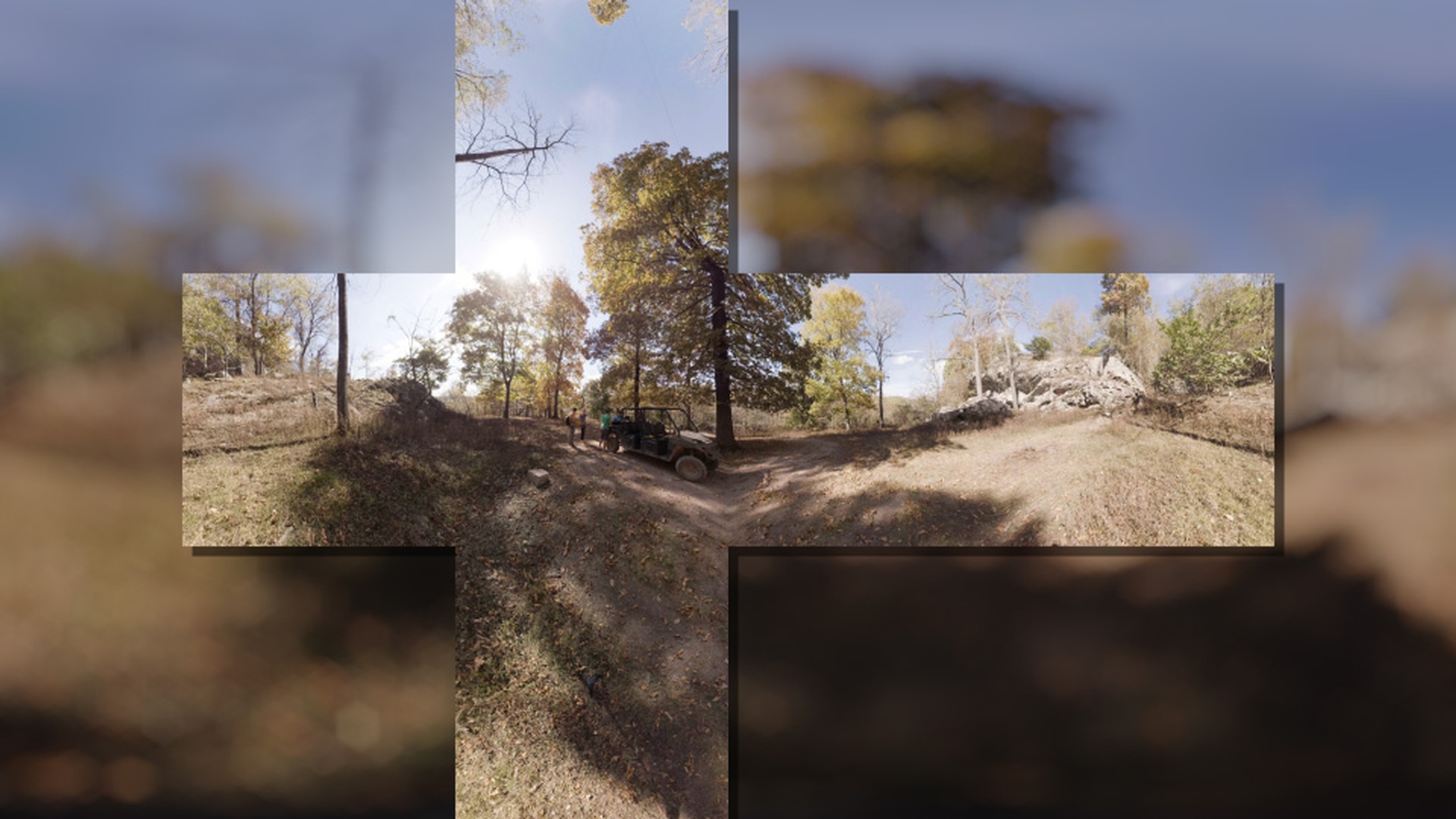
이러한 옵션 중 하나가 큐브맵 4:3인데 이것을 선택해 보겠습니다.
이를 통해 360 푸티지가 등장방형 형식에서 큐브맵 형식으로 매끄럽고 신속하게 변환되는 모습을 볼 수 있습니다.
이것은 정육면체의 6개 면으로, 6개 면이 어떻게 펼쳐지는지 볼 수 있습니다.
이 6개의 면은 매끄럽게 연결되어 있습니다.
미디어를 전송하는 대상에 따라 파일을 등장방형에서 이러한 형식 중 하나로 변환해야 할 수 있습니다.
이제 다시 돌아가 출력 아래에서 다른 옵션 중 하나를 선택해 보겠습니다.
또 다른 옵션은 물고기 눈 모양(FullDome)이므로 이것을 선택하겠습니다.
이것은 비디오의 50%에 불과하며, 180도로 투영하는 것과 같습니다.
여기를 축소하면 이렇게 보입니다.
따라서 중간을 기점으로 비디오가 분할됩니다.
이제 구의 반쪽이 만들어졌지만 우리가 원하는 반쪽이 아니라면 여기에 있는 카메라 뷰 방향 변경으로 돌아와 팬 축에서 이것을 조정하면 됩니다.
그러면 360 비디오가 표시되는 이곳이 실제로 어떻게 변하는지 확인할 수 있습니다.
이것을 다시 0으로 설정하겠습니다.
또한 여기에는 Facebook과 Gear VR과 같은 플랫폼을 위한 일반 VR 출력 형식도 제공되는데요.
여기 '출력'에서 여기에 있는 "큐브맵 Facebook 3:2"를 선택합니다.
이 형식을 선택하면 앞서 본 큐브맵 투영과 매우 유사합니다.
그러나 6개의 블록이 일렬로 되어 있어 더욱 정돈된 느낌입니다.
이 형식은 Facebook에 업로드하는 경우 적합하며 정확한 형식이 될 것입니다.
다시 여기로 돌아와 다른 출력 형식으로 "큐브맵 GearVR 6:1"을 선택합니다.
이 형식은 매우 유사한 형식이지만 모든 면이 일렬로 나열되어 있습니다.
또 다른 옵션은 조정하려고 한다면 푸티지의 출력 프레임 폭을 매우 신속하게 변환할 수 있습니다.
여기에 있는 출력으로 다시 돌아와 이것을 다시 "등장방형 2:1"로 변경합니다.
현재 출력 프레임 폭이 4096으로 되어 있습니다.
이 형식은 매끄럽게 이어지지만 이것을 변경하면 클라이언트가 3048로 전송해달라고 요구한다면 3048을 입력하고 여기를 클릭하기만 하면 푸티지가 자동으로 이 크기에 맞게 매끄럽게 변경됩니다.
여기에 있는 모든 방향 변경 옵션은 푸티지를 평평하게 만들어야 하거나 이러한 설정을 변경해야 하는 경우 사용할 수 있습니다.
푸티지에서 VR 변환기 효과를 제거하기로 했다면 출력 프레임 폭을 원본 크기로 다시 변경하고 원본 푸티지 설정에 입력과 출력이 포함되도록 하는 것이 좋습니다.