After Effects CC에서는 VR Comp Editor를 사용하여 360 푸티지를 신속하게 안정화 및 추적할 수 있습니다.
먼저 VR Comp Editor를 열어야 하므로 화면 상단의 창 메뉴로 가면 맨 아래에 VR Comp Editor가 있고 클릭하면 VR Comp Editor가 실행됩니다.
먼저 After Effects CC 인터페이스에 도킹할 텐데요.
클릭한 다음 여기에 도킹합니다.
여기에 몇 개의 푸티지가 준비되어 있는데요.
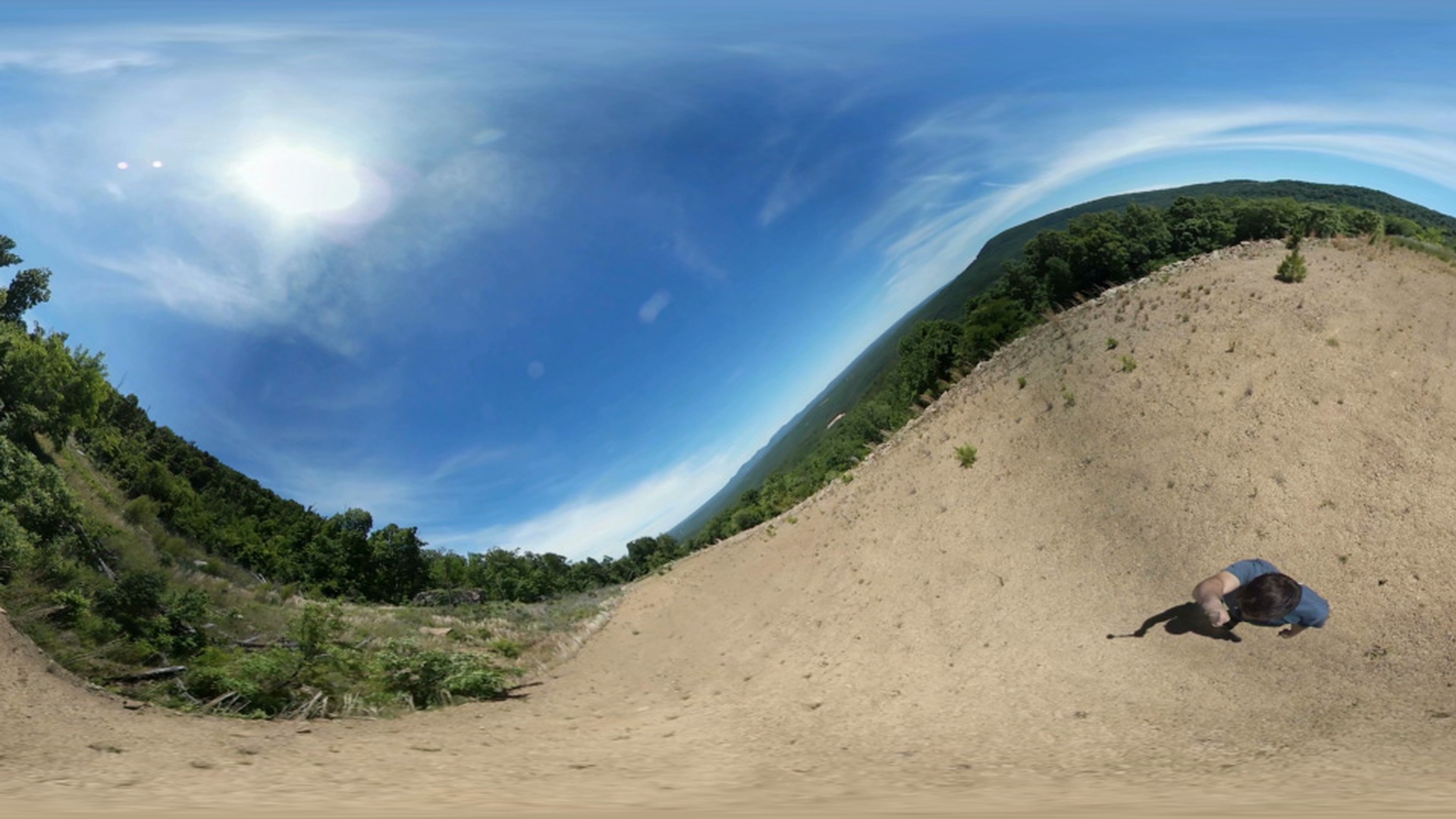
안정화 전 단계로, 셀카봉으로 걸으면서 촬영한 360 비디오입니다.
이 푸티지를 보면 약간의 흔들림을 감지할 수 있는데 이 문제를 해결해 보려고 합니다.
이 푸티지를 선택합니다.
여기에 있는 VR Comp Editor를 선택한 다음 3D 편집 추가를 선택합니다.
그러면 작업할 컴포지션을 선택할 수 있죠.
제 컴포지션을 선택해야 하는데, 현재 제가 작업 중인 컴포지션은 Walking - Non Stabilized이므로 여기에서 Walking - Non Stabilized를 선택하고 여기 아래에서 3D 편집 추가를 선택하면 편집 1 창이 열립니다.
평범한 푸티지처럼 보이는데요.
타임라인을 스크롤해 보죠.
카메라가 여전히 흔들리는 것이 보이므로 이 푸티지를 추적해야 합니다.
편집 1 창에서 속성을 선택합니다.
속성 옵션이 열리면 먼저 AE 3D 카메라 추적기 적용을 선택합니다.
그런 다음 이쪽으로 옮겨와 살펴보면 백그라운드에서 분석 중(1/2단계)임을 나타내는 배너가 뜹니다.
더 좋은 결과를 원하면 다른 추가 작업을 하는 것이 좋습니다.
컴포지션이 선택되어 있기 때문에 여기에 있는 효과 컨트롤 패널을 보면 3D 카메라 추적기가 있고, 이 추적기가 푸티지를 분석 중입니다.
아래에 있는 고급 옵션을 켜고 여기 아래에서 자세한 분석을 체크 표시합니다.
분석 프로세스가 다시 시작되어 자세한 분석을 통해 더 나은 결과가 제공됩니다.
이제 분석이 완료될 때까지 이 작업의 속도를 조금 올려보겠습니다.
카메라 해석 중이라고 나옵니다.
15초 분량의 클립 분석에 몇 분 정도 걸렸습니다.
이 배너가 사라지면 푸티지에 추적 포인트 몇 개가 나타나고 문제 해결이 완료된 것을 알 수 있습니다.
다른 작업을 시작하기 전에 여기에서 카메라 만들기를 선택해야 하므로 이것을 클릭하면 여기 아래 컴포지션에 새 카메라가 추가됩니다.
속성 편집에서 푸티지 안정화를 선택해야 하는데 그러면 VR 카메라가 새로운 3D 추적기 카메라와 연결됩니다.
이때 여기 아래에 몇 개의 새로운 개체가 나타나고 카메라는 재배열되었지만 푸티지의 타임라인을 스크롤해서 살펴보면 푸티지가 안정화되었고 훨씬 매끄러워졌습니다.
하지만 이 360에서 이것을 보려면 다시 여기에 있는 VR Comp Editor로 돌아가 출력 열기/렌더링을 클릭합니다.
이것을 선택하면 푸티지의 등장방형 뷰가 생성되고 이것을 끝까지 스크롤하면 안정화가 된 것을 볼 수 있습니다.
이제 푸티지의 안정화된 출력을 확인할 수 있습니다.
여기에 있는 푸티지에 VR 변환이 적용되어 있습니다.
카메라 뷰 방향 변경 버튼을 아래로 누르면 몇 가지 표현식이 적용되고, 여기에서 연결됩니다.
이것은 이전 컴포지션에서 카메라에 연결된 것입니다.
이러한 과정을 통해 안정화시킬 수 있습니다.
이 버전을 렌더링하려면 출력 버전을 렌더링해야 합니다.
프로젝트 패널로 다시 돌아와 살펴보면 VR Comp Editor의 폴더 구조가 자동으로 생성되어 있음을 알 수 있습니다.
Walking - Non Stabilized (VR2 출력)가 있습니다.
이것은 안정화가 적용된 컴포지션입니다.
이제 이 푸티지를 추적하려면 두 개의 옵션, 즉 이 비디오 버전을 렌더링하거나 이미 안정화된 푸티지의 출력 컴포지션을 사전 구성한 다음 이 버전을 이용해 추적할 수 있습니다.
제가 안정화된 버전을 미리 렌더링해 놓았는데요.
바로 여기에 있습니다.
이 컴포지션을 클릭하면 이 Walking - Stabilized 컴포지션은 동일한 푸티지이며, 이미 안정화시켜 렌더링해 놓은 것입니다.
이제 VR Comp Editor를 사용하여 장면을 추적해보죠.
안정화된 푸티지에 있던 이전 편집 내용은 삭제하겠습니다.
속성을 선택하고 삭제를 선택하겠습니다.
삭제를 확인하는 메시지에 "예"를 클릭합니다.
이제 이 VR 컴포지션 편집이 삭제되었습니다.
이제 3D 편집 추가를 새로 선택합니다.
그러면 3D 편집 추가 옵션이 화면에 뜹니다.
이번에는 컴포지션 아래에 있는 Walking - Stabilized 컴포지션을 선택하고 3D 편집 추가를 선택합니다.
그러면 편집 1 뷰가 실행됩니다.
이것을 스크롤하면 카메라가 푸티지의 안정화된 버전에서 안정화되었습니다.
이전 버전의 푸티지에서 추적 데이터를 사용하지 못한 이유는 푸티지가 흔들렸기 때문입니다.
이것을 추적하면 실제 추적 포인트가 달라집니다.
두 추적 포인트는 연결되지 않는데, 원래 푸티지에 흔들림이 있었기 때문이죠.
이제 다시 카메라 추적기를 푸티지에 적용해야 합니다.
여기에서 편집 1의 속성을 선택하고 AE 3D 카메라 추적기 적용을 선택합니다.
다시 한번 이것을 한쪽으로 치우면 푸티지 분석이 진행 중이라는 메시지가 배경에 표시됩니다.
이 푸티지를 선택한 상태에서 여기에 있는 효과 컨트롤에서 3D 카메라 추적기의 고급 옵션 아래 자세한 분석을 체크 표시하면 푸티지에 대한 분석이 실행됩니다.
이 작업이 완료된 시점으로 가 보겠습니다.
이제 2단계 카메라 해석 중으로 바뀝니다.
이 작업이 완료되면 배너가 사라지고 푸티지에 추적 포인트가 나타납니다.
다른 작업을 하기 전에 여기에 있는 3D 카메라 추적기에서 카메라 만들기를 선택합니다.
다시 한번 장면에 또 다른 카메라가 추가되고, 이제 VR 마스터 카메라와 나란히 3D 추적기 카메라가 만들어집니다.
이제 속성 편집 아래에 있는 장면 추적을 선택해야 합니다.
이렇게 하면 VR 마스터 카메라가 3D 추적기 카메라와 연결됩니다.
이 푸티지를 스크롤하면서 살펴보면 이 추적 포인트가 장면에 고정된 것을 볼 수 있으며 360 푸티지 추적을 효과적으로 완료했습니다.
이것을 조금 더 살펴보기 위해 여기에 있는 텍스트 툴을 선택하고 여기를 클릭하고 3D 텍스트를 추가합니다.
3D TEXT라고 입력해 보죠.
그런 다음 이 텍스트 레이어로 내려와 여기에서 3D로 설정합니다.
그러면 이 텍스트가 화면에서 멀어지는데요.
이 푸티지를 스크롤해 살펴보면 이 텍스트가 마치 떠다니는 것처럼 보입니다.
Z축에서 위치를 약간 아래로 이동시켜 보죠.
그리고 일직선으로 나란히 정렬합니다.
이제 360 뷰 출력으로 확인해 보죠.
여기에 있는 VR Comp Editor에서 출력 열기/렌더링을 선택하면 이 텍스트가 360 컴포지션에 적용된 모습을 볼 수 있습니다.
RAM 미리 보기를 통해 확인해 보면 360 장면에서 이 텍스트가 추적하고 있습니다.
다시 한번 이것을 렌더링하려면 출력 버전을 렌더링해야 합니다.
여기 프로젝트 패널로 다시 돌아와보면 새로운 폴더 구조가 만들어졌고, Walking - Stabilized (VR2 출력)가 있습니다.
샷에 다른 것을 추가하려면 편집 1 뷰로 다시 돌아가면 됩니다.
여기에 3D 요소를 더 추가할 수 있습니다.
그런 다음 푸티지를 완성하고 렌더링할 준비가 되면 출력 열기/렌더링으로 다시 돌아갑니다.