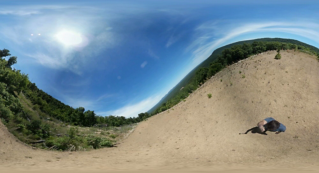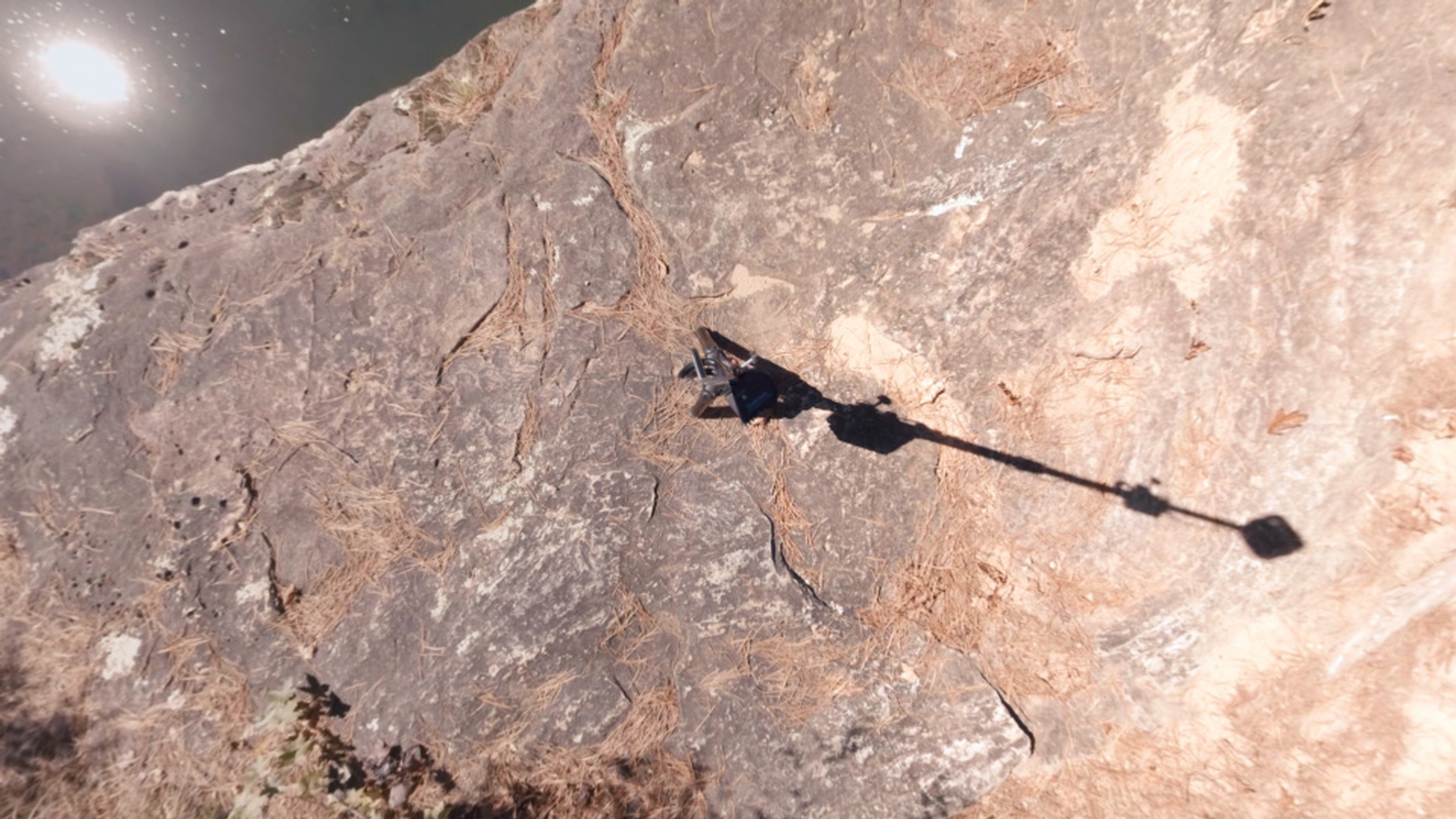
After Effects CC에서 VR Comp Editor를 사용하면 삼각대와 같은 정적인 피사체를 360 장면에서 제거할 수 있습니다.
먼저 VR Comp Editor를 실행하겠습니다.
여기에 있는 창 메뉴를 열고, 맨 아래에 있는 VR Comp Editor를 선택합니다.
그러면 도킹 가능한 이 패널이 열립니다.
먼저 이 패널을 After Effects CC 인터페이스에 도킹합니다.
그런 다음 '2D 편집 추가'를 선택해야 합니다.
그런 다음 작업 중인 컴포지션인 360 Main Comp를 여기에서 선택합니다.
컴포지션이 보이지 않으면 여기를 클릭한 다음 선택합니다.
그런 다음 2D 편집 추가를 선택합니다.
그러면 편집 1 창이 열리는데요.
여기에서 보고 있는 컴포지션입니다.
카메라의 단축키인 C 키를 누르고 360 장면을 둘러봅니다.
그런 다음 제거하려는 영역을 선으로 그립니다.
여기에서 보면 삼각대와 그림자가 있습니다.
아래에 있는 삼각대로 내려갑니다.
이 부분이 샷에서 제거하려는 부분입니다.
여기 위에서 복제 도장 툴을 선택한 다음 삼각대 이미지를 두 번 클릭합니다.
이 이미지를 두 번 클릭하면 360 비디오의 레이어 뷰가 열립니다.
이것은 이 시점의 단면 비디오이고, 장면에는 이 삼각대가 있는 부분이 있습니다.
또한 이 이미지를 클릭했을 때 여기에 브러시와 페인트 탭이 실행되었고, After Effects CC에서 자동으로 열립니다.
현재 제가 이용하는 브러시는 직경 70, 경도 0%, 간격 20%입니다.
적합한 크기의 브러시로 이 삼각대와 그림자 부분을 복제 도장으로 칠할 수 있죠.
이제 현재 시간 표시기를 비디오가 시작되는 지점에 놓습니다.
이것은 매우 중요한데요.
이래야 전체 비디오에 이 복제 도장 툴을 적용할 수 있습니다.
Windows에서 작업하는 경우라면 Alt 키, Mac의 경우 Option 키를 누르면 이렇게 생긴 타깃이 나타납니다.
이 타깃은 복제 도장 툴이 적용되기 시작되는 곳이죠.
이 땅과 잔디 부분 위를 클릭합니다.
이제 아래에 있는 삼각대와 그림자로 내려오면 몇 번의 클릭만으로 삼각대와 그림자가 조금씩 지워집니다.
보신 것처럼 이 작업은 매우 빠르게 수행할 수 있죠.
이제 이 삼각대와 그림자가 전체 장면에서 제거되었습니다.
결과를 확인하기 위해 여기에 있는 VR Comp Editor로 이동하여 출력 열기/렌더링을 클릭합니다.
이렇게 하면 360도 뷰가 시작되고, 여기 아래에 있던 삼각대와 그림자가 360 장면에서 사라졌습니다.
이 비디오를 렌더링하려면 VR Comp Editor에서 만든 출력 컴포지션을 렌더링하려고 하는데요.
프로젝트 패널에 있는 이 폴더 구조에 표시된 컴포지션 이름과 출력을 사용하면 됩니다.