안녕하세요.
Jess Libby입니다.
모션 디자이너 겸 아트 디렉터죠.
디지털 세계의 색상은 복잡하게 느껴질 수 있지만 색상 심도를 잘 알아두면 프로젝트에서 더 나은 결정을 내릴 수 있습니다.
색상 심도란 정확히 무엇이고 최적의 색상 심도는 어떻게 결정할 수 있을까요?
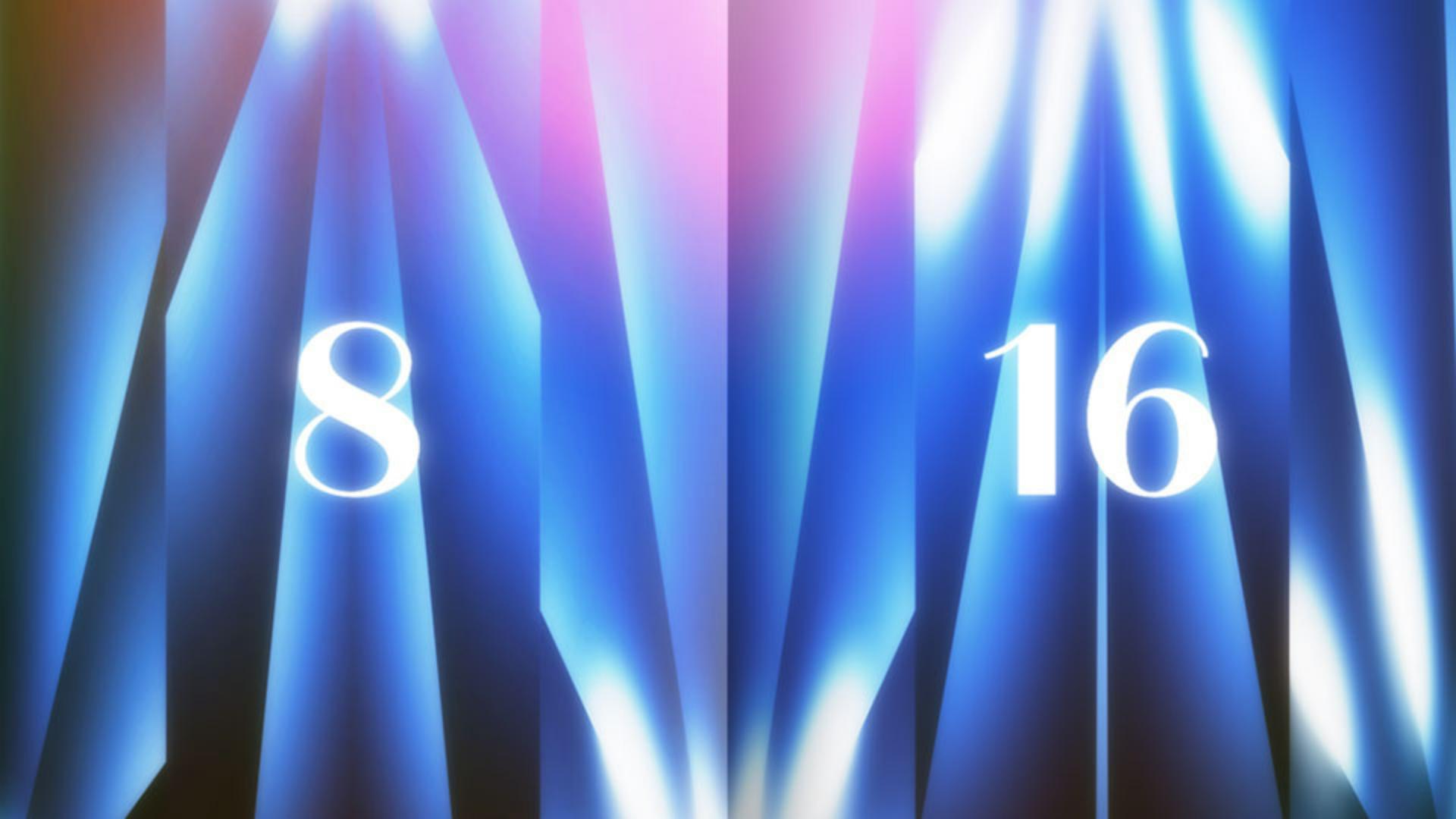
색상 심도는 비트 심도라고도 하며 채널당 각 픽셀에 저장된 색상 정보의 양을 말합니다.
8비트에서는 채널당 256개의 음영을 가지므로 1,670만 개의 색상을 표현할 수 있고 대부분의 사용자에게는 충분합니다.
반면에 16비트는 채널당 65,536레벨의 색상을 제공하므로 표현 가능한 색상이 281조 개까지 늘어납니다.
8비트 색상 심도를 자세히 살펴보죠.
이는 영상 대부분의 표준 색상 심도로, 웹 콘텐츠와 소셜 미디어에 적합합니다.
하지만 노출을 조정하거나 그레이디언트를 적용할 때는 한계가 있을 수 있습니다.
실습용 After Effects 프로젝트를 엽니다.
그러면 01_AE Color Depth 컴포지션이 열리는데요.
이 컴포지션은 많은 그레이디언트와 광선으로 이루어져 있습니다.
그레이디언트 간 전환을 보면 계단 현상이 있는데 이를 밴딩이라고 합니다.
색상이 뚜렷한 띠 형태로 나타나는 시각적 결함으로, 8비트 색상 심도에서 흔히 발생하는 문제입니다.
이 색상 심도는 미묘한 색상 변화를 처리할 만큼 충분한 정보가 없습니다.
색상 심도를 8비트에서 16비트로 업데이트해보죠.
Alt를 누른 상태에서 프로젝트 패널 하단에 있는 8 bpc 상자를 클릭합니다.
그러면 작업 공간이 16비트 색상 심도로 업데이트됩니다.
이제 그레이디언트를 살펴보죠.
색상 정보가 추가되어 이제 밴딩 현상이 사라졌으며 수조 개의 색상을 사용하므로 훨씬 더 매끄러운 전환을 표현할 수 있습니다.
덕분에 색상이 더욱 풍부하고 세밀해집니다.
레벨을 좀 더 조정해 보겠습니다.
조정 레이어인 Levels - ADJUST ME를 클릭하고 효과 컨트롤 패널을 열어 레벨을 조정합니다.
왼쪽을 살펴보죠.
8비트에서 레벨을 조정하면 밴딩 현상이 더욱 뚜렷해지는 반면 오른쪽의 16비트에서는 좀 과하게 조정해도 깔끔하게 보입니다.
16비트 색상 심도로 작업하면 뛰어난 유연성과 고화질 색상을 제공하여 무한한 가능성이 열립니다.
영상 또는 최종 출력이 8, 10, 12비트여도 16비트 색상 심도의 풍부함과 정밀도를 얻을 수 있습니다.
출력과 관련해서 렌더링할 때의 색상 심도를 살펴보죠.
컴포지션 메뉴에서 렌더링 대기열에 추가를 선택하고 출력 모듈을 클릭합니다.
형식 드롭다운을 열고 QuickTime을 선택합니다.
이제 형식 옵션을 클릭하고 Apple ProRes 422 HQ를 선택한 다음 확인을 클릭합니다.
심도를 보면 수백만 색상이 선택되어 있는데요.
앞서 설명했듯이 16비트 색상 심도는 수조 개의 색상을 제공하므로 드롭다운에서 수조의 색상을 선택합니다.
여기서 알아둬야 할 점은 ProRes 422 코덱은 10비트 색상 심도로 제한된다는 것인데요.
수조의 색상을 선택하면 해당 코덱의 최대 색상 심도를 이용할 수 있습니다.
추가 제작이나 보관 목적으로 모든 16비트를 유지해야 한다면 OpenEXR 시퀀스와 같은 이미지 시퀀스나 Apple ProRes 4444 XQ 코덱도 고려하면 좋습니다.
최종 전달이 10비트로 제한되더라도 작업 색상 공간을 16비트로 사용하면 분명한 차이가 있습니다.
예시를 보여드리죠.
02_Comparison 컴포지션을 엽니다.
수백만 색상 심도의 프로젝트에서 내보낸 두 개의 H.264 mp4 클립이 있습니다.
위쪽의 AE Color Depth_8.mp4는 8비트 색상 심도의 작업 공간에서 내보낸 것으로 예상했던 대로 계단 현상과 압축 결함이 보이네요.
이 레이어를 숨기기 위해 왼쪽의 눈 아이콘을 클릭합니다.
이제 16비트 작업 공간에서 동일한 설정으로 내보낸 예시를 확인해 보죠.
그레이디언트가 훨씬 더 깔끔하지 않나요?
렌더링하기 전에 색상 심도를 높이면 압축한 후에도 더 나은 결과를 얻을 수 있으며 두 파일의 크기도 거의 동일합니다.
8비트는 빠르게 완료해야 하는 프로젝트, 간단한 모션 그래픽, 색상 정밀도가 덜 중요한 웹 영상에 사용하세요.
16비트는 색상 그레이딩을 세밀하게 제어해야 하거나 장편 영화, VFX가 많은 장면, 그레이디언트가 많은 모션 그래픽 작업에 사용하세요.
색상 정밀도가 높으면 그레이디언트도 더욱 매끄러워지고 8비트에서는 손실될 수 있는 미묘한 색조와 디테일을 유지할 수 있습니다.
제공되는 After Effects 파일에서 색상 심도를 변경하면서 컴포지션이 어떻게 달라지는지 계속 살펴보세요.
개인 프로젝트에서도 색상 심도를 변경해 보며 어떤 시각적 차이가 있는지 확인하시기 바랍니다.